
Filtre Eşleme Nedir?
Filtre eşleme, T-Soft e-ticaret sitenizdeki ürünlere ait varyant (beden, renk vb.) ve filtre bilgilerinin, pazaryerlerinin (Trendyol, Hepsiburada, N11 vb.) istediği standart değerlerle eşleştirilmesini sağlayan süreçtir. Bu işlem sayesinde ürünleriniz pazaryerlerinde doğru kategorilerde, doğru filtre seçenekleriyle listelenir ve entegrasyon hatalarının önüne geçilir.
Filtre Eşleme Türleri ve Farkları
ConnectProf panelinde filtre eşleme yaparken kullanabileceğiniz 3 farklı eşleme türü bulunmaktadır. İhtiyacınıza göre ilgili yöntemi seçerek eşleme yapabilirsiniz:
| Eşleme Türü | Açıklama / Kullanım Amacı |
|---|---|
| 1. Katalog Alanı | T-Soft tarafındaki ürün kartının içerisinde yer alan verileri (Örn: Ek Bilgiler, Model, Marka, Varyant vb.) baz alarak eşleştirme yapmanızı sağlar. |
| 2. Filtre Alanı | T-Soft panelinizde ürünlerinize tanımlamış olduğunuz aktif filtrelerin (Örn: Cinsiyet, Renk, Yaş Grubu vb.) pazaryeri filtreleri ile doğrudan eşlenmesini sağlar. |
| 3. Sabit Değerler | Pazaryerinin sunduğu hazır değerlerden birinin seçilmesidir. Bu alan seçildiğinde, ilgili kategorideki tüm ürünler T-Soft'taki değerine bakılmaksızın pazaryerine tek bir sabit değerle gönderilir. |
İşlem Adımları
1. Kategori Seçimi ve Eşleme Ekranına Geçiş
Filtre eşleme işlemlerine başlayabilmek için öncelikle ConnectProf üzerinde ilgili T-Soft kategorisini ve eşlenecek pazaryeri kategorisini seçmeniz gerekir:
- ConnectProf panelinde Ürünler > Kategori Yönetimi alanına gelin. Sitenizdeki kategorilerin yer aldığı sol listeden işlem yapmak istediğiniz T-Soft kategorisini bulun ve ilgili pazaryeri satırındaki Eşle butonuna tıklayın.
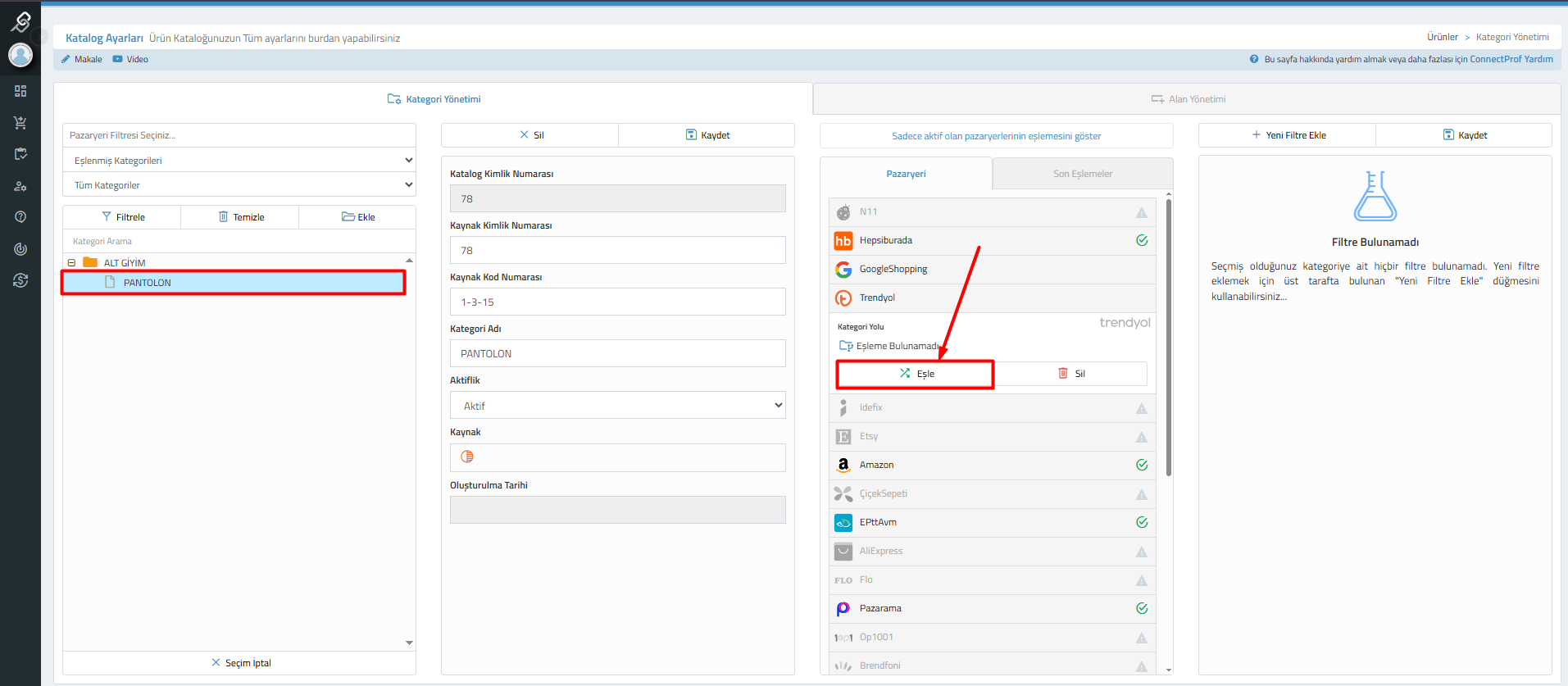
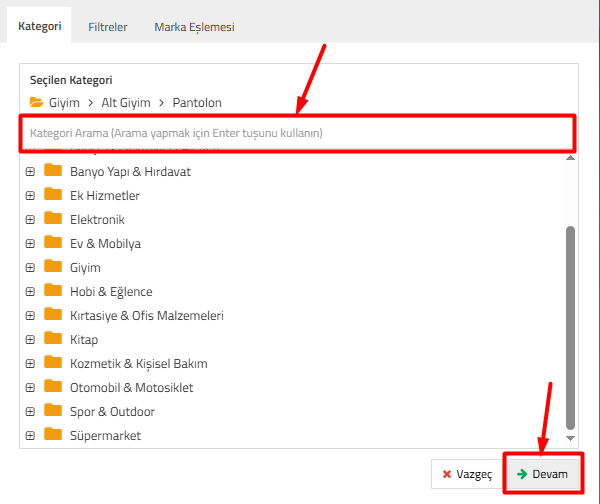
- Açılan pencerede, ürünlerin gönderileceği hedef pazaryeri kategorisini aratarak seçin ve Devam butonuna tıklayarak filtre eşleme sekmesine geçiş yapın.
2. Katalog Alanı ile Filtre/Varyant Eşleme
Ürününüzün varyant, model, ek bilgi veya ebat bilgilerini T-Soft'taki ürün verilerinden çekerek eşlemek için bu yöntem kullanılır.
A) Renk Eşlemesi
- Üst sekmelerden Filtreler bölümüne gelin. Sol taraftaki Filtreler listesinden Renk alanını seçin. Sağ taraftaki Eşlemeler açılır menüsünden Katalog Alanı seçeneğini seçin.
- Altındaki arama alanından T-Soft tarafındaki renk veri karşılığını bularak seçin ve Eşleme Yap butonuna tıklayın.
B) Beden Eşlemesi
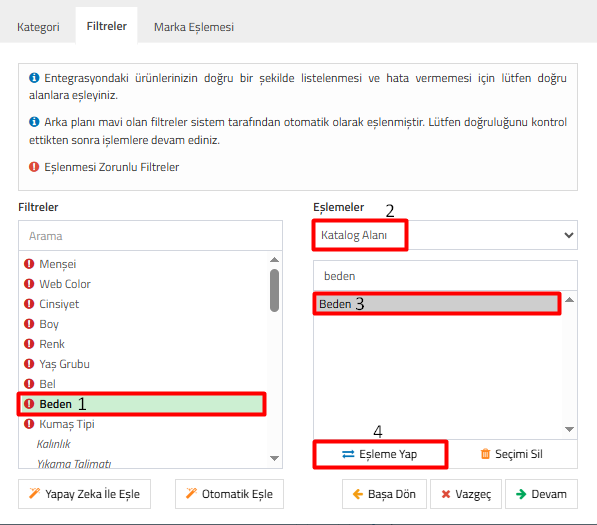
- Sol taraftaki Filtreler listesinden Beden alanını seçin. Sağ taraftaki Eşlemeler açılır menüsünden Katalog Alanı seçeneğini seçip alt kısımdan Beden alanını işaretleyerek Eşleme Yap butonuna tıklayın.
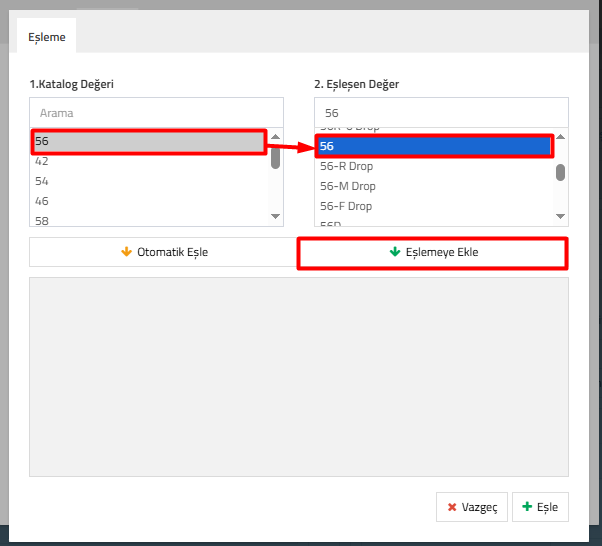
- Açılan değer eşleme penceresinde sistemdeki değerleri pazaryeri değerleriyle eşleştirin:Otomatik Eşleme:
- İsimleri aynı veya benzer olan değerlerin otomatik eşlenmesini sağlar.
- butonuna bastığınızda eşleşen tüm değerler alt listeye eklenir.
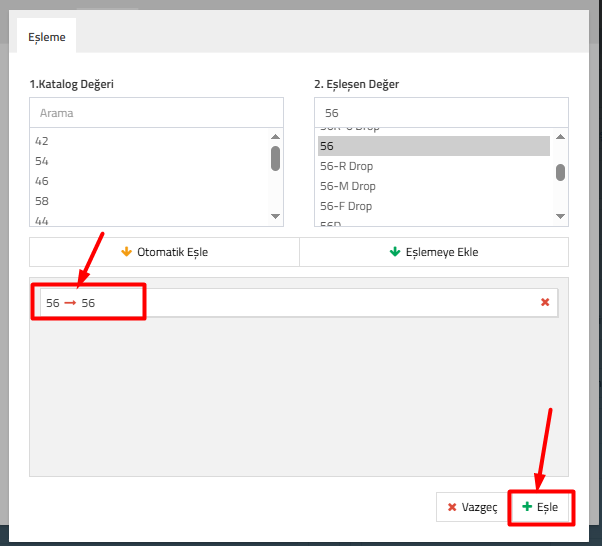
- Manuel Eşleme: Otomatik eşleşmeyen değerler veya pazaryerinde doğrudan "STD" karşılığı bulunmayan özel durumlar için sol taraftaki 1.Katalog Değeri (T-Soft) listesinden değerinizi seçin, sağ taraftaki 2. Eşleşen Değer (Pazaryeri) listesinden karşılığını bularak seçin ve Eşlemeye Ekle butonuna tıklayın.
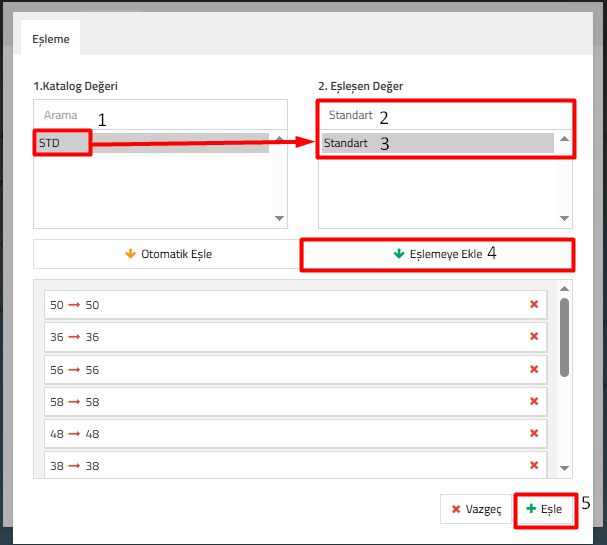
- Alt listede oluşan eşleme çiftlerini kontrol ettikten sonra sağ alttaki + Eşle butonuna basarak kaydedin.
3. Filtre Alanı ile Eşleme
T-Soft panelinde aktif filtre yapısını kullanan e-ticaret siteleri için filtrelerin pazaryerine aktarılmasını sağlar.
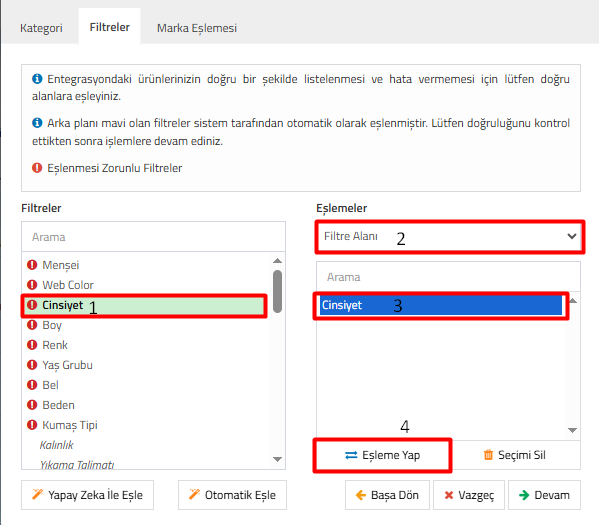
- Sol taraftaki Filtreler listesinden eşlemek istediğiniz filtreyi seçin (Örn: Cinsiyet).
- Sağ taraftaki Eşlemeler açılır menüsünden Filtre Alanı seçeneğini seçin.
- Alttaki arama alanından T-Soft'taki filtre karşılığını seçip Eşleme Yap butonuna tıklayın.
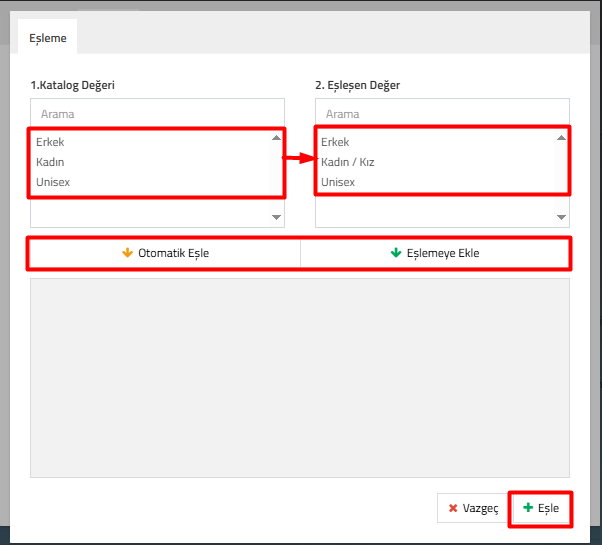
- Açılan değer eşleme ekranında, T-Soft'tan gelen filtre değerleri ile pazaryeri filtre değerlerini birbirleriyle eşleştirerek + Eşle butonu ile işlemi tamamlayın.
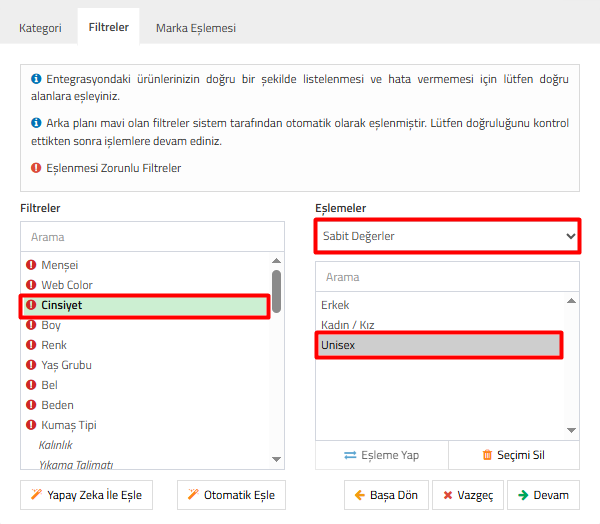
4. Sabit Değerler ile Eşleme
Kategorideki tüm ürünleri T-Soft'taki değerlerine bakılmaksızın tek bir ortak değerle göndermek istiyorsanız bu yöntem kullanılır.
- Sol taraftaki Filtreler listesinden ilgili alanı seçin (Örn: Cinsiyet).
- Sağ taraftaki Eşlemeler açılır menüsünden Sabit Değerler seçeneğini seçin.
- Alttaki listeden, o kategorideki tüm ürünler için geçerli olacak tek bir pazaryeri değerini seçin ve Eşleme Yap butonuna tıklayarak işlemi kaydedin.
Sık Sorulan Sorular
Trendyol entegrasyonunda renk eşlemesi yapmak zorunlu mudur?
Hayır, Trendyol entegrasyonunda T-Soft tarafında hangi renk tanımı varsa sistem otomatik olarak aktarım sağlar. Ancak diğer pazaryerlerinde renk filtresi için Katalog Alanı üzerinden eşleme yapılması zorunludur.
Mavi arka planlı filtreler ne anlama gelmektedir?
Arka planı mavi olan filtreler, sistem tarafından otomatik olarak eşlenmiştir. Lütfen doğruluğunu kontrol ettikten sonra işlemlerinize devam ediniz.
Sabit Değer seçtiğimde ürün bazlı filtreler değişir mi?
Evet, seçtiğiniz sabit değer geçerli olur. Sabit Değerler seçeneği kullanıldığında, o kategori altındaki tüm ürünler T-Soft'taki kendi filtre değerlerine bakılmaksızın, pazaryerine yalnızca seçtiğiniz o tek ortak sabit değer ile gönderilir.
Pazaryerinde "STD" bedeni bulamadığımda ne seçmeliyim?
Pazaryeri tarafında doğrudan "STD" seçeneği bulunmuyorsa, manuel eşleme listesinden "Standart" ya da "Tek Ebat" değerini bularak belirlemeniz gerekmektedir.
1. Kısa Açıklama
Amazon Inbound, Amazon FBA (Fulfillment by Amazon) modelini kullanan satıcıların ürünlerini Amazon depolarına gönderme, teslim etme ve stok kaydı oluşturma adımlarının tümünü kapsayan lojistik ve envanter yönetim sürecidir. T-Soft altyapısı, bu süreci merkezi yönetim paneliyle entegre ederek takibini kolaylaştırır.
2. Ne İçin Kullanılır
Bu özellik, Amazon FBA operasyonları yürüten işletmelerin depo sevk süreçlerini tek bir merkezden planlaması, izlemesi ve dijital envanter verileriyle senkronize etmesi amacıyla kullanılır. Entegrasyon sayesinde harici paneller arasındaki veri dağınıklığı önlenir, süreç verimliliği artar ve e-ticaret altyapısı ile pazar yeri stok hareketleri arasında tutarlılık sağlanır.
3. İşlem Adımları
Amazon Inbound operasyonu genel olarak beş temel aşamadan meydana gelmektedir:
- Gönderi Planının Oluşturulması: Amazon Seller Central paneli üzerinden depoya sevk edilecek ürün türleri ve her bir üründen kaç adet gönderileceği belirlenerek dijital bir gönderi planı hazırlanır.
- Ürünlerin Hazırlanması: Gönderilecek her bir ürüne Amazon standartlarına uygun FNSKU barkodları basılarak yapıştırılır. Ürünler, Amazon'un resmi paketleme ve koruma kriterlerine göre fiziksel olarak hazır hale getirilir.
- Koli ve Sevkiyat İşlemleri: Hazırlanan paket veya kolilerin üzerine Amazon tarafından üretilen özel koli etiketleri yapıştırılır. Paketler, anlaşmalı lojistik firmasına teslim edilerek Amazon deposuna doğru yola çıkarılır.
- Amazon Depo Kabul Süreci: İlgili lojistik birime ulaşan kargolar Amazon görevlileri tarafından teslim alınır. Ürünlerin sayım, kalite kontrol ve barkod doğrulama işlemleri gerçekleştirilir.
- Stokların Aktifleşmesi: Kontrolleri başarıyla tamamlanan ürünler Amazon envanter sisteminde satışa hazır (Available) statüsüne çekilir ve sipariş alımına açılır.
Önemli Not: Amazon Inbound entegrasyonunun sağlıklı çalışabilmesi ve T-Soft paneliniz üzerinden durum takibi yapılabilmesi için Amazon API bağlantılarınızın ve mağaza entegrasyon ayarlarınızın eksiksiz tamamlanmış olması gerekmektedir.
4. Alanlar / Ayarlar / Durumlar
Amazon tarafında oluşturulan gönderi planları ve lojistik süreçler, sistem üzerinde aşağıdaki durum kodları (Statuses) ile anlık olarak takip edilmektedir:
| Gönderi Durumu (Status) | Açıklama ve Sistem Davranışı |
|---|---|
| Working | Gönderi planı taslak aşamasındadır; ürün ekleme, düzenleme ve adet belirleme işlemleri devam etmektedir. |
| Shipped | Ürünlerin hazırlık ve etiketleme işlemleri tamamlanmış, koli etiketleri basılmış ve ürünler lojistik firmasına/kargoya teslim edilmiştir. |
| In Transit | Lojistik firmasına verilen ürünlerin Amazon depolarına doğru sevkiyat süreci aktif olarak devam etmektedir. |
| Delivered | Gönderilen koli veya paletler ilgili Amazon lojistik merkezine (deposuna) fiziksel olarak ulaşmış ve teslim alınmıştır. |
| Receiving | Amazon depo personeli ürünlerin açılışını yapmış, sayım, kontrol ve sistemsel stok giriş işlemlerini yürütmektedir. |
| Closed | Kabul ve sayım süreci tamamen bitmiştir. Ürünlerin tamamı Amazon envanterine işlenmiş, stoklar satışa hazır hale gelmiş ve gönderi kapatılmıştır. |
5. Beklenen Sonuç / Davranış
Entegrasyon başarıyla çalıştırıldığında, Amazon Seller Central üzerindeki lojistik durum güncellemeleri otomatik olarak T-Soft paneline yansır. İşletmeler, Amazon FBA depolarındaki ürünlerin sevk aşamalarını, sayım durumlarını ve hangi aşamada olduklarını harici platformlara girmeden T-Soft yönetim paneli üzerinden tek ekranla izleyebilirler. Bu durum, operasyonel planlama hatalarını ve stok kayıplarını minimuma indirir.
6. Sık Sorulan Sosular
Amazon Inbound nedir?
Amazon Inbound, Amazon FBA modelini kullanan satıcıların ürünlerini satışa hazır hale getirmek üzere Amazon depolarına gönderme, teslim etme ve stok kayıt süreçlerinin tamamını kapsayan lojistik akış yönetimidir.
T-Soft Amazon Inbound entegrasyonu ne işe yarar?
Bu entegrasyon, Amazon depolarına sevk ettiğiniz FBA ürünlerinizin lojistik ve kabul süreçlerini, Amazon paneline girmeye gerek kalmadan T-Soft yönetim paneliniz üzerinden merkezi olarak takip etmenizi sağlar.
Gönderi durumlarındaki "Receiving" neyi ifade eder?
Ürünlerinizin Amazon deposuna ulaştığını, kolilerin açılarak görevliler tarafından tek tek sayıldığını ve Amazon envanter sistemine işlenmekte olduğunu gösterir.
FNSKU barkodu nedir ve hangi aşamada kullanılır?
FNSKU, Amazon'un FBA depolarında ürünleri ayırt etmek için kullandığı özel barkod türüdür. Ürünlerin hazırlanması aşamasında basılarak her bir ürün paketinin üzerine yapıştırılması zorunludur.
ConnectProf XML Ürün Eklemesi Nasıl Yapılır?
ConnectProf paneliniz üzerinden tedarikçinizden veya farklı bir kaynaktan aldığınız XML linki ile ürünlerinizi sisteme kolayca entegre edebilirsiniz. Bu makalede, XML entegrasyonu oluşturma ve alan eşleme adımları detaylı olarak anlatılmaktadır.
İşlem Adımları
1. Entegrasyonlar Menüsüne Giriş
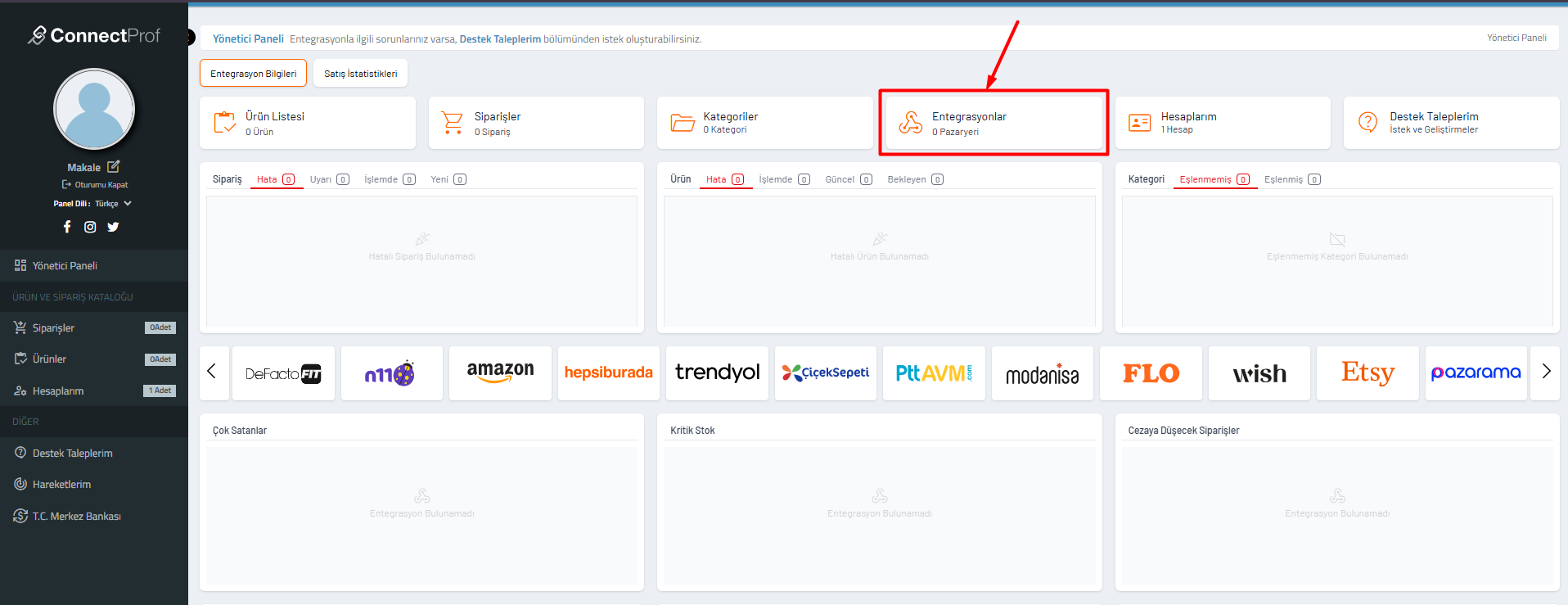
ConnectProf yönetici panelinize giriş yapınız. Ana sayfada yer alan Entegrasyonlar butonuna tıklayınız.
2. Yeni Entegrasyon Oluşturma
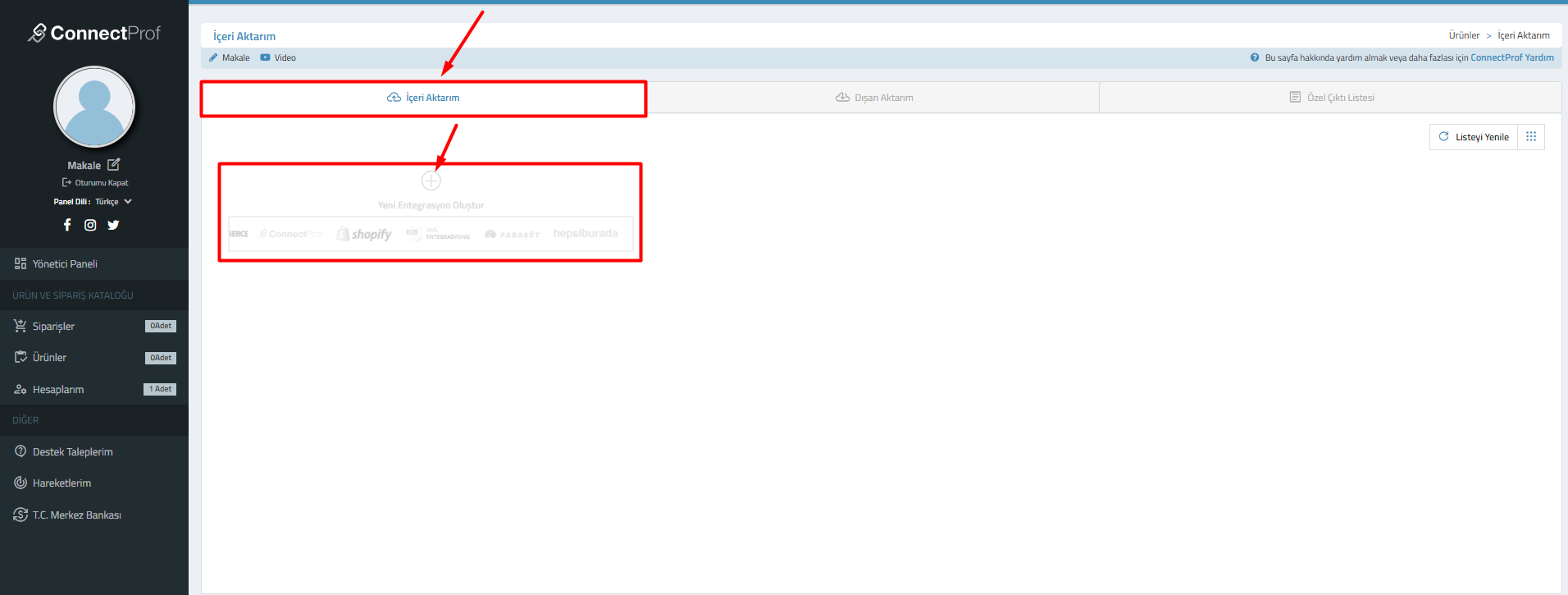
Açılan sayfada üst menüden İçeri Aktarım sekmesini seçiniz. Ardından ortada bulunan Yeni Entegrasyon Oluştur (+) alanına tıklayınız.
3. Entegrasyon Türü Seçimi
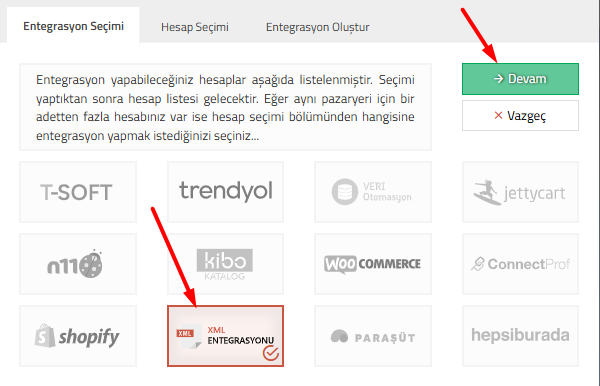
Karşınıza gelen entegrasyon listesinden XML ENTEGRASYONU seçeneğine tıklayınız ve sağ üst köşede bulunan Devam butonuna basınız.
4. XML Linkinin Tanımlanması
Açılan ekrandaki XML Linki alanına, tedarikçinizden aldığınız URL adresini başında http:// veya https:// olacak şekilde eksiksiz giriniz. Ardından Devam butonuna tıklayınız.
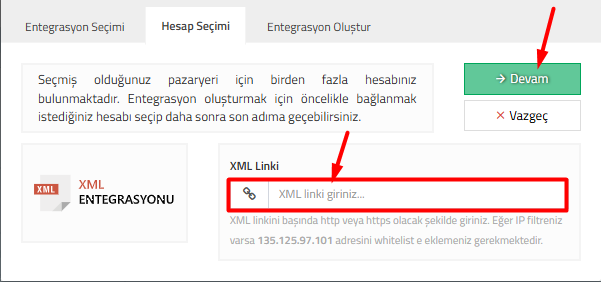
135.125.97.101 IP adresini whitelist listelerine ekletmeniz gerekmektedir.Alanlar ve Ayarlar
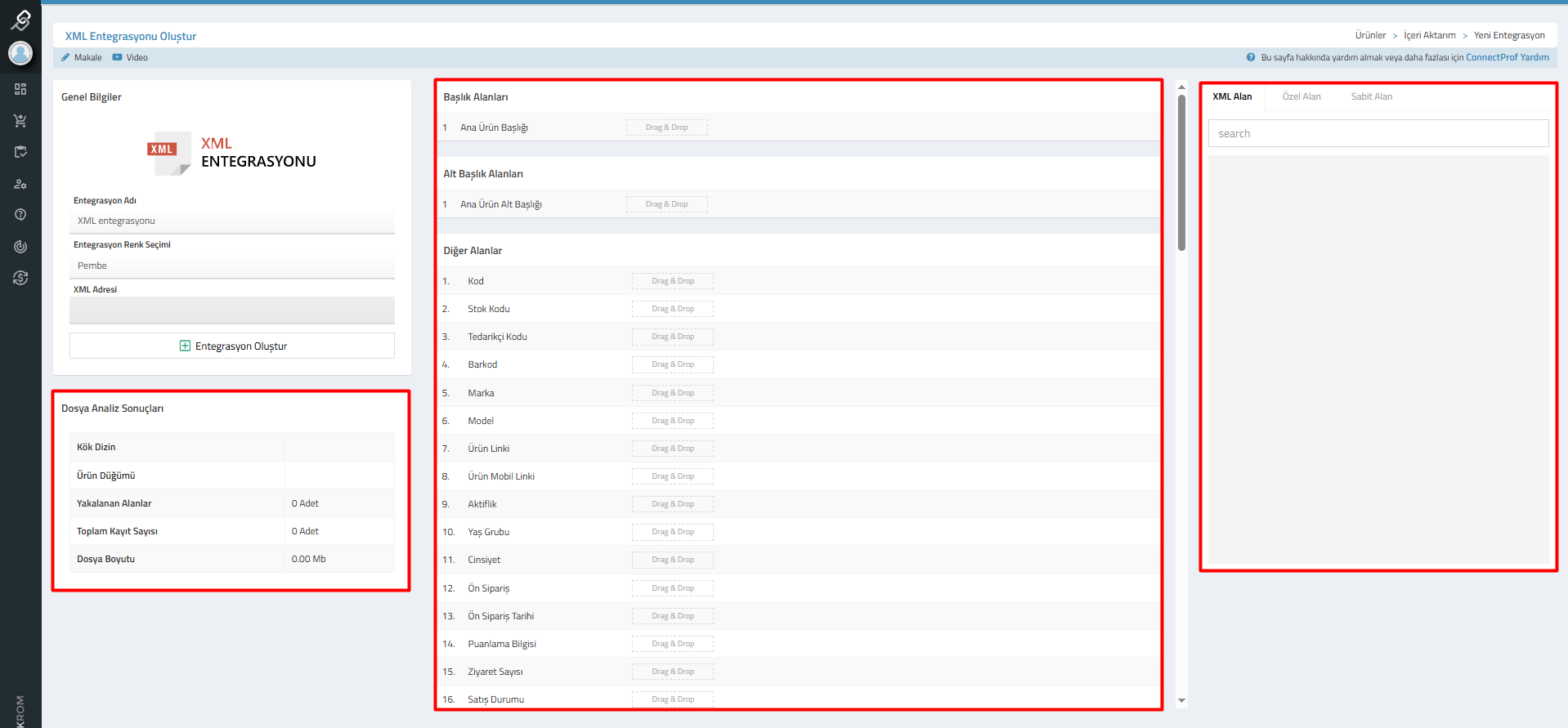
XML linki başarıyla doğrulandıktan sonra entegrasyon detaylarının ve alan eşleştirmelerinin yapılacağı panel açılacaktır.
| Panel Bölümü | Açıklama ve Kullanım Amacı |
|---|---|
| Dosya Analiz Sonuçları | XML içerisindeki verileri otomatik okuyarak Kök Dizin, Ürün Düğümü, Yakalanan Alanlar, Toplam Kayıt Sayısı (ürün adedi) ve Dosya Boyutu gibi bilgileri gösterir. |
| Başlık Alanları (T-Soft Tarafı) | Sistemdeki hedef ürün alanlarını (Örn: Ana Ürün Başlığı, Kod, Stok Kodu, Barkod, Marka, Model) ifade eder. Ürünlerin doğru bilgilerle aktarılması için bu alanların XML verileriyle eşlenmesi şarttır. |
| XML Alan (Sağ Panel) | XML dosyanızın içerisinden gelen ham veri ve sütun başlıkları listelenir. Sürükle-bırak mantığıyla çalışır. Sağdaki XML alanını tutup, ortadaki ilgili Başlık Alanına bırakarak eşleme yapmalısınız (Örn: XML'deki Barkod verisini, Başlık Alanlarındaki Barkod satırına sürükleyiniz). |
Sık Sorulan Sorular
XML Entegrasyonu ne işe yarar?
Tedarikçilerin veya farklı platformların XML formatında sunduğu ürün listelerini, fiyatları, stokları ve görselleri tek seferde toplu olarak sitenize aktarmanızı ve güncellemenizi sağlar.
Eşleştirme yaparken "Sürükle Bırak" işlemi neden çalışmıyor?
XML dosyanız hatalı tasarlanmışsa veya Dosya Analiz Sonuçları alanında "Toplam Kayıt Sayısı" 0 görünüyorsa veri okunamadığı için XML Alan listesi boş kalabilir. XML linkinizi kontrol ediniz.
1. Kısa Açıklama ve Kullanım Amacı
Esnek Fiyat özelliği, T-Soft e-ticaret sitenizde belirli üye gruplarına (örneğin Trendyol, Hepsiburada müşterileri gibi) atadığınız özel fiyatların ConnectProf havuzuna çekilerek ilgili pazaryeri fiyat alanlarıyla dinamik bir şekilde esnek olarak eşlenmesini sağlar. Bu sayede her pazaryerine farklı fiyat politikası uygulayabilirsiniz.
İşlem Adımları
Adım 1: ConnectProf Üzerinde Yeni Fiyat Alanı Oluşturma
T-Soft tarafında üye grubunuz hazırsa, ConnectProf üzerinde bu fiyatı karşılayacak bir alan oluşturmalısınız.
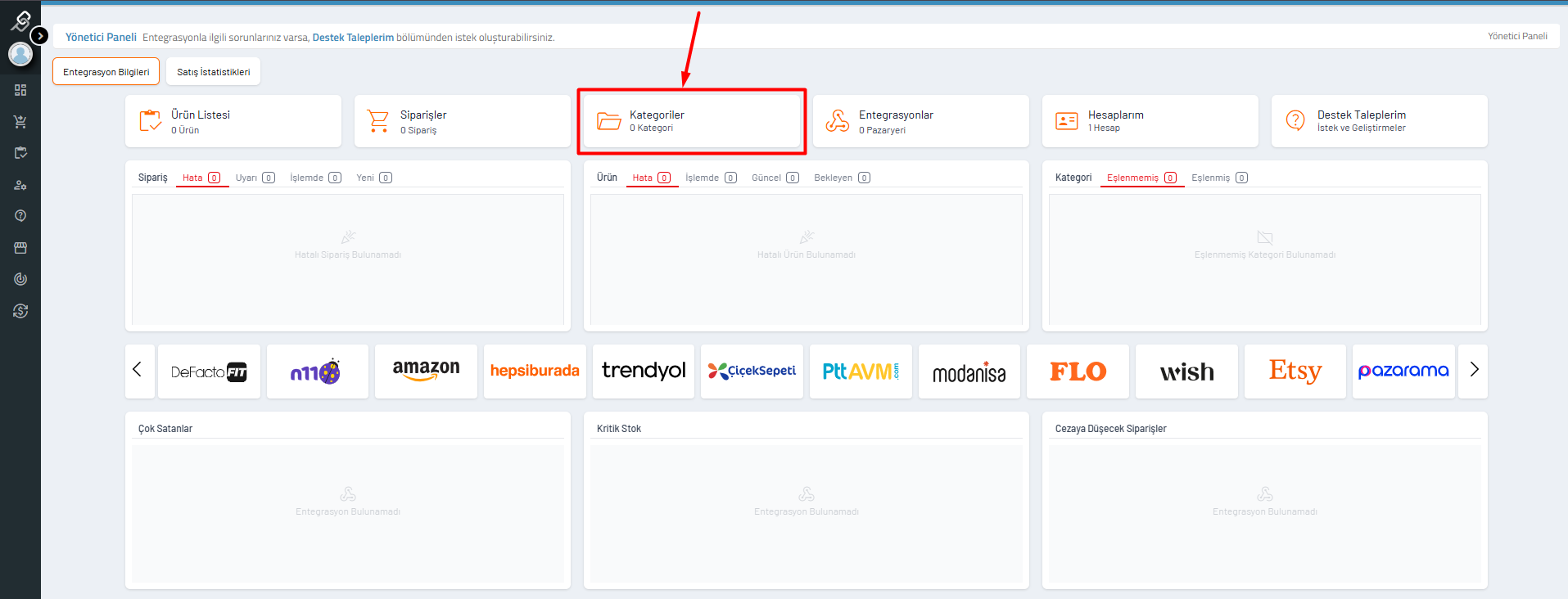
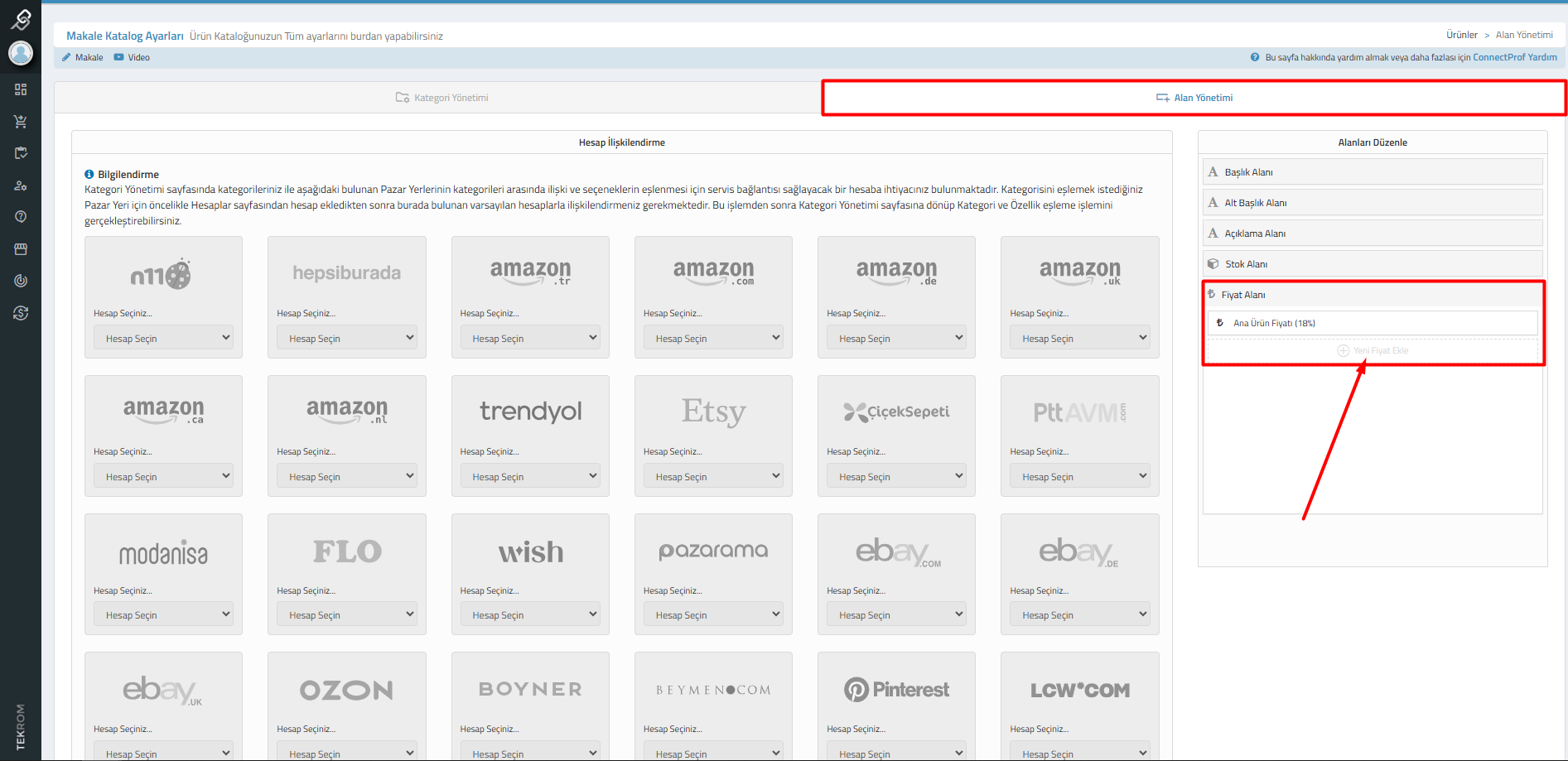
- ConnectProf Yönetici Paneli ana sayfasında üst menüde yer alan Kategoriler butonuna tıklayın.
- Açılan sayfanın sağ üst köşesinde bulunan Alan Yönetimi sekmesine geçiş yapın.
- Sağdaki Alanları Düzenle panelinde yer alan Fiyat Alanı bölümünün altındaki (+) Yeni Fiyat Ekle butonuna tıklayın.
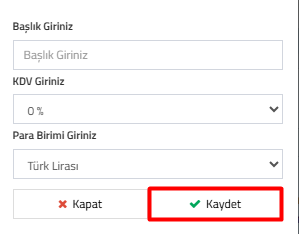
- Açılan popup penceresinde gerekli tanımlamaları yapın ve Kaydet butonuna basın:
- Başlık Giriniz: Pazaryerini belirtecek bir isim yazın (Örn: Trendyol).
- KDV Giriniz: %0 veya ilgili KDV oranını seçin.
- Para Birimi Giriniz: Türk Lirası veya ilgili para birimini seçin.
Adım 2: İçeri Aktarım Ayarlarında Esnek Fiyat Eşlemesi
ConnectProf'ta oluşturduğunuz fiyat alanına, T-Soft'taki hangi üye grubu fiyatının akacağını bu adımda belirliyoruz.
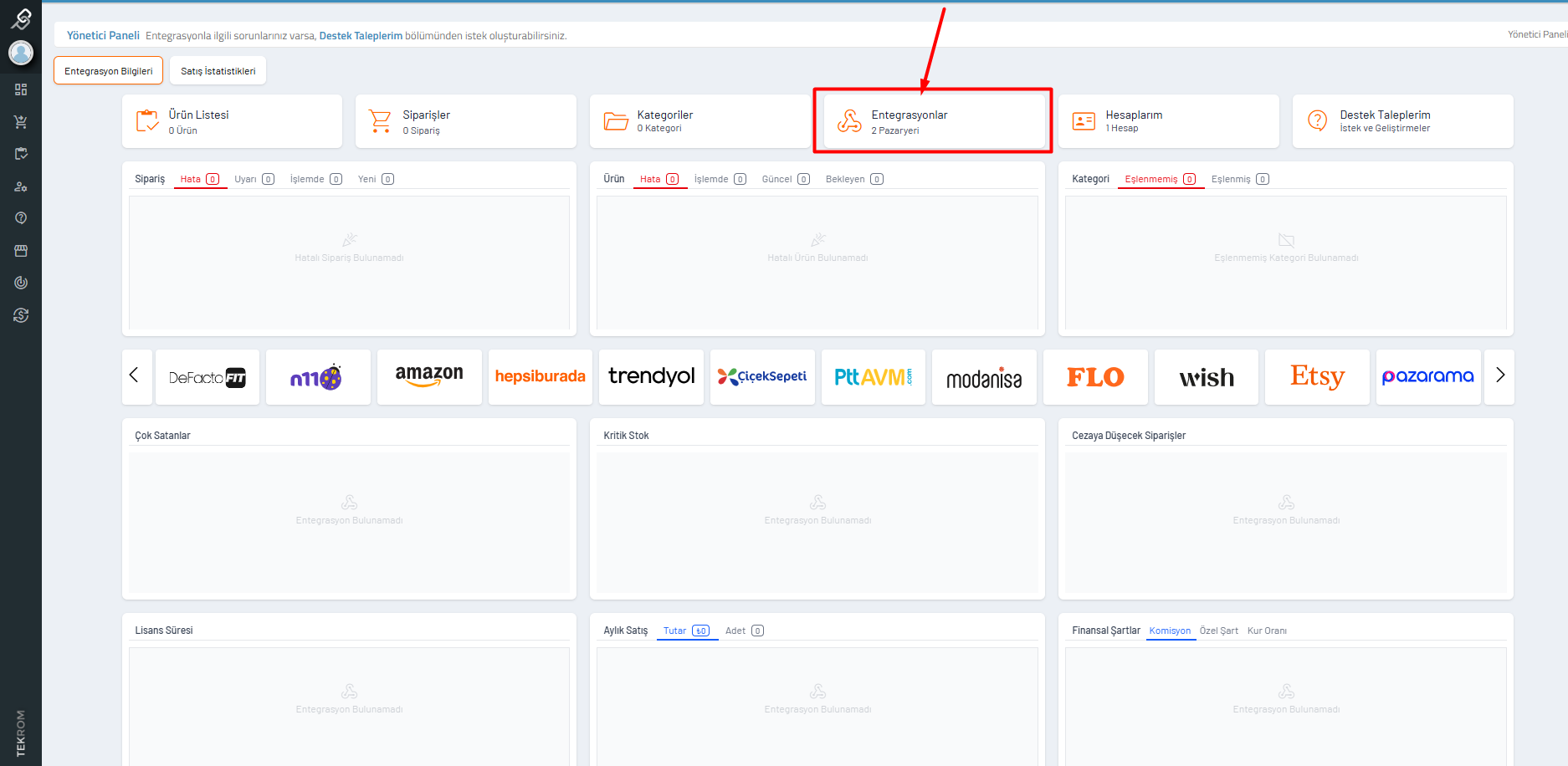
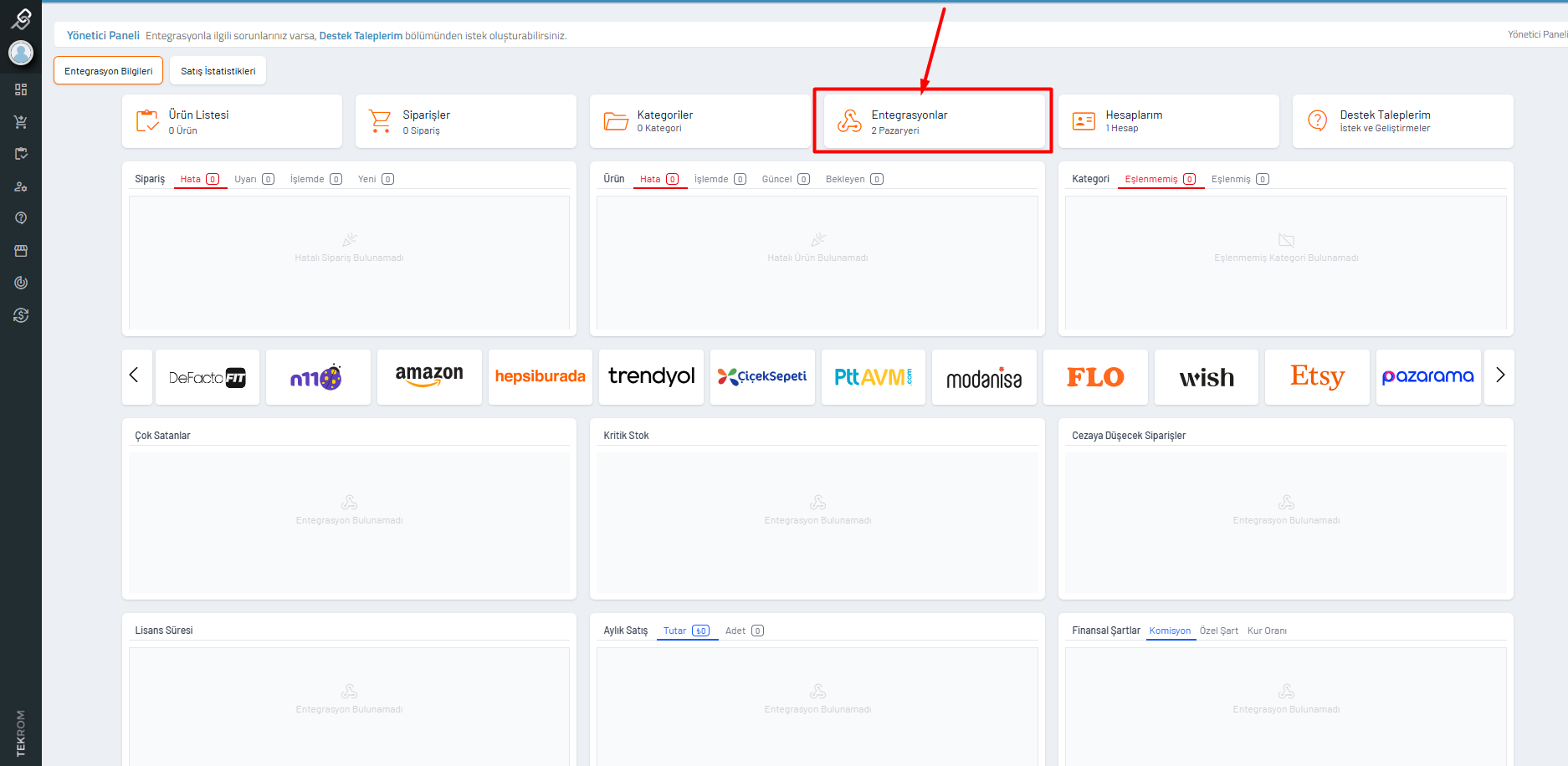
- Yönetici panelinden Entegrasyonlar kartına tıklayın.
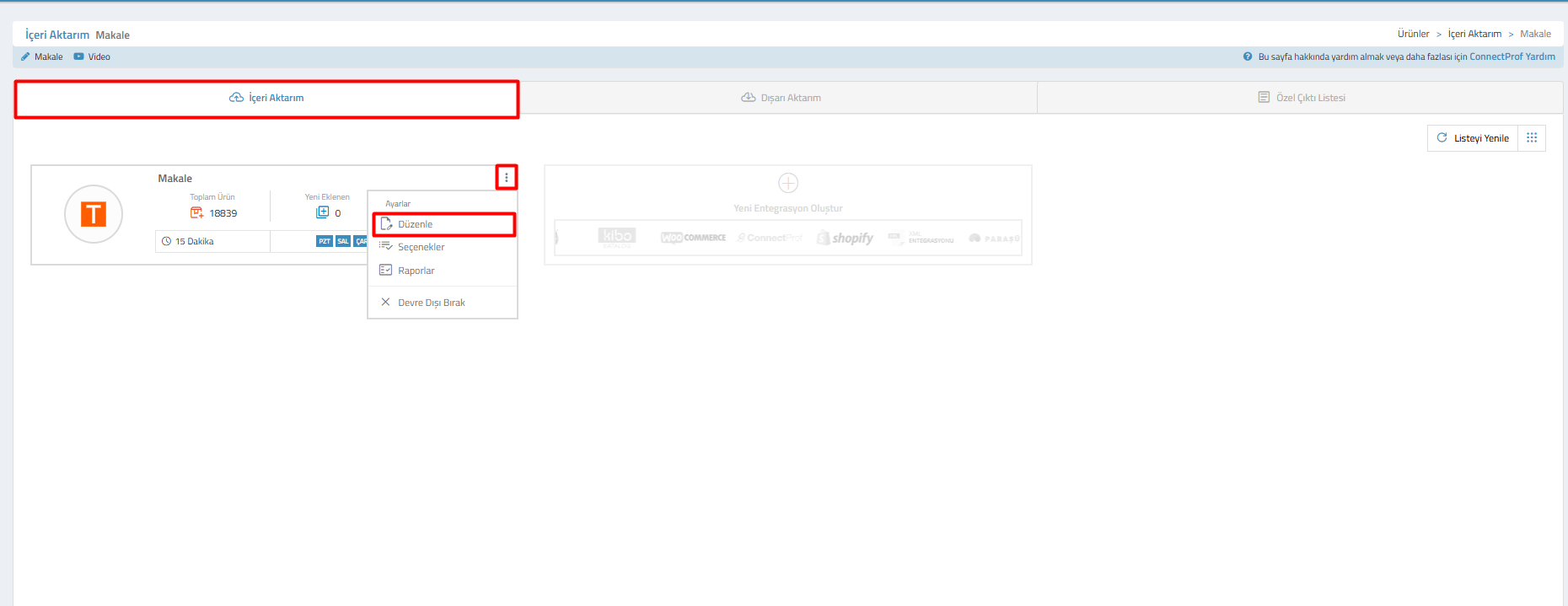
- İçeri Aktarım sekmesindeki T-Soft (Makale) entegrasyon kartının sağ üstündeki üç nokta (...) simgesine tıklayarak Düzenle seçeneğine girin.
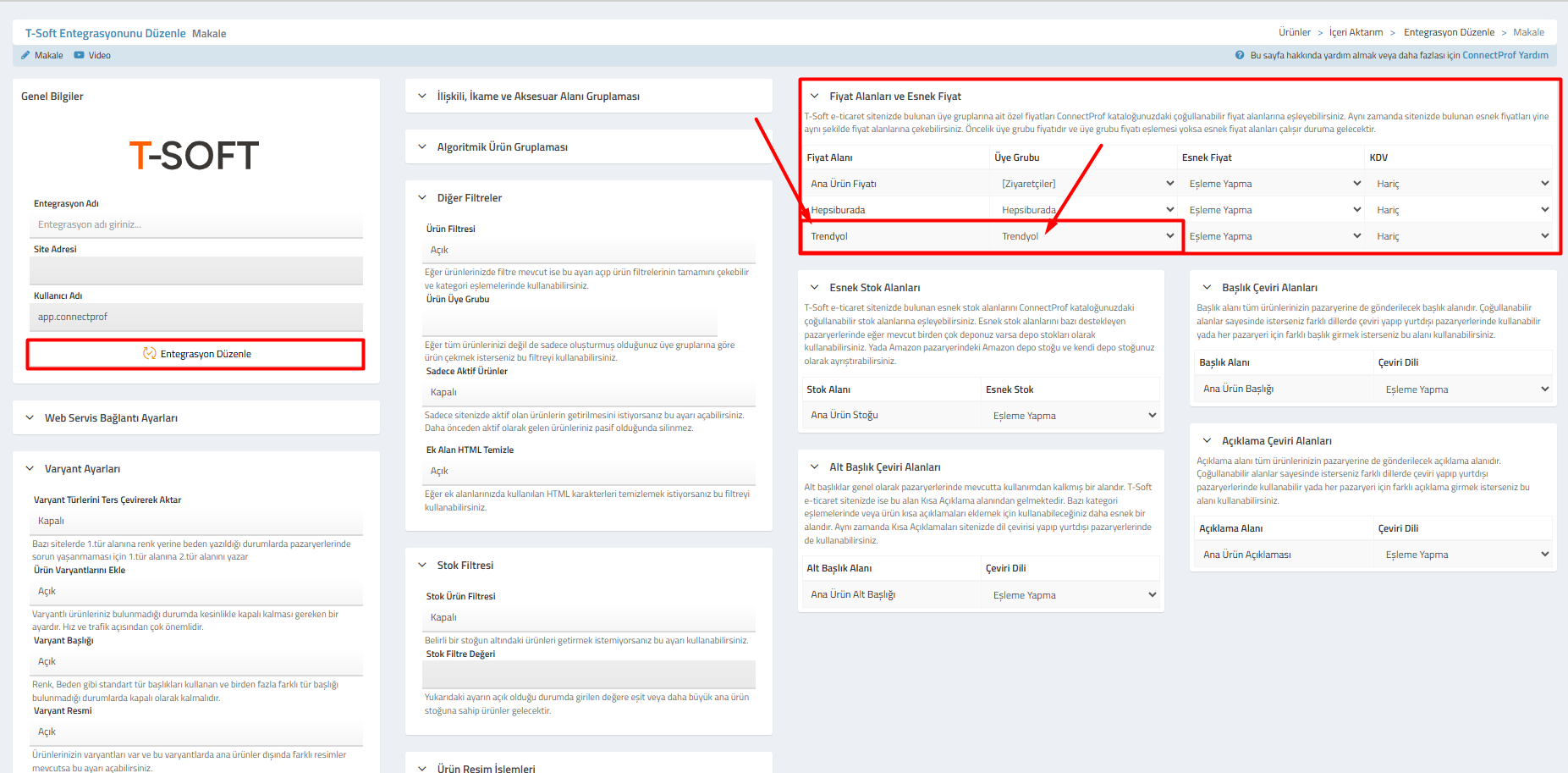
- Açılan sayfada sağ tarafta yer alan Fiyat Alanları ve Esnek Fiyat blok bölümüne gelin.
- Oluşturduğunuz fiyat alanının (Örn: Trendyol) karşısındaki Üye Grubu alanından T-Soft'ta açtığınız üye grubunu seçin ve sol menüdeki Entegrasyon Düzenle butonuna basarak kaydedin.
Adım 3: Dışarı Aktarım Ayarlarında Fiyat Alanı Seçimi (ConnectProf → Pazaryeri)
ConnectProf havuzuna başarıyla alınan özel fiyat verisinin, pazaryeri entegrasyonu tarafından hedef mağazaya basılmasını sağlayın.
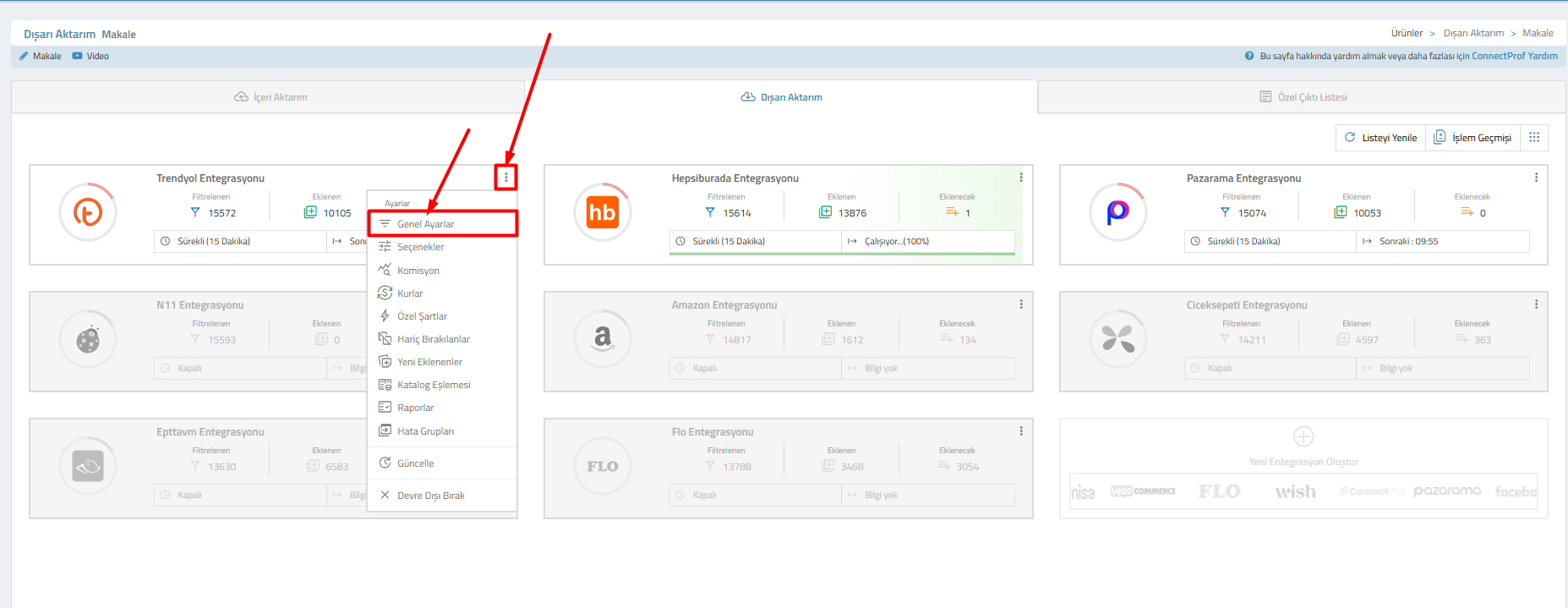
- Tekrar Entegrasyonlar menüsüne giderek bu kez Dışarı Aktarım sekmesine tıklayın.
- İşlem yapacağınız pazaryerinin (Örn: Trendyol Entegrasyonu) kartındaki üç nokta (...) simgesine tıklayıp Genel Ayarlar seçeneğine girin.
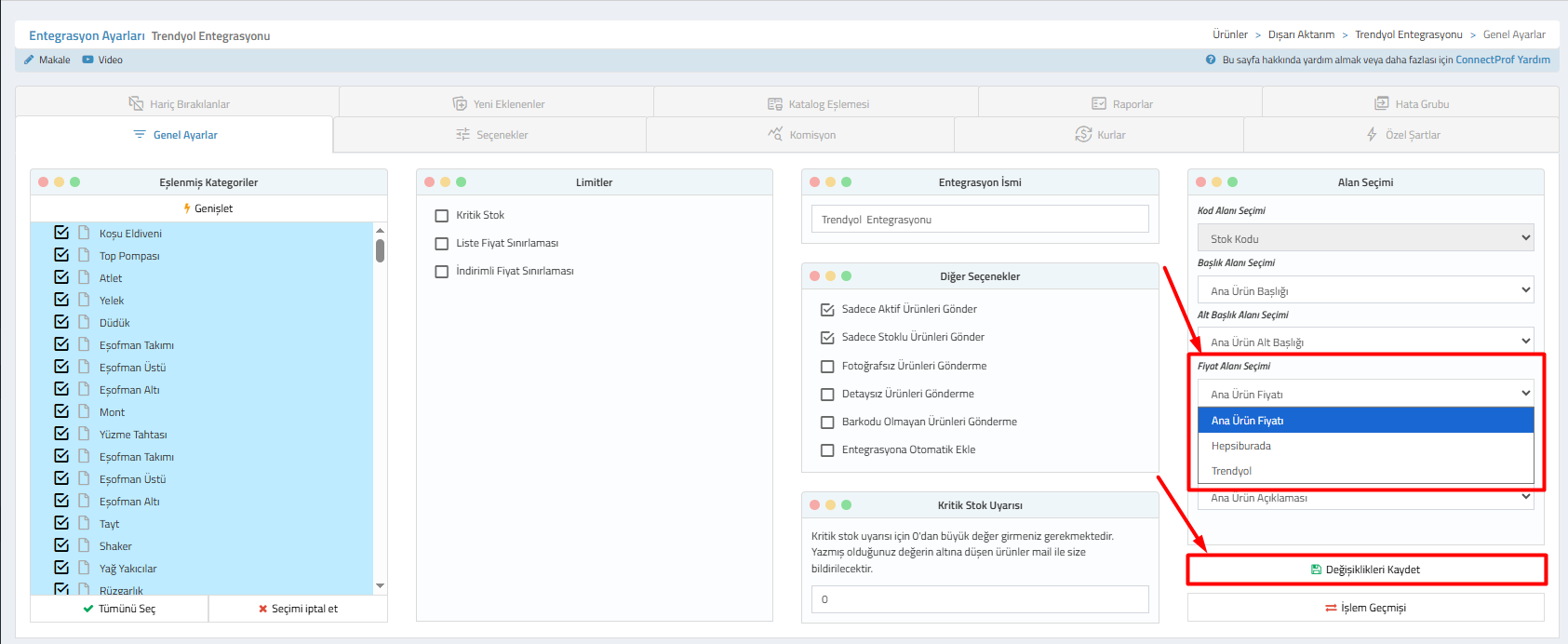
- Sağ taraftaki Alan Seçimi başlığı altında bulunan Fiyat Alanı Seçimi listesinden, esnek fiyat eşlemesini yaptığınız yeni alanı (Örn: Trendyol) seçin.
- Sağ altta bulunan Değişiklikleri Kaydet butonuna basarak ayarlarınızı canlıya alın.
4. Alanlar / Ayarlar / Butonlar
| Alan / Buton | İşlev ve Açıklama |
|---|---|
| Alan Yönetimi | Sistem genelinde kullanılacak başlık, stok ve özel pazaryeri fiyat alanlarının eklendiği ana yönetim ekranıdır. |
| Fiyat Alanları ve Esnek Fiyat | T-Soft e-ticaret sitenizdeki B2B veya özel pazaryeri üye grubu fiyatlarını ConnectProf fiyat sütunlarına bağlayan matristir. |
| Fiyat Alanı Seçimi (Dışarı Aktarım) | İlgili pazaryeri mağazanıza ana ürün fiyatı yerine esnek fiyat eşlemesiyle gelen özel fiyatın gönderilmesini sağlayan seçenektir. |
5. Sık Sorulan Sorular
Pazaryerine özel esnek fiyat tanımlamak için neden üye grubu oluşturmalıyım?
T-Soft e-ticaret panelinde her ürün kartında varsayılan olarak pazaryerlerine özel bağımsız fiyat alanları yer almaz. Bu ayrımı ve özelleştirmeyi yapmanın en sağlıklı ve standart yolu, her pazaryeri için bir "Üye Grubu" oluşturup fiyatı o gruba tanımlamaktır.
İçeri Aktarım ile Dışarı Aktarım arasındaki fark tam olarak nedir?
İçeri Aktarım, verinin T-Soft'tan ConnectProf paneline çekilmesidir. Dışarı Aktarım ise ConnectProf havuzundaki bu verilerin pazaryeri API'leri aracılığıyla Trendyol, Hepsiburada gibi mecralara push edilmesidir.
Ayarları yapmama rağmen pazaryerinde fiyatlar güncellenmedi?
Eşleme bittikten sonra sırasıyla; önce T-Soft İçeri Aktarım entegrasyonunun çalışarak fiyatları ConnectProf'a getirdiğinden, ardından da ilgili pazaryeri Dışarı Aktarım entegrasyonunun tetiklendiğinden emin olmanız gerekir.
ConnectProf Özel Stok Alanı ve Pazaryeri Stok Tanımlama
1. Kısa Açıklama ve Kullanım Amacı
Özel Stok Alanı özelliği; e-ticaret sitenizdeki ana depo stok değerinden bağımsız olarak, belirli pazaryerlerine (Trendyol, Hepsiburada vb.) sınırlandırılmış, rezerve edilmiş veya tamamen farklı kaynaklardan beslenen özel stok adetleri göndermenizi sağlar. Böylece kritik stok yönetimini doğru şekilde planlayabilir ve pazaryerlerinde stok tükenme cezalarının önüne geçebilirsiniz.
2. İşlem Adımları
Adım 1: ConnectProf Üzerinde Yeni Stok Alanı Oluşturma
Her pazaryerine özel stok kuralı veya havuzu tanımlamak için öncelikle ConnectProf katalog yapısında bir alan açılmalıdır.
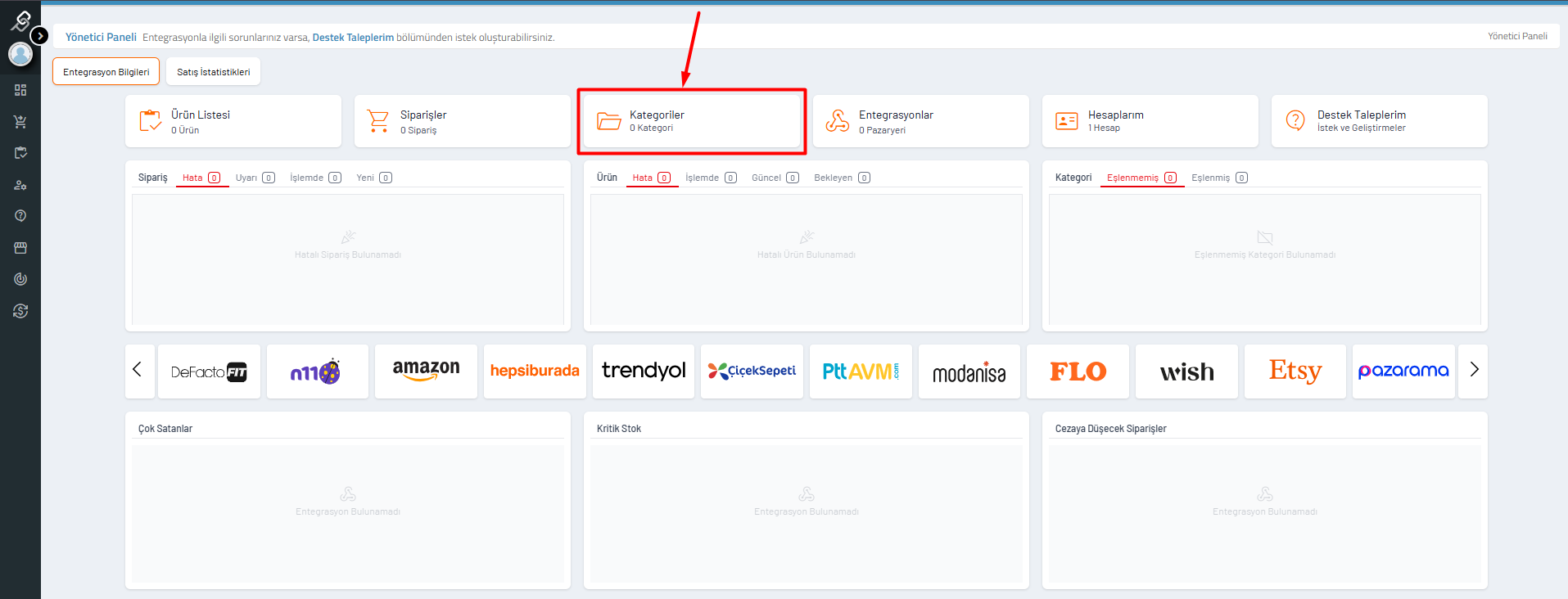
- ConnectProf Yönetici Paneli üst menüsünde yer alan Kategoriler sekmesine tıklayın.
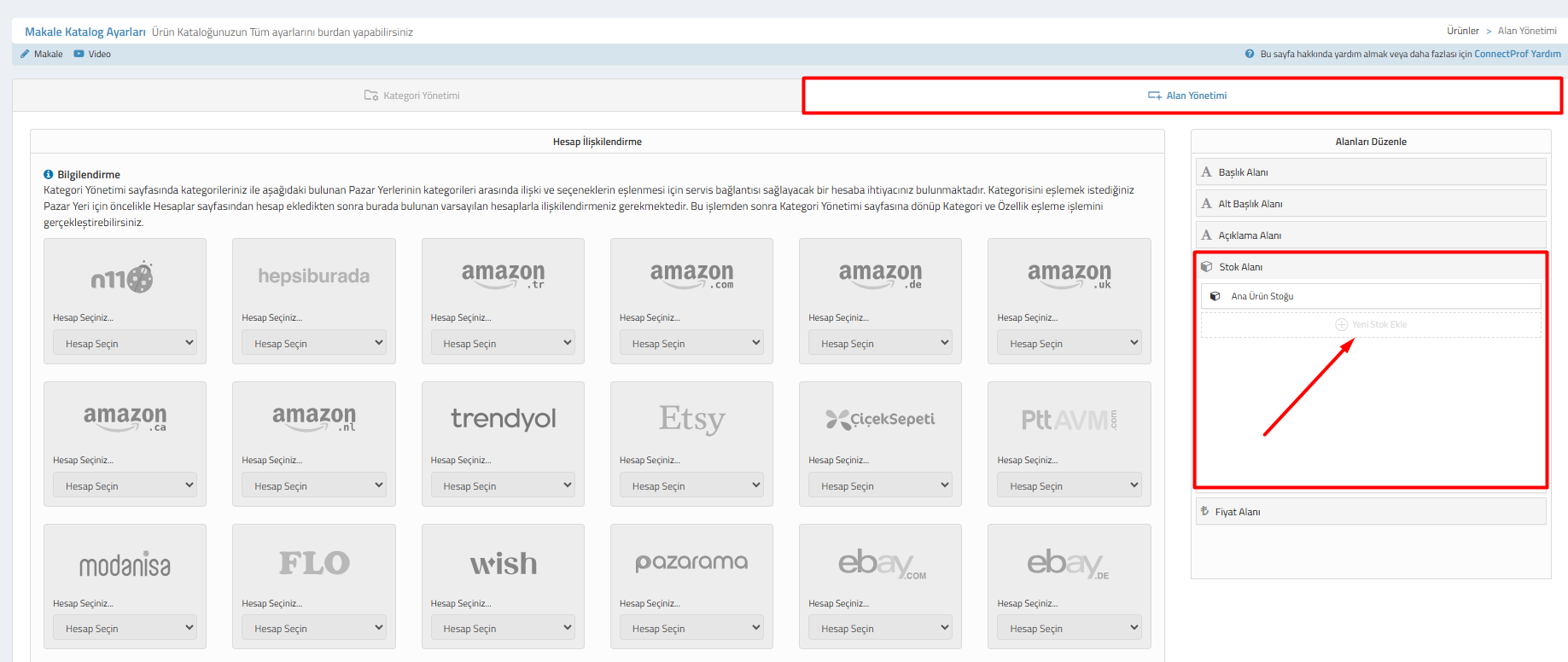
- Açılan ekranın sağ üst köşesinde bulunan Alan Yönetimi butonuna tıklayın.
- Sağ tarafta açılan panelde bu kez "Fiyat Alanı" yerine Stok Alanı sekmesine tıklayın ve hemen altındaki (+) Yeni Stok Ekle butonunu seçin.
- Açılan popup penceresinde gerekli bilgiyi doldurun:
- Başlık Giriniz: Oluşturacağınız stok alanına pazaryerini belirten bir isim verin (Örn: Trendyol Stok).
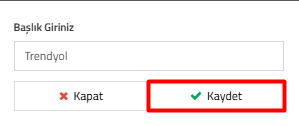
Ardından Kaydet butonuna basarak özel stok alanınızı oluşturun.
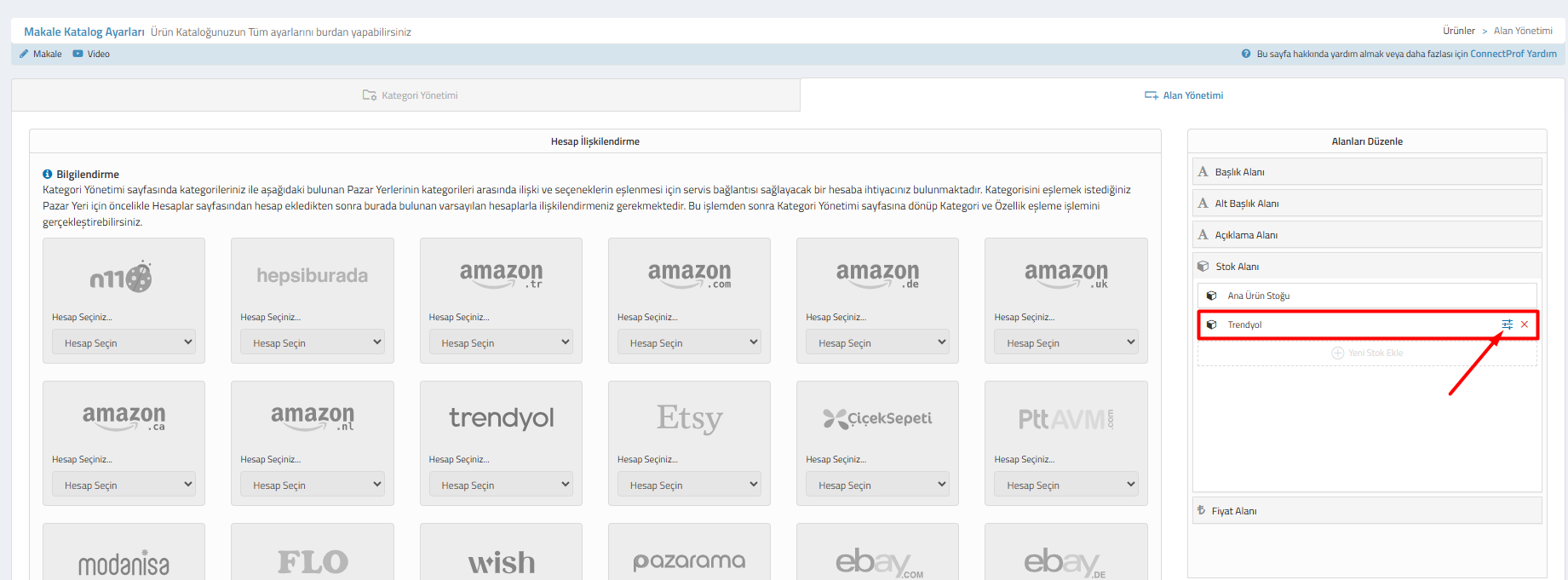
- Başlık Giriniz: Oluşturacağınız stok alanına pazaryerini belirten bir isim verin (Örn: Trendyol Stok).
Adım 2: İçeri Aktarım Ayarlarında Stok Alanı Eşlemesi (T-Soft → ConnectProf)
Oluşturduğunuz yeni stok alanının T-Soft'tan hangi veri alanıyla (ana stok, depo stoğu vb.) besleneceğini tanımlayın.
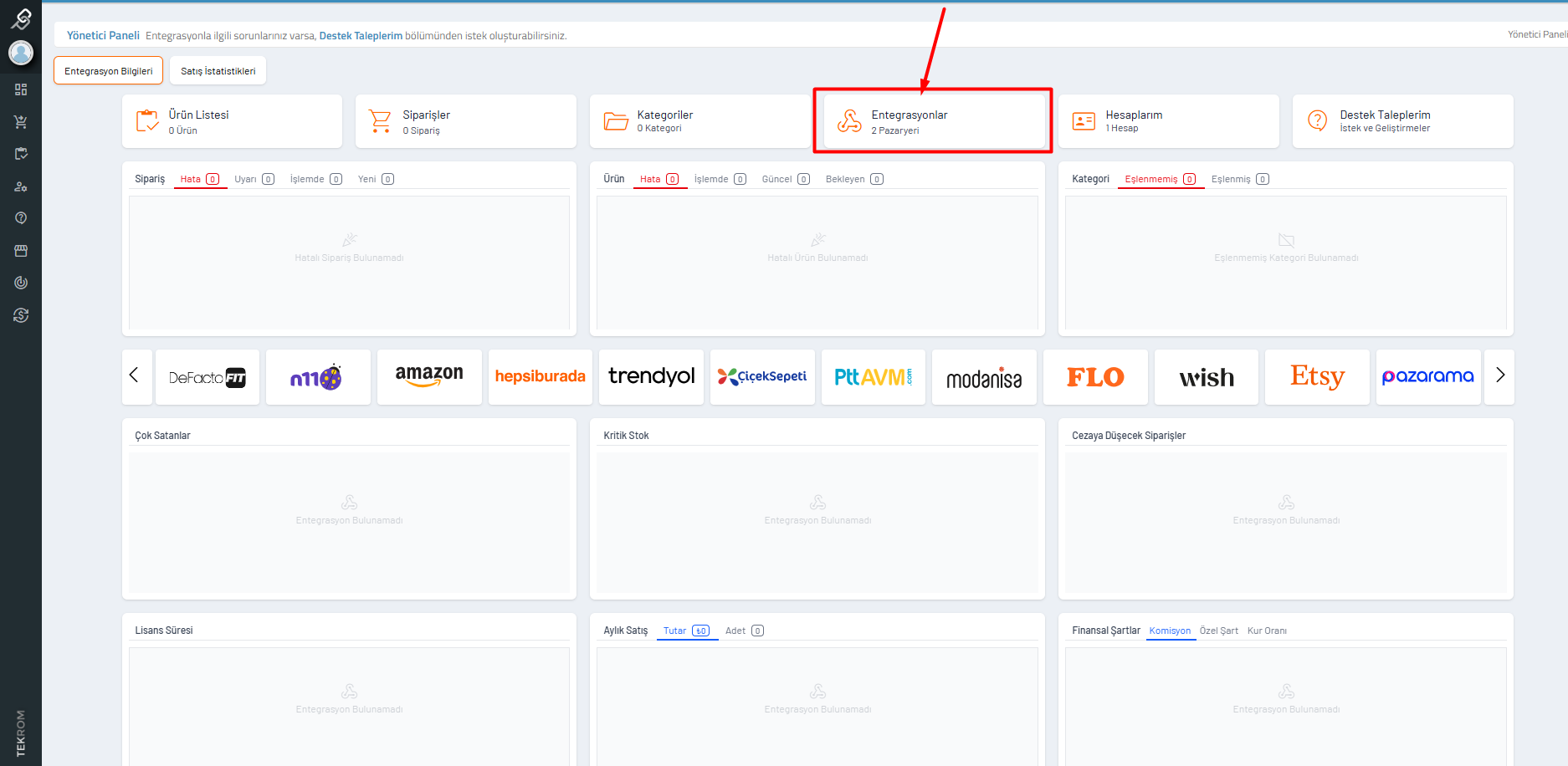
- ConnectProf panelinden Entegrasyonlar sekmesine gidin.
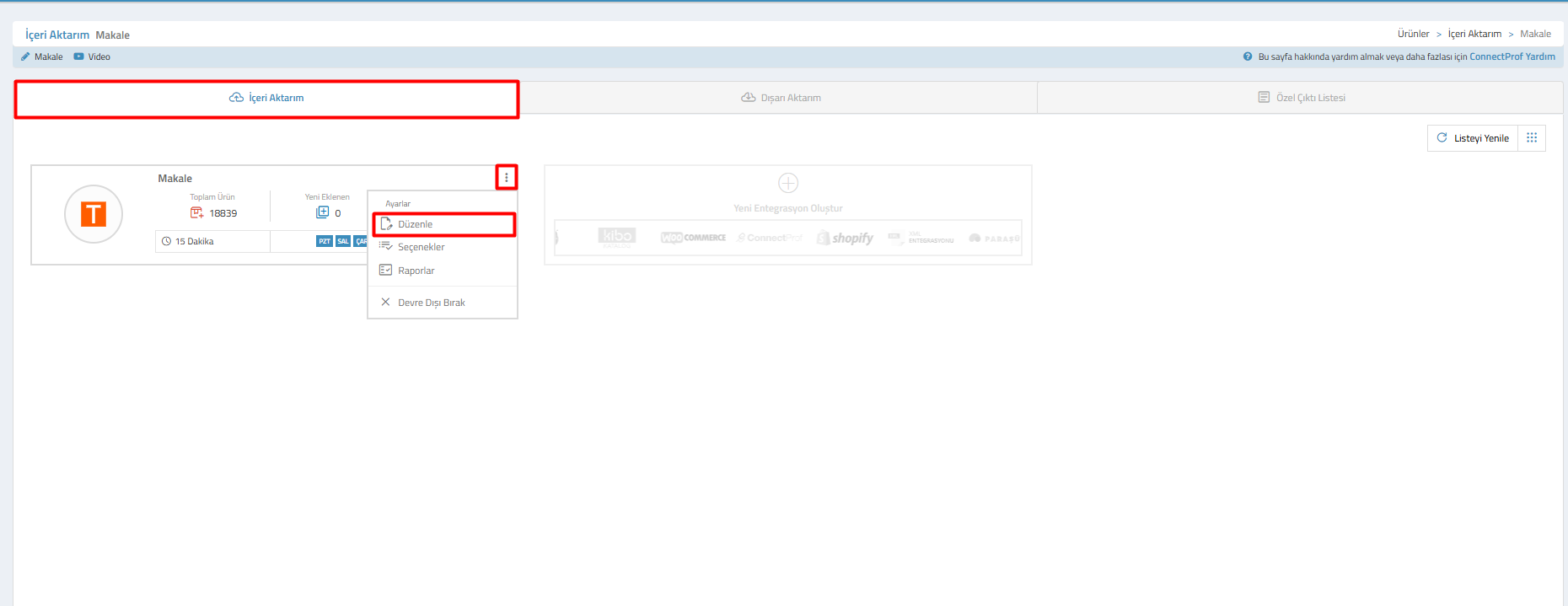
- İçeri Aktarım başlığı altında yer alan T-Soft entegrasyon kartının sağ üstündeki üç nokta (...) ikonuna tıklayıp Düzenle seçeneğini seçin.
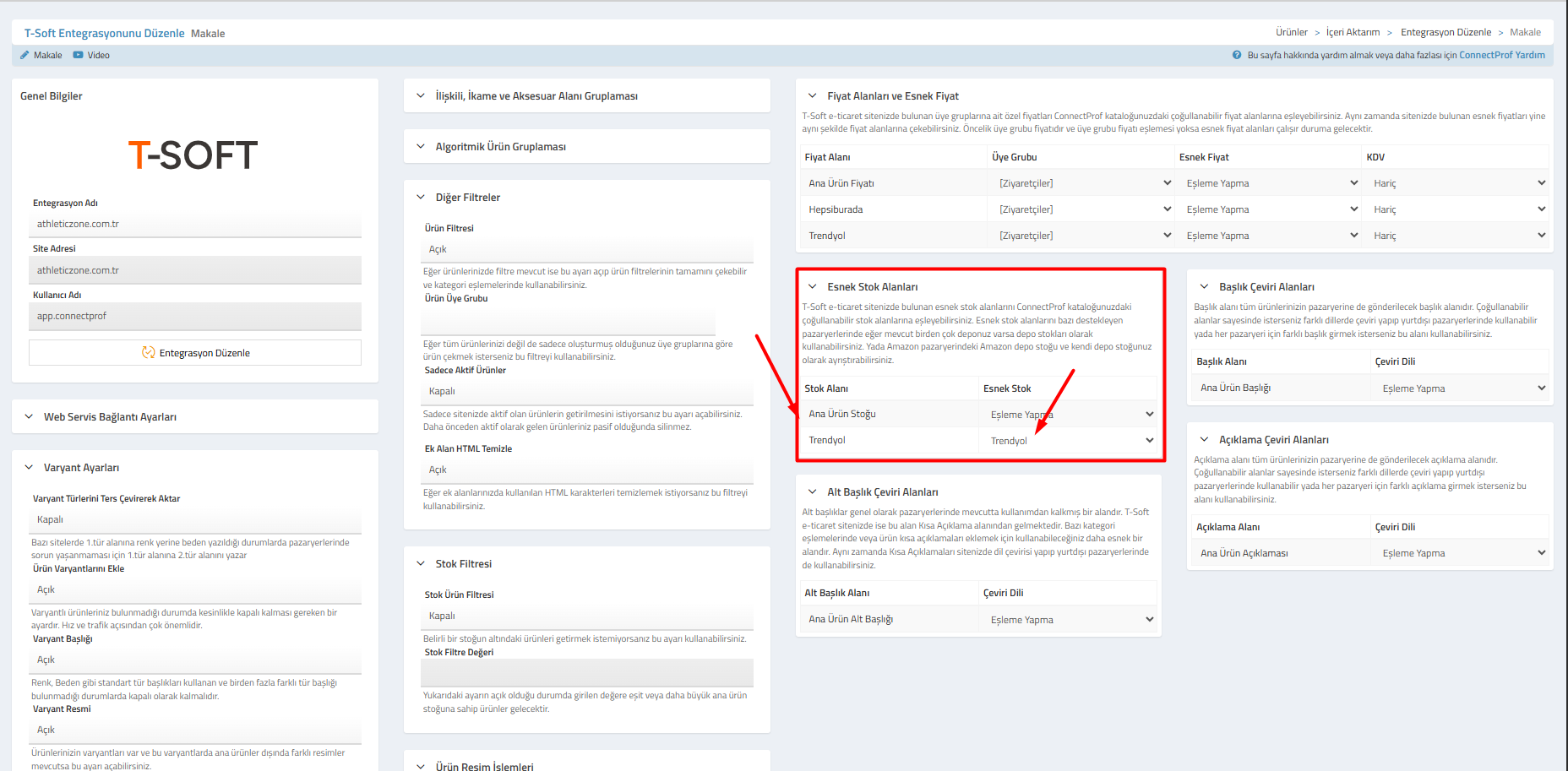
- Açılan sayfanın sağ bölümünde bulunan Stok Alanları eşleştirme alanına gelin.
- Yeni açtığınız stok alanını bularak, T-Soft tarafındaki karşılığını seçin ve sol menüde yer alan Entegrasyonu Düzenle butonuna tıklayarak ayarları kaydedin.
Adım 3: Dışarı Aktarım Ayarlarında Stok Alanı Seçimi (ConnectProf → Pazaryeri)
Son aşamada, ConnectProf havuzundaki özel stok değerinin hedef pazaryerine gönderilmesi sağlanır.
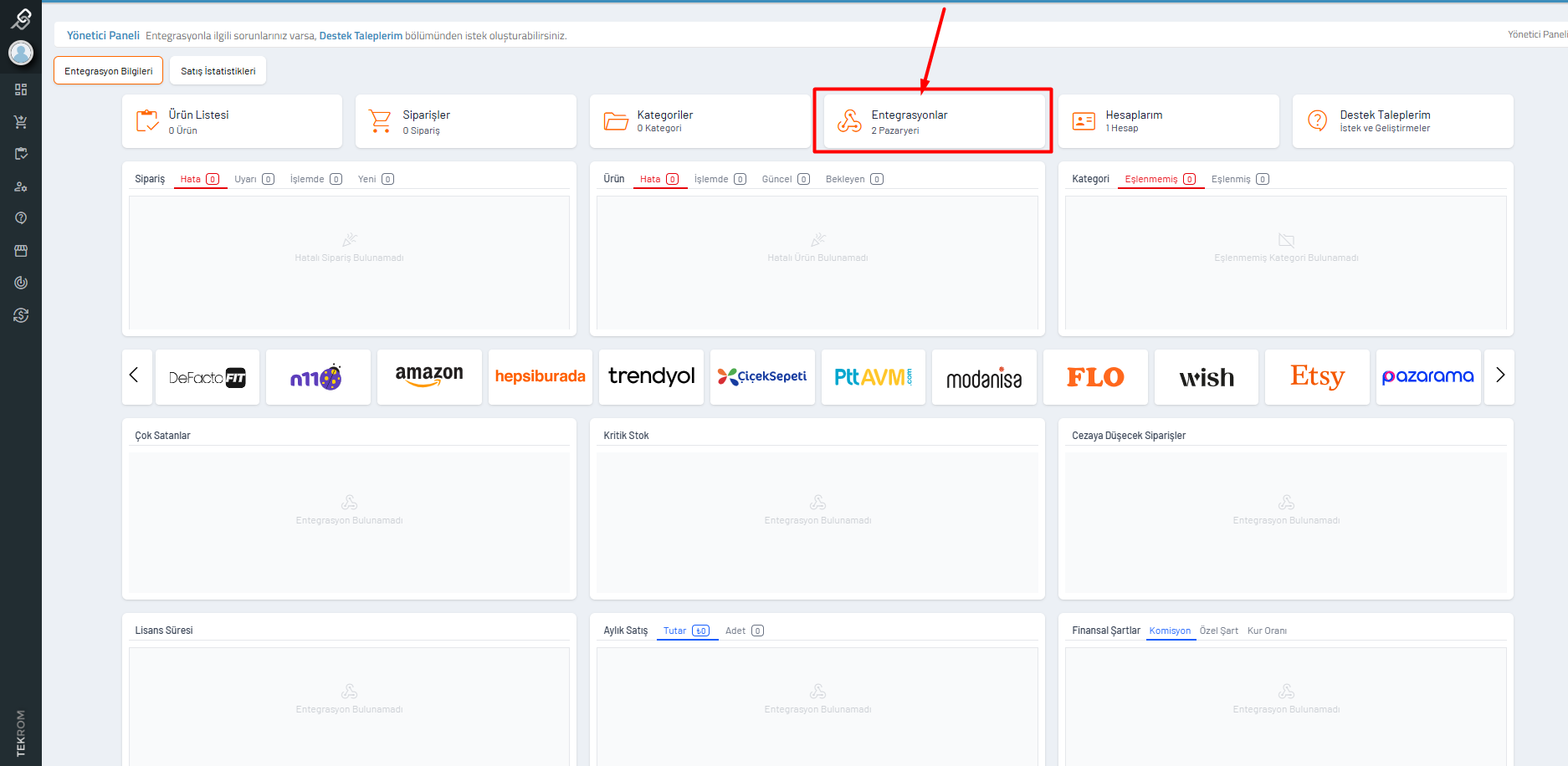
- Entegrasyonlar menüsüne dönün ve Dışarı Aktarım sekmesine geçiş yapın.
- İlgili pazaryerinin (Örn: Trendyol Entegrasyonu) kartındaki üç nokta (...) simgesine tıklayarak Genel Ayarlar alanına girin.
- Sağ panelde yer alan Alan Seçimi sekmesine tıklayın.
- Stok Alanı Seçimi açılır menüsünden, az önce oluşturup eşleştirdiğiniz özel stok alanını (Örn: Trendyol Stok) seçin.
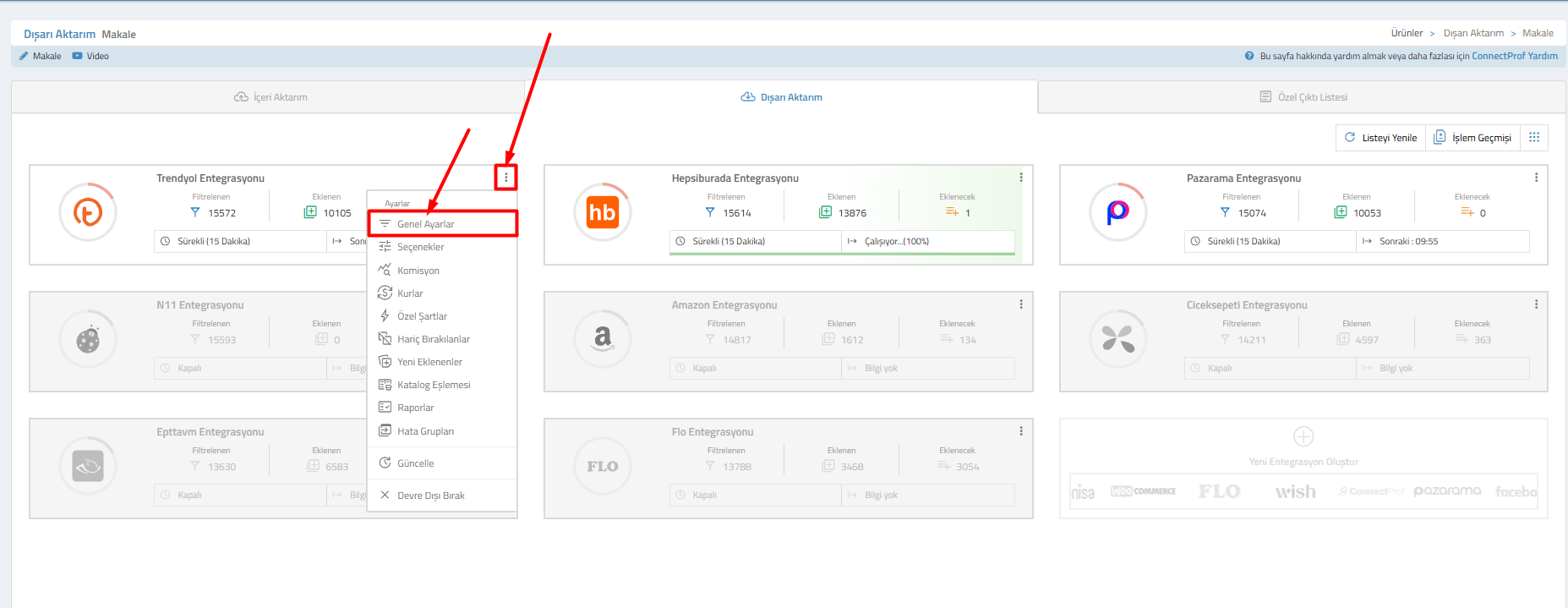
- Sağ alt köşedeki Değişiklikleri Kaydet butonuna tıklayarak ayarlarınızı tamamlayın.
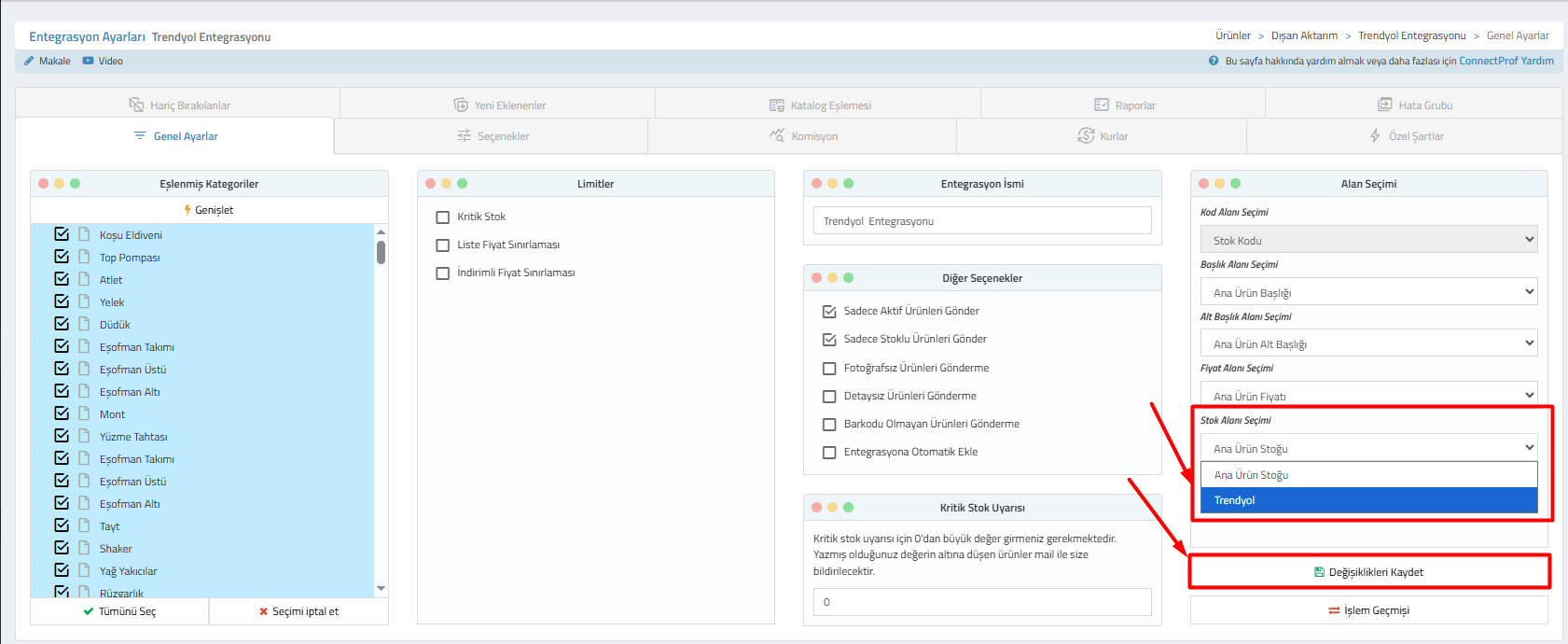
Alanlar / Ayarlar / Butonlar
| Alan / Buton | İşlev ve Açıklama |
|---|---|
| Stok Alanı Yönetimi | Pazaryerlerine gönderilmek üzere kurgulanacak özel stok kırılımlarının başlık bazlı tanımlandığı paneldir. |
| Stok Alanları (İçeri Aktarım) | T-Soft web sitenizden gelen kaynak stok verilerini, ConnectProf stok sütunlarına entegre eden esnek eşleme tablosudur. |
| Stok Alanı Seçimi (Dışarı Aktarım) | İlgili pazaryeri mağazasına genel web stok adeti yerine, bu pazaryeri için ayırdığınız özel adetin gönderilmesini sağlayan ayardır. |
5. Sık Sorulan Sorular
Neden ana stok yerine özel bir pazaryeri stok alanı kullanmalıyım?
Fiziki mağazanızda veya web sitenizde satılan bir ürünün son adetlerini pazaryerinde kilitlemek (paylaştırmamak) isteyebilir ya da sadece o pazaryeri deposundaki stokları göndermek isteyebilirsiniz. Özel stok alanı bu kontrolü tamamen size verir.
T-Soft'taki stok güncellendiğinde pazaryerine ne zaman yansır?
Değişikliklerin yansıması için öncelikle T-Soft İçeri Aktarım servisiyle güncel stok verisinin ConnectProf'a gelmesi, ardından ilgili pazaryeri Dışarı Aktarım servisinin tetiklenerek veriyi pazaryerine basması gerekir.
Birden fazla pazaryerine aynı özel stok alanını bağlayabilir miyim?
Evet. ConnectProf üzerinde oluşturduğunuz tek bir ortak stok alanını, Dışarı Aktarım aşamasında dilediğiniz birden fazla pazaryerine (Örn: Hem Trendyol hem Hepsiburada) aynı anda bağlayabilirsiniz.
Kısa Açıklama
ConnectProf paneliniz üzerinde, web sitenizdeki veya pazaryerlerindeki ürün kategorilerinize ait özellikleri kolayca yönetebilmek için hazır filtre yapıları tanımlayabilirsiniz. Bu işlem, ürünlerinize ait varyant ve nitelik bilgilerinin pazaryerleriyle doğru bir şekilde eşleşmesini sağlar.
Ne İçin Kullanılır
Özellikle giyim, elektronik gibi detaylı ürün özelliklerine (Kalıp, Materyal, Kordon Tipi vb.) sahip kategorilerde, her pazar yerinin beklediği filtre ve seçenek yapılarını ConnectProf kataloğunuz altında toplamak ve hızlıca filtre eşleştirmesi yapmak için kullanılır.
İşlem Adımları
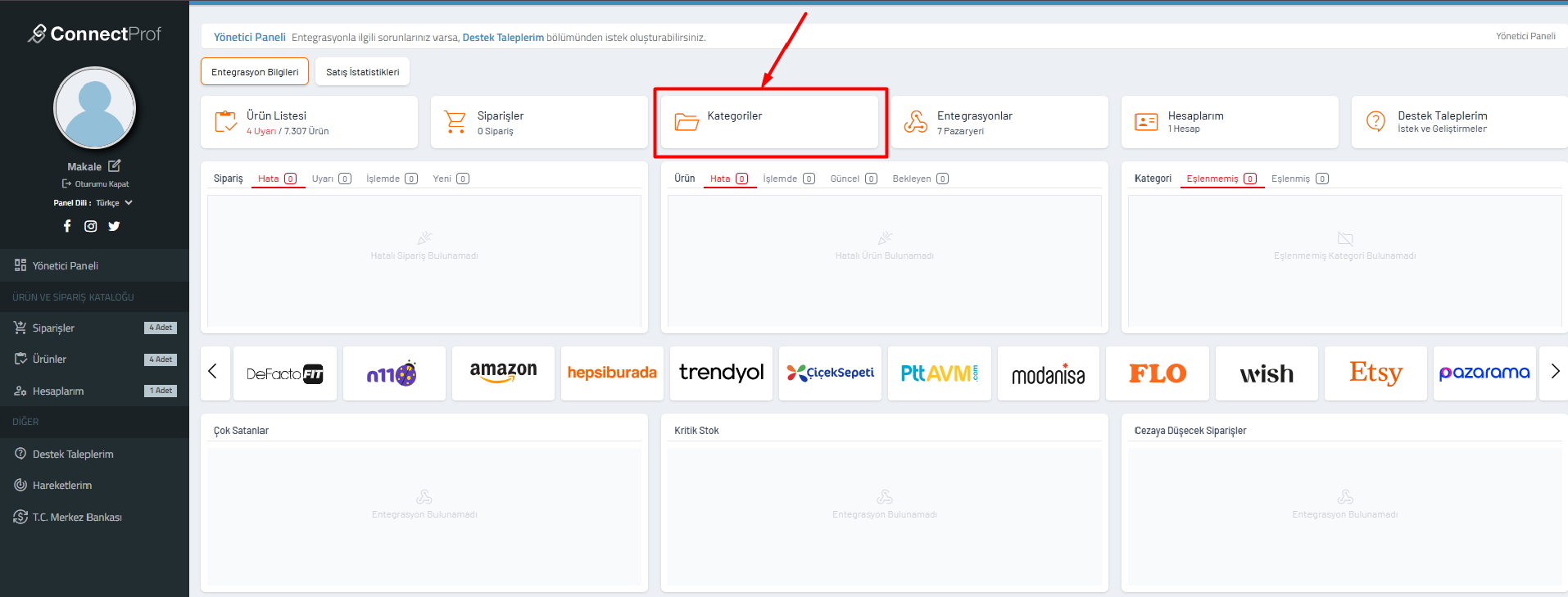
- ConnectProf Yönetici Paneline giriş yapınız ve ana sayfada bulunan Kategoriler modülüne tıklayınız.
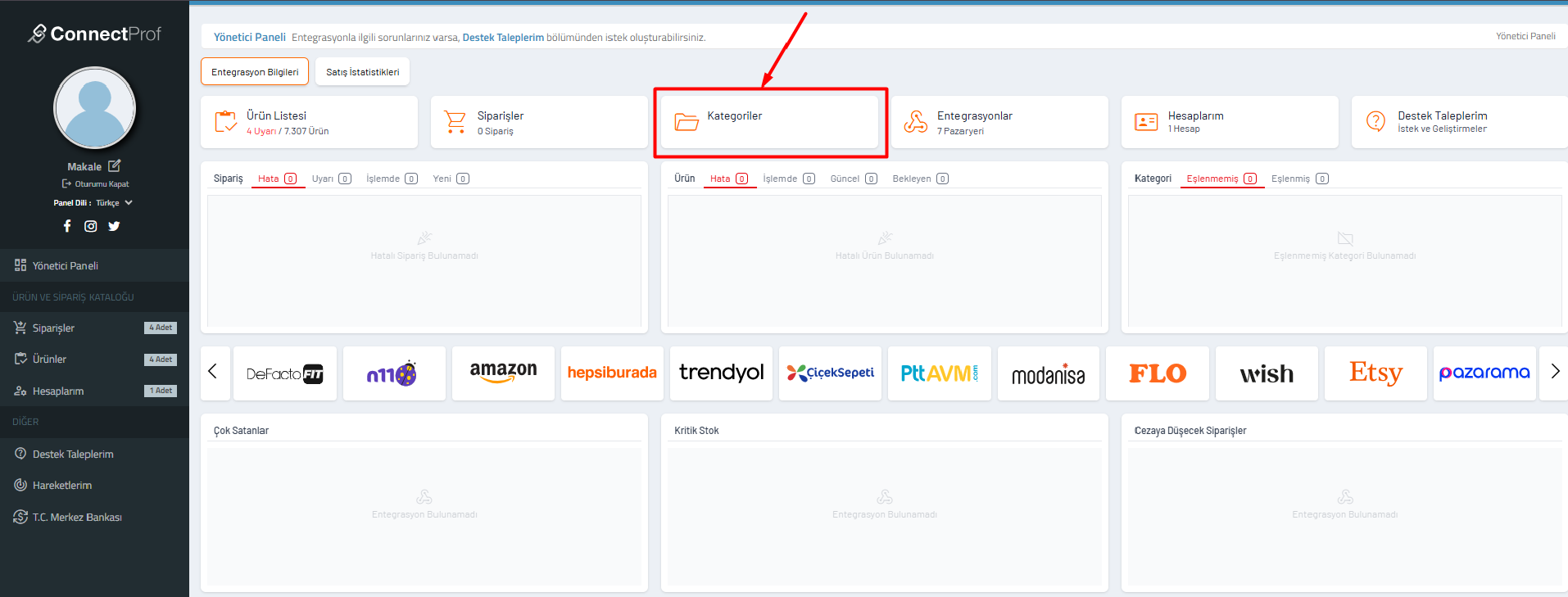
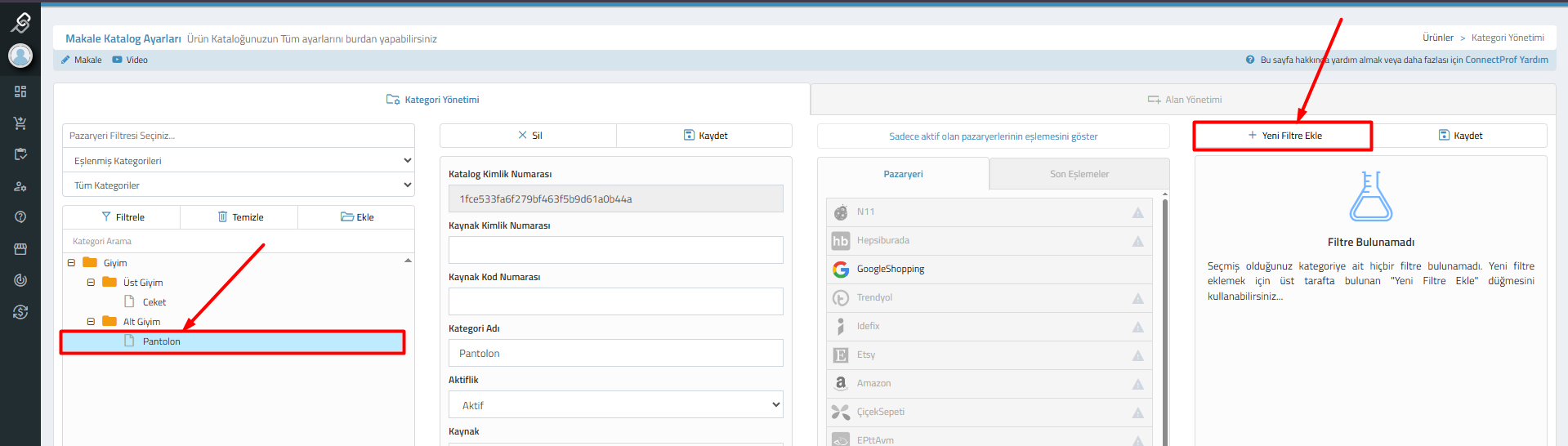
- Açılan Makale Katalog Ayarları sayfasındaki sol menüden, filtre eklemek istediğiniz ilgili kategoriyi (Örn: Giyim > Alt Giyim > Pantolon) seçiniz. ardından ekranın sağ üst köşesinde yer alan + Yeni Filtre Ekle butonuna tıklayınız.
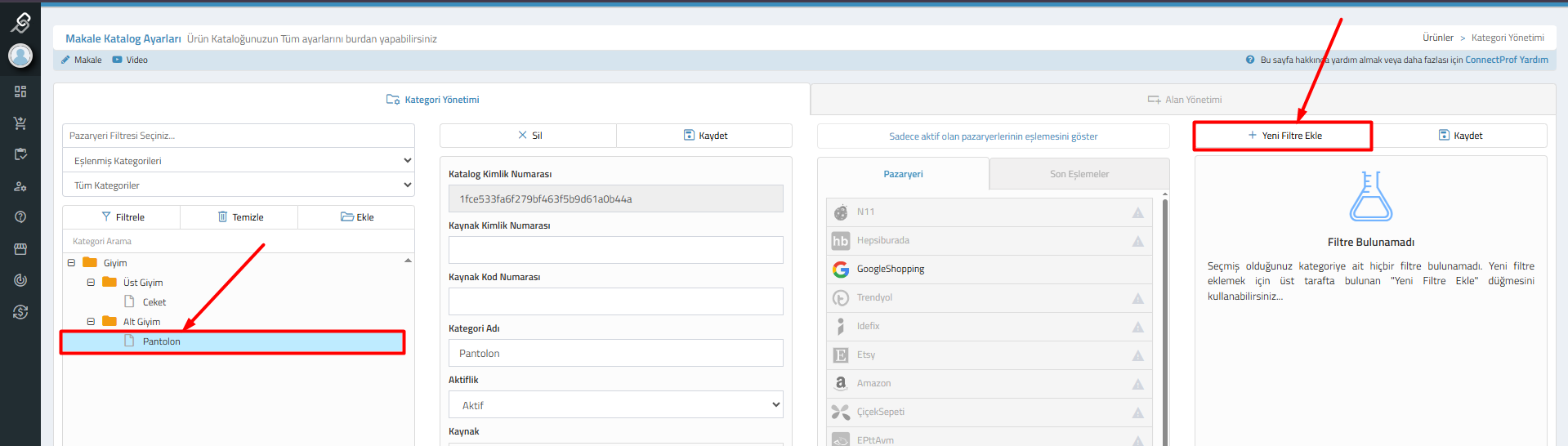
- Açılan pencerede sırasıyla şu adımları takip ediniz:
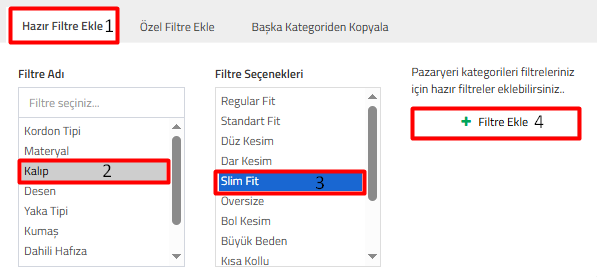
- 1.Hazır Filtre Ekle sekmesine geliniz.
- 2.Filtre Adı listesinden eklemek istediğiniz filtre türünü (Örn: Kalıp) seçiniz.
- 3.Filtre Seçenekleri listesinden ilgili değeri (Örn: Slim Fit) seçiniz.
- 4.+ Filtre Ekle butonuna basarak filtreyi tanımlayınız.
- İşlemi tamamlamak için ekranın üst kısmında bulunan Kaydet butonuna tıklayınız.
Alanlar / Ayarlar / Butonlar
| Alan / Buton Adı | Açıklama |
|---|---|
| Kategoriler Modülü | ConnectProf ana panelinde katalog ve kategori yönetimi sayfasına geçişi sağlayan buton. |
| + Yeni Filtre Ekle | Seçili kategoriye yeni bir hazır, özel veya başka kategoriden kopyalanacak filtre ekleme penceresini açar. |
| Hazır Filtre Ekle | Sistemde tanımlı olan standart filtre havuzundan seçim yapmanızı sağlayan sekme. |
| Filtre Adı | Kalıp, Materyal, Kumaş, Desen gibi sisteme tanımlanacak ana filtre başlığının seçildiği alan. |
| Filtre Seçenekleri | Seçilen filtre adına ait (Örn: Slim Fit, Regular Fit, Standart Fit) alt değerlerin belirlendiği alan. |
| + Filtre Ekle (Buton) | Belirlenmiş olan filtre adı ve seçeneğini ilgili kategoriye atayan buton. |
| Kaydet | Kategori üzerinde yapılan tüm filtre ekleme veya silme işlemlerini sisteme kaydeden buton. |
Sonuç
Kategoriye hazır filtre başarıyla eklendiğinde, ilgili kategorinin altında filtre başlığı listelenir. Bu sayede pazaryeri eşleştirmelerinde ürünlerinize ait bu filtre özellikleri ilgili platformlara doğru şekilde aktarılmaya hazır hale gelir.
Sık Sorulan Sorular
Hazır filtre ne işe yarar?
Pazaryerlerinin zorunlu tuttuğu veya ürünlerin bulunabilirliğini artıran Kalıp, Kumaş, Materyal gibi standart özellikleri ürün kategorilerinize hızlıca tanımlamanızı sağlar.
Eklediğim bir filtreyi nasıl silebilirüm?
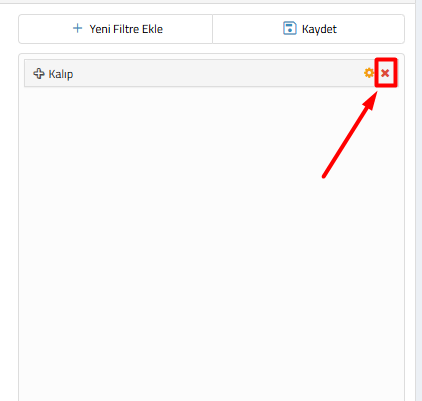
İlgili filtre satırının sağ tarafında bulunan kırmızı "X" ikonuna tıklayarak filtreyi kaldırabilir ve "Kaydet" butonu ile işlemi onaylayabilirsiniz.
Bir kategoriye birden fazla hazır filtre eklenebilir mi?
Evet, "+ Yeni Filtre Ekle" butonunu kullanarak aynı kategoriye birden fazla farklı filtre başlığı ve seçeneği tanımlayabilirsiniz.
Ne İçin Kullanılır
Makale Katalog Ayarları panelinde, bir kategori için oluşturulmuş olan filtrelerin ve filtre değerlerinin (örneğin: Kalıp, Renk, Beden vb.) sıfırdan tanımlanmak yerine, başka bir kategoriden hızlıca kopyalanmasını sağlayan özelliktir.
Benzer özelliklere ve filtrelere sahip kategoriler (örneğin: Ceket ve Pantolon kategorileri) için tek tek filtre tanımlamak büyük bir zaman kaybıdır. Bu özellik sayesinde, daha önce filtreleri ayarlanmış bir kategorideki tüm filtre yapılarını hedef kategoriye saniyeler içinde aktarabilirsiniz.
İşlem Adımları
Filtre kopyalama işlemini gerçekleştirmek için aşağıdaki adımları sırasıyla takip ediniz:
- ConnectProf Panel üzerinden Kategoriler sekmesi üzerinden Pazaryeriyle eşleşmesini istediğiniz kategorileri listeleyebilirsiniz.
- Hedef Kategoriyi Seçin ve Yeni Filtre Ekranını Açın: Sol tarafta bulunan kategori ağacından, filtre kopyalamak istediğiniz hedef kategoriyi seçin (Örn: Giyim > Alt Giyim > Pantolon). Ardından sağ üst alanda yer alan + Yeni Filtre Ekle butonuna tıklayın.
- Kopyalama Ayarlarını Yapın: Açılan pencerenin üst menüsünde bulunan Başka Kategoriden Kopyala sekmesine tıklayın. Kategori Adı listesinden kaynak kategoriyi (Örn: Ceket), Filtreler alanından ise kopyalamak istediğiniz filtreyi (Örn: Kalıp) seçerek + Filtre Kopyala butonuna tıklayın.
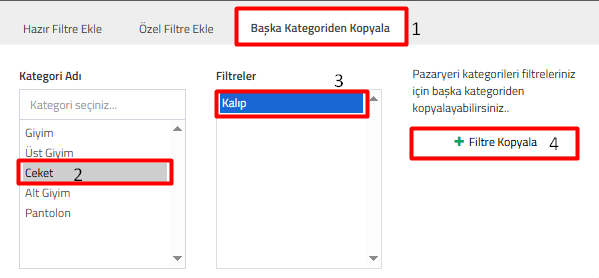
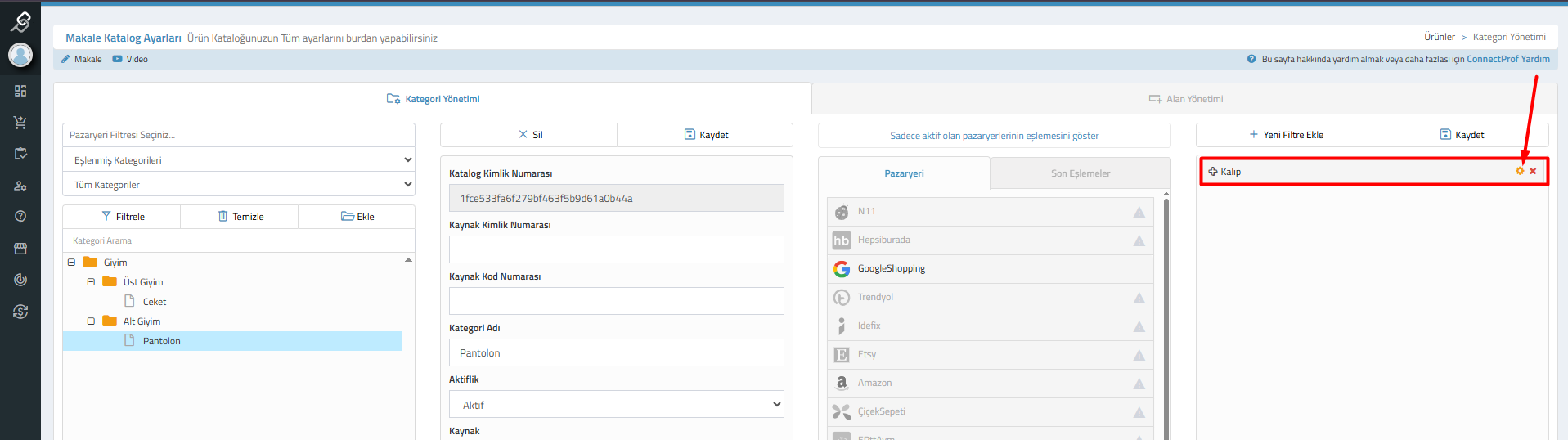
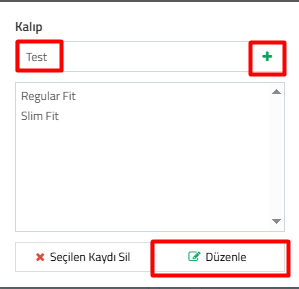
- Filtreyi Kontrol Edin ve Değerleri Düzenleyin: Filtre hedef kategoriye aktarıldıktan sonra sağ taraftaki listede görünecektir. Filtrenin yanındaki Çark (Ayarlar) ikonuna tıklayarak alt değerleri kontrol edebilir, düzenleyebilir veya yeni değerler ekleyebilirsiniz.
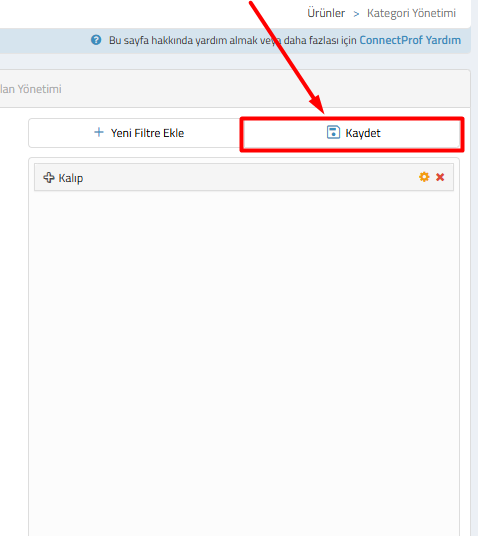
- İşlemi Kaydedin: Yapılan değişikliklerin sisteme yansıması için panelin üst kısmında bulunan Kaydet butonuna basarak işlemi tamamlayın.
Alanlar / Ayarlar / Butonlar
| Buton / Alan Adı | Açıklama |
|---|---|
| + Yeni Filtre Ekle | Seçili kategoriye yeni bir filtre tanımlama veya başka kategoriden kopyalama ekranını açar. |
| Başka Kategoriden Kopyala | Sıfırdan filtre oluşturmak yerine, mevcut kategorilerin filtrelerini kullanmanızı sağlayan sekmedir. |
| Kategori Adı (Seçiniz) | İçerisinde kopyalamak istediğiniz hazır filtrelerin bulunduğu kaynak kategoriyi seçtiğiniz alandır. |
| Filtreler Listesi | Seçilen kaynak kategoriye ait kopyalanabilir filtrelerin (Örn: Kalıp) listelendiği alandır. |
| + Filtre Kopyala | Seçilen filtreyi hedef kategoriye aktaran tetikleyici butondur. |
| Düzenle (Çark İkonu) | Filtreye ait alt değerleri (Örn: Regular Fit, Slim Fit) yönetmenizi, yeni değer eklemenizi sağlayan ayarlardır. |
| Sil (X İkonu) | Kategoriye eklenmiş olan filtreyi tamamen kaldırmak için kullanılır. (Silme işleminden sonra da kaydet yapılması zorunludur.) |
| Kaydet | Yapılan tüm ekleme, silme ve düzenleme işlemlerinin sisteme işlenmesi için basılması zorunlu olan butondur. |
Sonuç
Kopyalama işlemi başarıyla tamamlanıp Kaydet butonuna basıldığında, hedef kategorinin altında kopyalanan filtre ve bu filtreye ait tüm alt seçenekler (Regular Fit, Slim Fit vb.) otomatik olarak listelenir. Bu sayede pazaryeri eşleştirmelerinde bu filtreler doğrudan kullanılabilir hale gelir.
Sık Sorulan Sorular
Bir filtreyi kopyaladığımda altındaki seçenekler de kopyalanır mı?
Evet. Başka kategoriden filtre kopyaladığınızda, o filtreye bağlı olan tüm alt değerler (Örn: Slim Fit, Regular Fit) otomatik olarak hedef kategoriye aktarılır.
Kopyalama yaptıktan sonra filtre neden görünmüyor?
Filtre kopyalama butonuna bastıktan sonra sağ üstte bulunan "Kaydet" butonuna basmamış olabilirsiniz. İşlemin kaydedilmesi zorunludur.
Kopyalanan filtre üzerinde değişiklik yapabilir miyim?
Evet. Filtre yanındaki Çark (Düzenle) ikonuna tıklayarak yeni değerler ekleyebilir veya mevcut değerleri düzenleyebilirsiniz.
Kategoriye Özel Filtre Ekleme
ConnectProf panelinde yer alan ürün kategorilerinize, pazaryerlerinin zorunlu veya isteğe bağlı olarak talep ettiği özel nitelik, varyant ve filtre verilerini tanımlama işlemidir.
Ne İçin Kullanılır
Her pazaryeri kategorisinin kendine has filtre ve özellik dinamikleri bulunur. Kategoriye Özel Filtre Ekleme özelliği; e-ticaret sitenizdeki standart ürün verilerinin dışındaki spesifik bilgileri (Örn: Kumaş, Yaka Tipi, Malzeme vb.) kategorisel bazda kümeleyerek pazaryeri entegrasyonlarında tam uyumluluk sağlamak ve ürünlerin doğru niteliklerle listelenmesini kolaylaştırmak amacıyla kullanılır.
İşlem Adımları
- ConnectProf panelinizde üst menüde yer alan Kategori Yönetimi sayfasına geçiş yapınız.
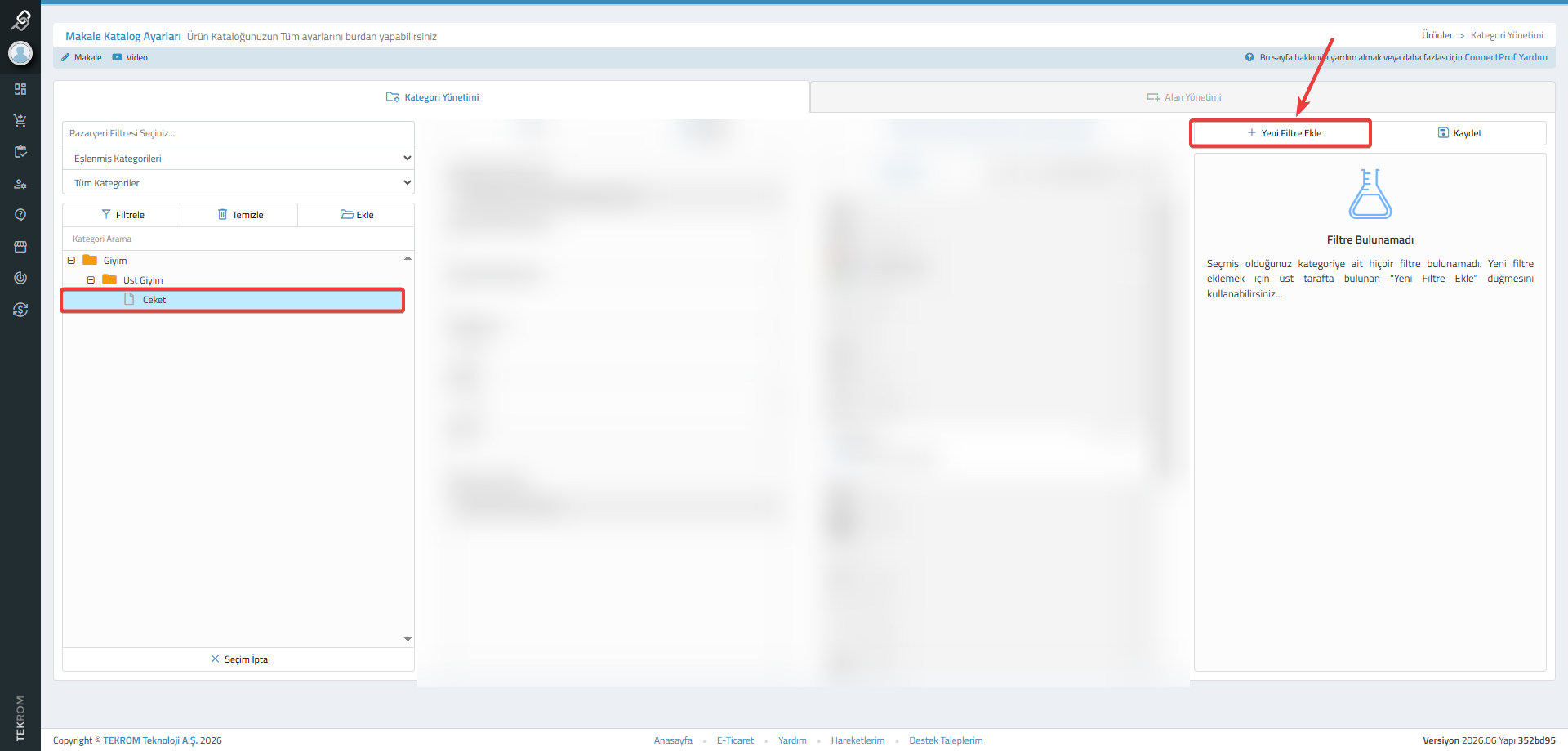
- Ekranın sol tarafında bulunan kategori ağacından işlem yapmak istediğiniz alt kategoriyi (Örn: Giyim > Üst Giyim > Ceket) seçiniz.
- Kategoriyi seçtiğinizde sağ tarafta "Filtre Bulunamadı" uyarısı gelecektir. Filtre ekleme sürecini başlatmak için sağ üst bölümde yer alan + Yeni Filtre Ekle butonuna tıklayınız.
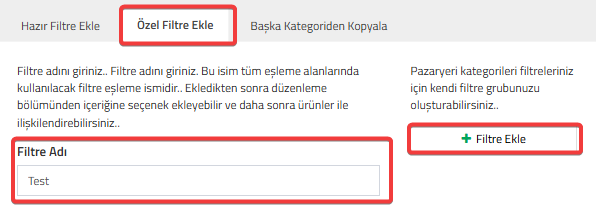
- Açılan pencerede yer alan sekmelerden Özel Filtre Ekle bölümüne geçiş yapınız. Filtre Adı kutucuğuna oluşturmak istediğiniz filtre başlığını (Örn: Test) yazarak sağ taraftaki + Filtre Ekle butonuna basınız.
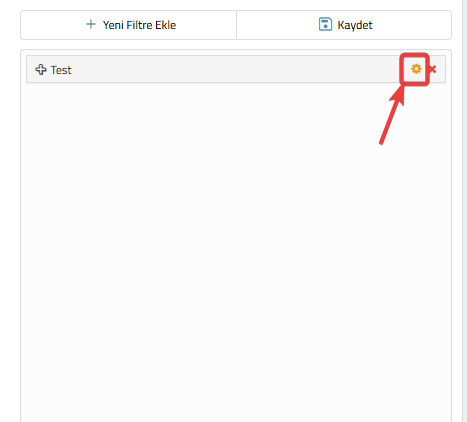
- Oluşturduğunuz filtre ana ekranda listelenecektir. Filtrenin sağ tarafında bulunan turuncu renkli Çark (Ayarlar) simgesine tıklayınız.
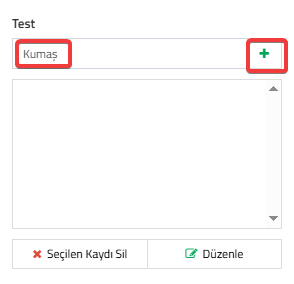
- Açılan seçenek ekleme kutusuna, filtrenize ait alt değerleri (Örn: Kumaş) yazınız ve sağındaki yeşil + butonuna basarak listeye dahil ediniz. İhtiyacınız olan tüm alt seçenekleri bu şekilde ekleyebilirsiniz.
- İşlemler tamamlandıktan sonra üst menüde yer alan Kaydet butonuna tıklayarak oluşturduğunuz filtre grubunu kaydediniz.
Alanlar / Ayarlar / Butonlar
| Kontrol Elemanı / Alan | İşlevi ve Açıklaması |
|---|---|
| + Yeni Filtre Ekle | Seçili kategoriye sıfırdan bir filtre grubu veya şablonu tanımlama sürecini başlatan butondur. |
| Özel Filtre Ekle | Hazır şablonların dışında, tamamen mağazanıza ve ürün kategorinize özel bağımsız filtreler üretmenizi sağlayan sekmedir. |
| Filtre Adı | Pazaryeri özellik eşleştirmelerinde görüntülenecek ve tüm eşleme alanlarında kullanılacak ana filtre başlığının girildiği alandır. |
| + Filtre Ekle | Belirlenen filtre adını ilgili kategoriye taslak olarak ekleyen butondur. |
| Çark (Ayarlar) İkonu | Oluşturulan ana filtrenin içerisine eklenecek olan alt kırılımları (seçenek değerlerini) düzenleme panelini açar. |
| Kırmızı Çarpı (X) İkonu | Kategoriye atanmış olan filtre grubunu veya ilgili filtre satırını kalıcı olarak kaldırmak için kullanılır. 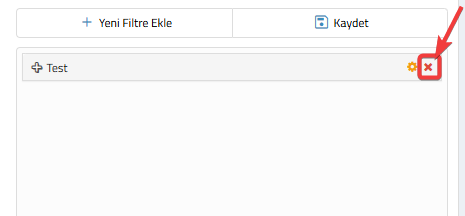 |
| Kaydet Butonu | Yapılan tüm filtre ekleme, silme ve seçenek düzenleme adımlarını sisteme işleyerek kalıcı hale getirir. |
Sonuç
Kategoriye özel filtre tanımlaması başarıyla tamamlanıp kaydedildiğinde, ilgili kategori altındaki ürünlerin pazaryeri eşleştirme ekranlarında bu filtreler birer nitelik alanı olarak listelenir. Girilen alt seçenekler ise ürün detaylarında veya toplu güncelleme listelerinde seçilebilir duruma gelerek pazaryerine gönderilmeye hazır olur.
Sık Sorulan Sorular
Özel filtre ismi sonradan değiştirilebilir mi?
Filtre eklendikten sonra düzenleme bölümünden içeriğine yeni seçenekler eklenebilir, ancak ana filtre adının doğrudan değiştirilmesi yerine yeniden doğru isimle üretilmesi entegrasyon sağlığı açısından tavsiye edilir.
Bir filtreyi sildiğimde ürün verileri etkilenir mi?
Evet, sağ taraftaki kırmızı çarpı (X) butonu ile bir filtreyi sildiğinizde ve panelden kaydettiğinizde, o kategori altındaki ürünlerin bu filtreye bağlı verileri ve pazaryeri eşleşme köprüleri kalkar.
Başka bir kategorideki filtreleri buraya kopyalayabilir miyim?
Evet, "+ Yeni Filtre Ekle" butonuna tıkladıktan sonra açılan penceredeki "Başka Kategoriden Kopyala" sekmesini kullanarak daha önce yapılandırdığınız filtre gruplarını hedef kategorinize hızlıca transfer edebilirsiniz.
1. Kısa Açıklama
ConnectProf panelinizde yer alan ürünlerinize ait başlık, stok, kod, fiyat, barkod ve entegrasyon bilgilerini filtreleyerek, pazar yerlerinin veya web sitenizin ihtiyaç duyduğu formatlarda toplu bir şekilde dışa aktarmanızı (CSV formatında çıktı almanızı) sağlayan modüldür.
2. Ne İçin Kullanılır?
Bu modül, ConnectProf sistemindeki mevcut ürün verilerini özelleştirilmiş şablonlar halinde dışarı aktarmak için kullanılır. Entegrasyon sağladığınız pazar yerlerinin (örneğin Tsoft Entegrasyonu) özel istekleri doğrultusunda, sadece ihtiyacınız olan veri alanlarını (Ürün Başlığı, Stok Kodu, Tedarikçi Kodu vb.) seçerek dinamik listeler oluşturabilir, varyantlı ürünlerinizi alt alta satırlar halinde listeleyebilir ve toplu veri kontrollerini gerçekleştirebilirsiniz.
3. İşlem Adımları ve Panel Görselleri
ConnectProf üzerinde başarılı bir şekilde ürün CSV çıktısı oluşturmak için aşağıdaki adımları ve ilgili ekran görüntülerini takip ediniz:
- Adım 1: ConnectProf yönetim paneline giriş yapınız ve sol menüden Ürün Yönetim Paneli (Makale / Ürünler) sayfasına ilerleyiniz.
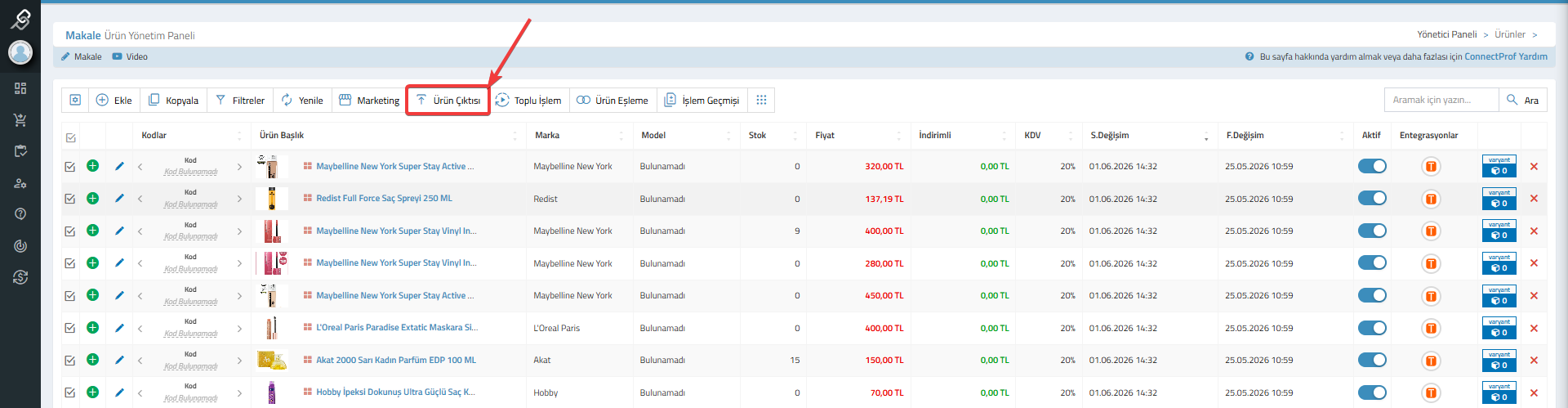
- Adım 2: Üst barda bulunan araç menüsünden üst ok simgeli Ürün Çıktısı butonuna tıklayınız.
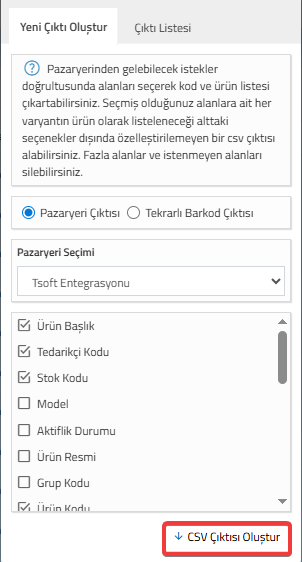
- Adım 3: Açılan sağ paneldeki Yeni Çıktı Oluştur sekmesinde çıktı türünü seçerek Pazaryeri Seçimi alanından ilgili entegrasyonu (Örn: Tsoft Entegrasyonu) belirleyiniz ve dışa aktarmak istediğiniz kolonları işaretleyiniz.
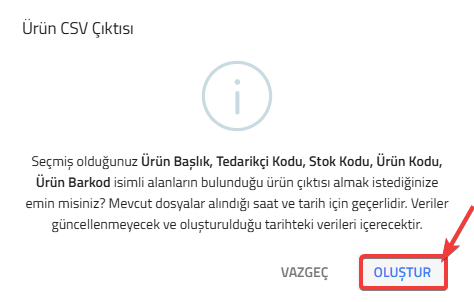
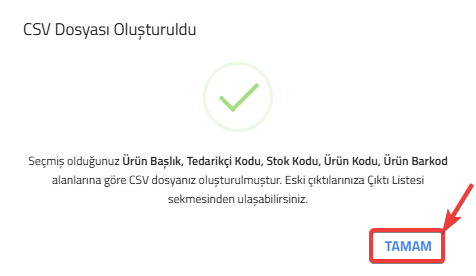
- Adım 4: Seçimleri tamamladıktan sonra alt tarafta bulunan ↓ CSV Çıktısı Oluştur butonuna tıklayarak onay ekranını onaylayınız ve indirme listenize ulaşınız.
4. Alanlar / Ayarlar / Butonlar
Ürün Çıktısı ekranında yer alan fonksiyonel alanların detaylı açıklamaları ve yapıları aşağıdaki tablodaki gibidir:
| Alan / Buton Adı | Açıklama ve İşlevi |
|---|---|
| Ürün Çıktısı Butonu | Ürün listesi ana ekranında üst barda yer alan, CSV dışa aktarım sihirbazını başlatan ana tetikleyici butondur. |
| Yeni Çıktı Oluştur / Çıktı Listesi | Yeni şablon hazırlama ve daha önceden üretilmiş geçmiş indirme dosyalarına (arşiv) erişim sekmeleridir. |
| Pazar yeri / Tekrarlı Barkod Çıktısı | Verinin pazar yeri standartlarına göre mi yoksa her barkodun tekrarlanarak listeleneceği varyant şemasına göre mi aktarılacağını belirleyen radyo buton seçimidir. |
| Pazaryeri Seçimi | Çıktının hangi hedef platforma (Örn: Tsoft Entegrasyonu, Trendyol vb.) uygun formatlanacağını seçtiğiniz dinamik alandır. |
| Veri Alanı Seçim Kutuları (Checkboxes) | Ürün Başlığı, Tedarikçi Kodu, Stok Kodu, Model, Aktiflik Durumu, Ürün Resmi, Grup Kodu, Ürün Kodu gibi kolanlardan CSV'de bulunmasını istediklerinizi özelleştirmenizi sağlar. |
| ↓ CSV Çıktısı Oluştur | Seçilen kriter ve alanlara göre veri toplama og sıkıştırma işlemini başlatan komut butonudur. |
5. Beklenen Sonuç / Davranış
İşlem adımları eksiksiz tamamlandığında sistem arka planda seçtiğiniz sütunlara göre optimize edilmiş bir `.csv` dosyası hazırlar. Başarı mesajının ardından "Çıktı Listesi" sekmesine yönlendirilirsiniz ve buradan bilgisayarınıza güvenli bir şekilde indirme işlemini gerçekleştirebilirsiniz. Dosya açıldığında seçilen alanların mükemmel bir tablo düzeninde listelendiği, varyantların alt kırılımları ile birlikte doğru eşleştiği gözlemlenir.
6. Sık Sorulan Sorular (SSS)
Ürün çıktısı oluştururken hangi alanları seçmeliyim?
Yükleme yapacağınız pazar yerinin zorunlu tuttuğu alanları (genellikle Ürün Başlığı, Stok Kodu, Barkod ve Fiyat) kesinlikle seçmelisiniz. İhtiyacınız olmayan alanları kaldırarak dosya boyutunu küçültebilirsiniz.
Oluşturduğum CSV dosyasındaki veriler kendi kendine güncellenir mi?
Hayır. Çıktı dosyaları statiktir ve sadece oluşturulduğu anki ConnectProf verilerini içerir. Panelde ürün değiştirdiğinizde yeniden çıktı almanız gerekir.
Varyantlı ürünler çıktıda nasıl listelenir?
Seçmiş olduğunuz alanlara ait her bir varyant alt alta bağımsız birer ürün satırı olarak listelenir, böylece hedef entegrasyona hatasız aktarım sağlanır.
1. Connectprof Tekil Ürün Tüm Veri Güncellemesi
ConnectProf panelinde yer alan tekil ürün yönetimi özellikleri sayesinde, mağazanızdaki herhangi bir ürünün tüm verilerini (stok, fiyat, açıklama, görseller ve diğer tüm detaylar) pazar yerlerine toplu işleme gerek kalmadan, doğrudan ürün kartı içerisinden anlık olarak gönderebilirsiniz.
2. Ne İçin Kullanılır?
- Anlık Değişiklikler: Bir ürüne ait isim, açıklama, görsel ya da detaylı alanlarda kritik bir değişiklik yapıldığında ve bu değişikliğin pazar yerinde (örneğin Trendyol) hemen yansıması istendiğinde kullanılır.
- Hatalı Veri Düzeltme: Pazar yerinde eksik veya hatalı görünen verileri, tüm envanteri tetiklemeden sadece ilgili tek bir ürün için tamamen yenilemek amacıyla tercih edilir.
3. İşlem Adımları
- Ürün Kartına Giriş Yapılması:
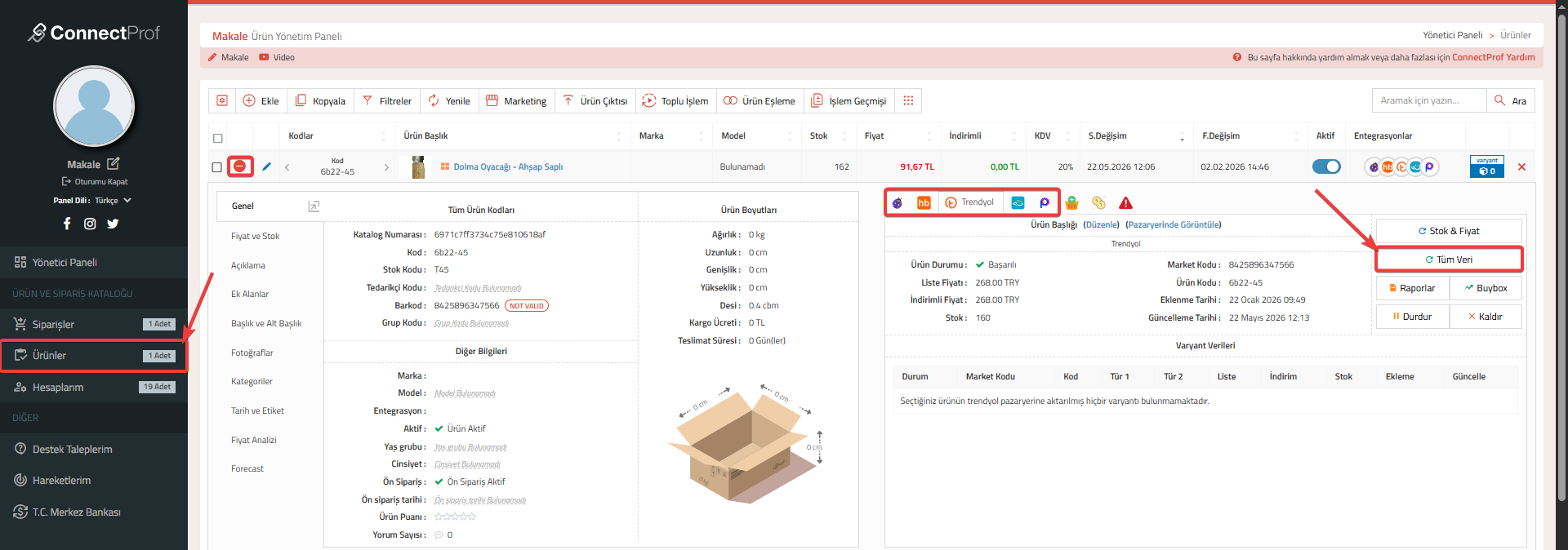
ConnectProf yönetim panelinizde sol menüde yer alan "Ürünler" sekmesine tıklayınız. Güncellemek istediğiniz ilgili ürünü bulunuz ve detay alanını açınız.
- Pazar Yeri Seçimi ve "Tüm Veri" Tetiklemesi:
Ürün detay ekranında sağ tarafta bulunan entegrasyon sekmelerinden işlem yapmak istediğiniz pazar yerini (Örn: Trendyol) seçiniz. Açılan pazar yeri özel alanının sağ tarafında bulunan "Tüm Veri" butonuna tıklayınız.
- Güncelleme Onayı:
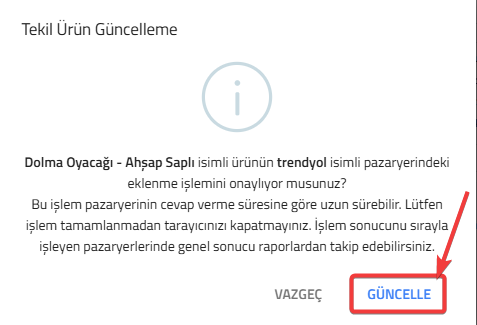
Butona tıkladıktan sonra karşınıza "Tekil Ürün Güncelleme" onay penceresi gelecektir. İşlemi başlatmak için sağ alttaki "GÜNCELLE" butonuna tıklayınız.
- İşlem Tamamlama ve Raporlama:
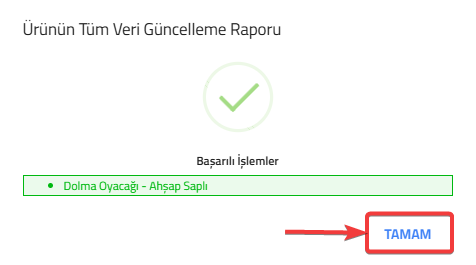
Sistem verileri pazar yerine ilettikten sonra "Ürünün Tüm Veri Güncelleme Raporu" ekranı açılacaktır. İlgili ürünün karşısında yeşil renkli başarı ikonu ve ürün adı listelendiğinde işlem başarıyla tamamlanmış demektir. "TAMAM" butonuna tıklayarak pencereyi kapatabilirsiniz.
4. Alanlar / Ayarlar / Butonlar
| Buton / Alan Adı | İşlevi ve Açıklaması |
|---|---|
| Stok & Fiyat | Ürünün pazar yerindeki sadece stok adedini ve satış fiyatı bilgisini anlık olarak günceller. İçerik verilerine dokunmaz. |
| Tüm Veri | Ürünün ismi, açıklaması, varyantları, görselleri, desi ve ağırlık gibi tüm entegrasyon içeriğini sıfırdan pazar yerine basar. |
| Güncelle (Onay) | Veri gönderme işlemini kuyruğa alarak pazar yeri API servislerine çıkışını başlatan onay butonudur. |
| Vazgeç | İşlemi iptal ederek ürün kartı detay ekranına geri dönülmesini sağlar. |
5. Beklenen Sonuç / Davranış
Güncelleme raporunda "Başarılı İşlemler" altında ürününüz listelendikten kısa bir süre sonra, ilgili pazar yerinin satıcı paneline girdiğinizde ürün bilgilerinin, açıklamalarının ve görsellerinin ConnectProf panelindeki güncel haliyle yenilenmiş olduğunu görmeniz beklenir. Varyantlı ürünlerde, pazar yerine aktarılmamış bir varyant bulunuyorsa rapor ekranında detayları listelenir.
6. Sık Sorulan Sorular
"Tüm Veri" ile "Stok & Fiyat" güncellemesi arasındaki fark nedir?
"Stok & Fiyat" işlemi sadece rakamsal verileri çok hızlı bir şekilde günceller. "Tüm Veri" ise ürüne ait başlık, açıklama, resimler ve kategorisel eşleşmeler dahil tüm detayları pazar yerine yeniden gönderir.
Güncelleme sırasında "Barkod Not Valid" uyarısı alırsam ne yapmalıyım?
Ürün kartı içerisindeki "Barkod" alanının pazar yeri kurallarına uygun olup olmadığını kontrol etmeli, geçersiz karakter varsa düzelterek ürünü önce kaydetmeli, ardından tekrar "Tüm Veri" güncellemesi yapmalısınız.
Aynı anda birden fazla pazar yerini tek tıkla güncelleyebilir miyim?
Tekil ürün panelindeki "Tüm Veri" butonu, seçili olan pazar yeri sekmesine özel çalışır. Birden fazla pazar yerini aynı anda güncellemek için üst menüde yer alan "Toplu İşlem" menüsünü kullanmanız gerekir.
ConnectProf Dışarı Aktarım Entegrasyonu Oluşturma
ConnectProf panelinizde yer alan ürünleri Trendyol, Hepsiburada, Amazon veya T-Soft gibi farklı pazar yerlerine ve e-ticaret platformlarına aktarmak için Dışarı Aktarım özelliği kullanılır. Bu özellik; ürünlerin fiyat, stok ve tüm bilgilerinin hedef pazar yerleriyle otomatik olarak senkronize edilmesini ve pazar yerine özel kurallar (kritik stok, özel fiyatlandırma vb.) tanımlanmasını sağlar.
İşlem Adımları
Adım 1: Yeni Entegrasyon Alanına Geçiş
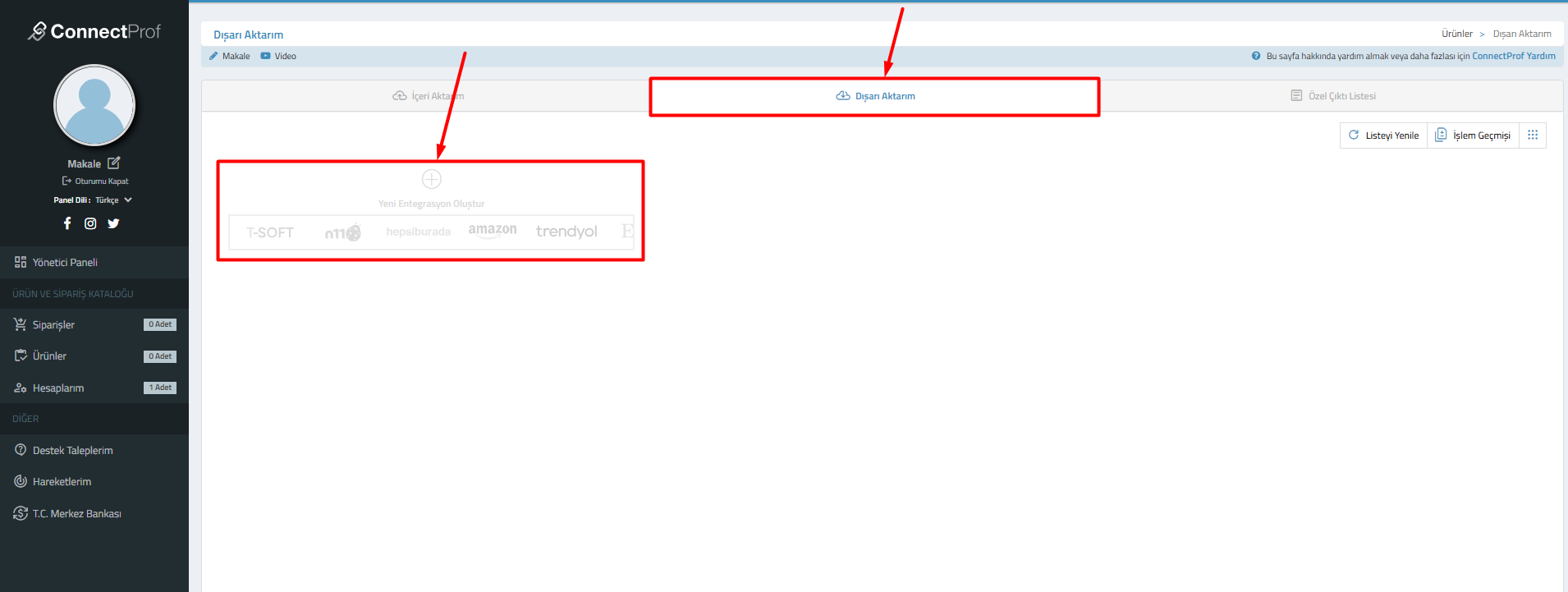
ConnectProf yönetim panelinizde üst sekmede veya sol menüde bulunan Dışarı Aktarım bölümüne tıklayınız. Karşınıza çıkan ekranda, yeni bir entegrasyon başlatmak için ortada yer alan "+" (Yeni Entegrasyon Oluştur) butonuna tıklayınız.
Adım 2: Pazar Yeri Seçimi
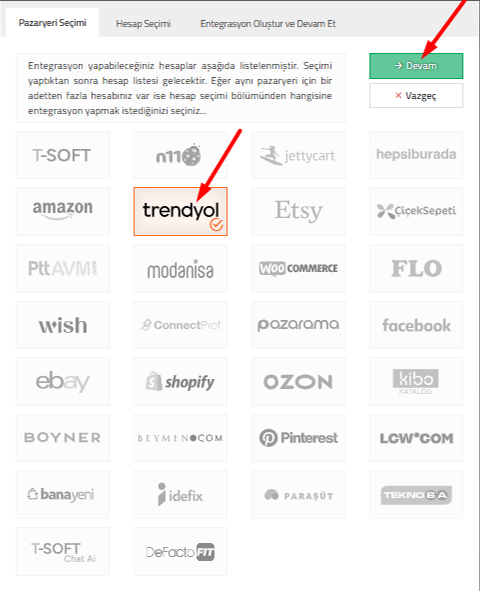
Açılan listeden entegrasyon kurmak istediğiniz pazar yerini veya platformu seçiniz (Örn: Trendyol). Seçiminizi yaptıktan sonra sağ üst köşede yer alan yeşil "Devam" butonuna tıklayınız.
Adım 3: Entegrasyon Onayı ve Kurallar
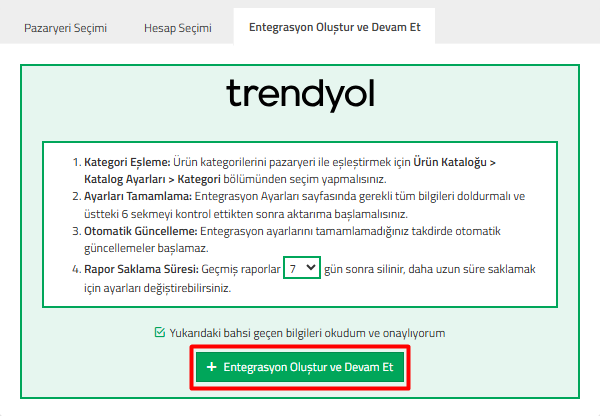
Entegrasyon kurulum ekranında karşınıza çıkan bilgilendirme maddelerini dikkatlice okuyunuz:
- Kategori Eşleme: Ürün kategorilerini pazar yeri ile eşleştirmek için Ürün Kataloğu > Katalog Ayarları > Kategori bölümünden seçim yapmalısınız.
- Ayarları Tamamlama: Entegrasyon Ayarları sayfasında gerekli tüm bilgileri doldurmalı ve üstteki 6 sekmeyi kontrol ettikten sonra aktarıma başlamalısınız.
- Otomatik Güncelleme: Entegrasyon ayarlarını tamamlamadığınız takdirde otomatik güncellemeler başlamaz.
- Rapor Saklama Süresi: Geçmiş raporların kaç gün sonra silineceğini bu alandan (Örn: 7 gün) belirleyebilirsiniz.
Bilgileri kontrol ettikten sonra "Yukarıdaki bahsi geçen bilgileri okudum ve onaylıyorum" kutucuğunu işaretleyip "+ Entegrasyon Oluştur ve Devam Et" butonuna basınız.
Adım 4: Entegrasyon Ayarlarını Başlatma
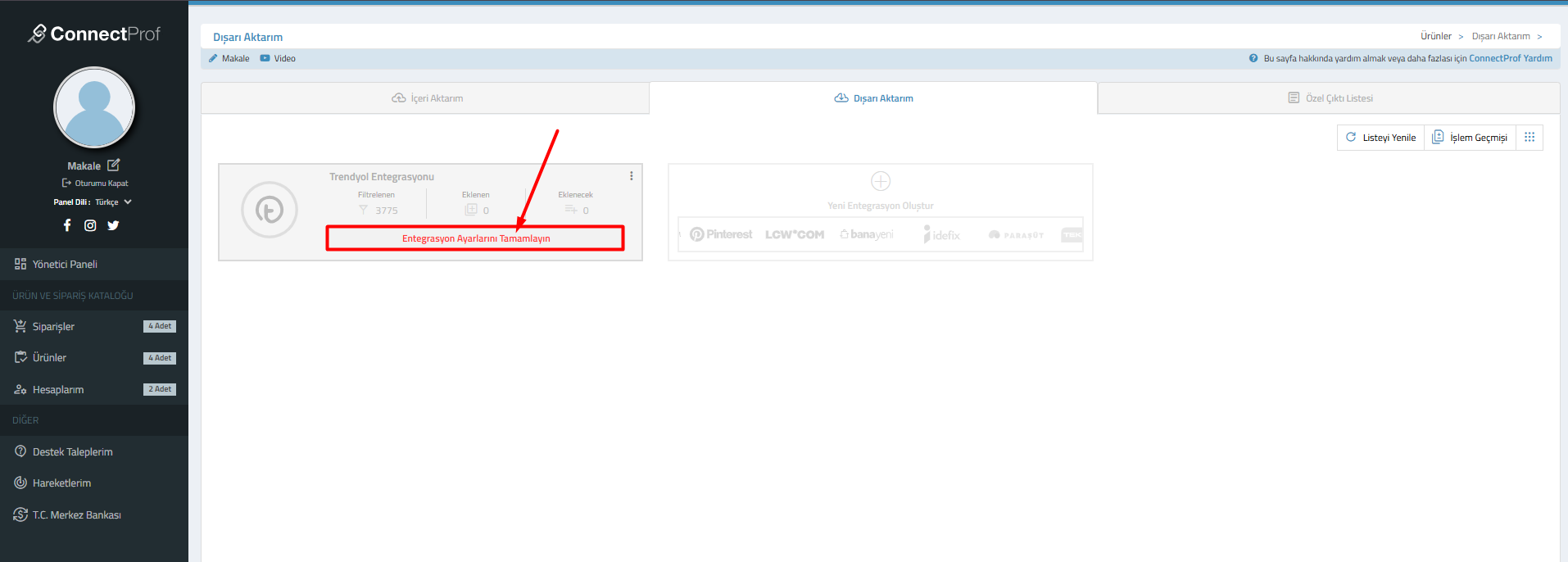
Entegrasyon başarıyla oluşturulduktan sonra Dışarı Aktarım listesinde ilgili pazar yerinin kartı görünecektir. Aktarımın aktifleşmesi için kart üzerinde kırmızı renkle belirtilen "Entegrasyon Ayarlarını Tamamlayın" uyarısına tıklayınız.
Alanlar, Ayarlar ve Butonlar
1. Genel Ayarlar Sekmesi
Entegrasyon kartına tıkladığınızda açılan ilk sekmedir. Bu ekranda yapılması gereken kritik tanımlamalar şunlardır:
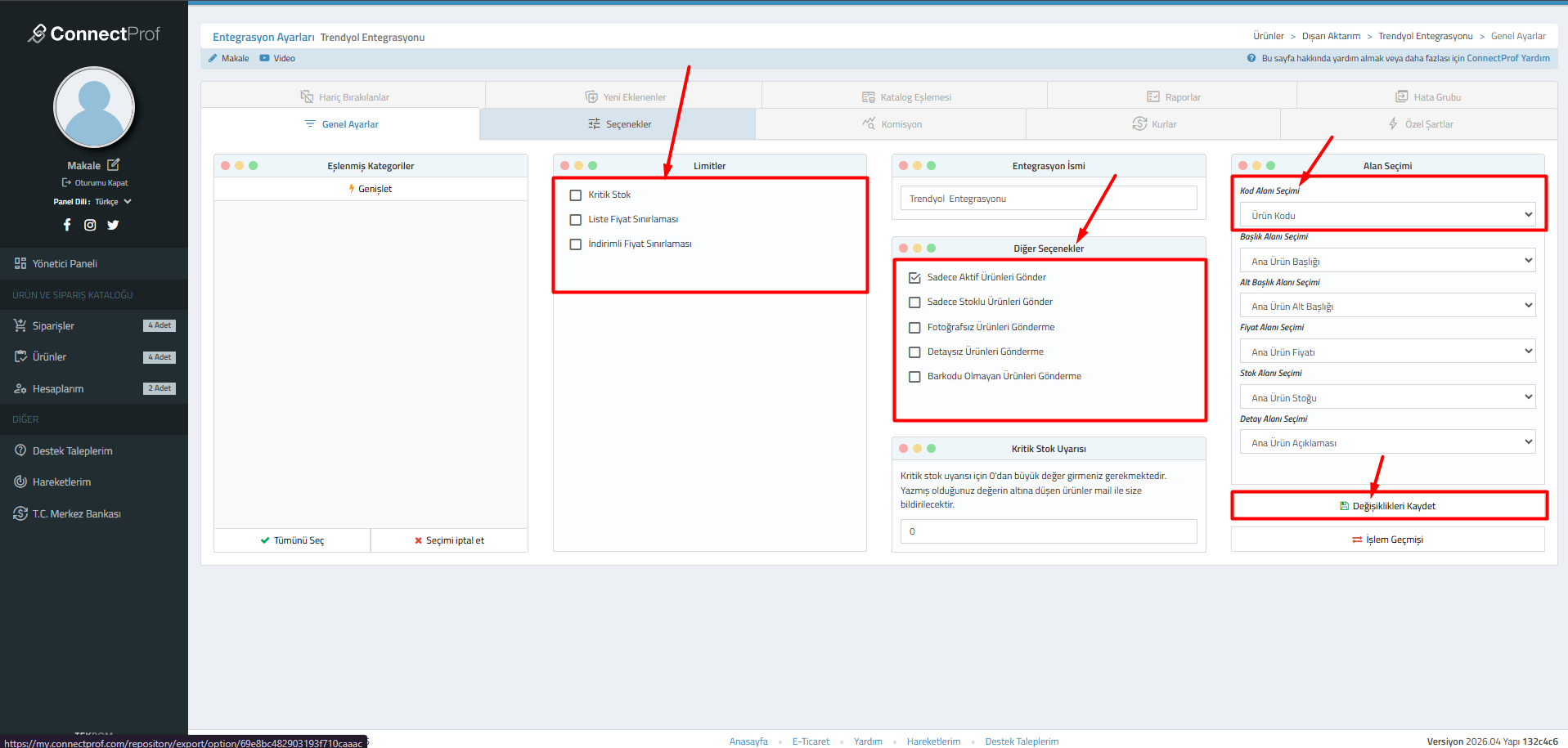
- Limitler: Kritik Stok, Liste Fiyat Sınırlaması ve İndirimli Fiyat Sınırlaması gibi pazar yerine gönderilecek verilere üst/alt sınırlar koymanızı sağlar.
- Diğer Seçenekler: Ürünlerin hangi şartlarda gönderileceğini filtreleyebilirsiniz. (Örn: Sadece Aktif Ürünleri Gönder, Sadece Stoklu Ürünleri Gönder, Fotoğrafsız Ürünleri Gönderme, Detaysız Ürünleri Gönderme, Barkodu Olmayan Ürünleri Gönderme)
- Alan Seçimi: Ürünlerin pazar yerine hangi kod türüyle bağlanacağını seçtiğiniz alandır. "Kod Alanı Seçimi" açılır menüsünden Ürün Kodu veya Barkod gibi sisteminize uygun olan benzersiz değeri eşleştirmelisiniz.
- Değişiklikleri Kaydet: Sayfada yaptığınız tüm ayarların sisteme işlenmesi için sağ alttaki bu butona tıklayınız.
2. Seçenekler Sekmesi
Üst menüden Seçenekler sekmesine geçiş yaparak pazar yerine özel operasyonel süreleri ve biçimlendirmeleri özelleştirebilirsiniz:
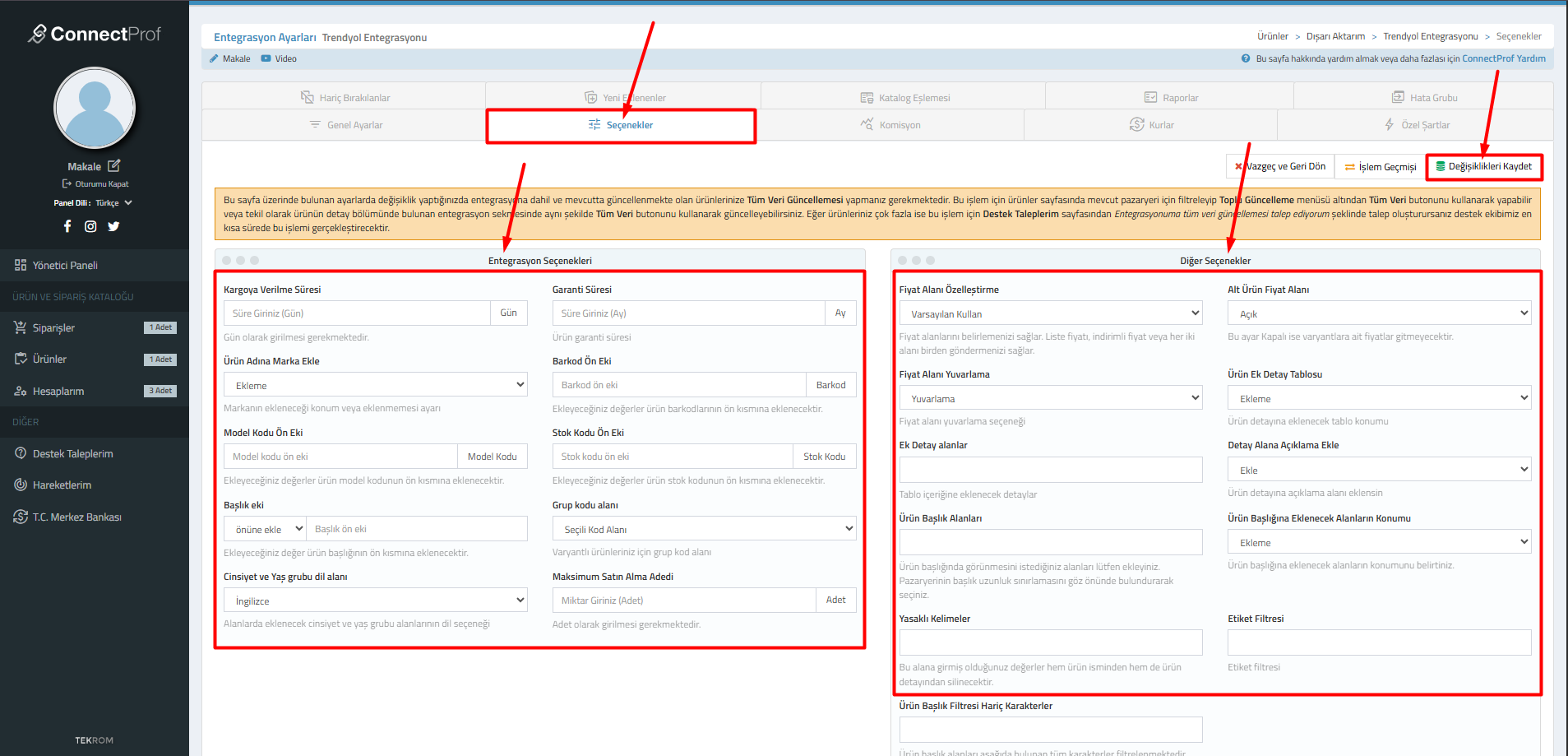
- Entegrasyon Seçenekleri: Kargoya verilme süresi, garanti süresi, ürün adına veya model koduna ön ek/son ek ekleme, cinsiyet ve yaş grubu dil alanı gibi pazar yerinin zorunlu tutabileceği parametreleri bu alandan yönetebilirsiniz.
- Diğer Seçenekler (Sağ Blok): Fiyat alanı özelleştirme (varsayılan, indirimli vb.), fiyat yuvarlama kuralları, alt ürün (varyant) fiyat alanlarının açık/kapalı durumu ve ürün başlığı filtrelerini bu alandan yapılandırabilirsiniz.
- Değişiklikleri Kaydet: Ayarlamalar bittiğinde sağ üst köşede bulunan yeşil butonu kullanarak tüm verileri kaydediniz.
Beklenen Sonuç
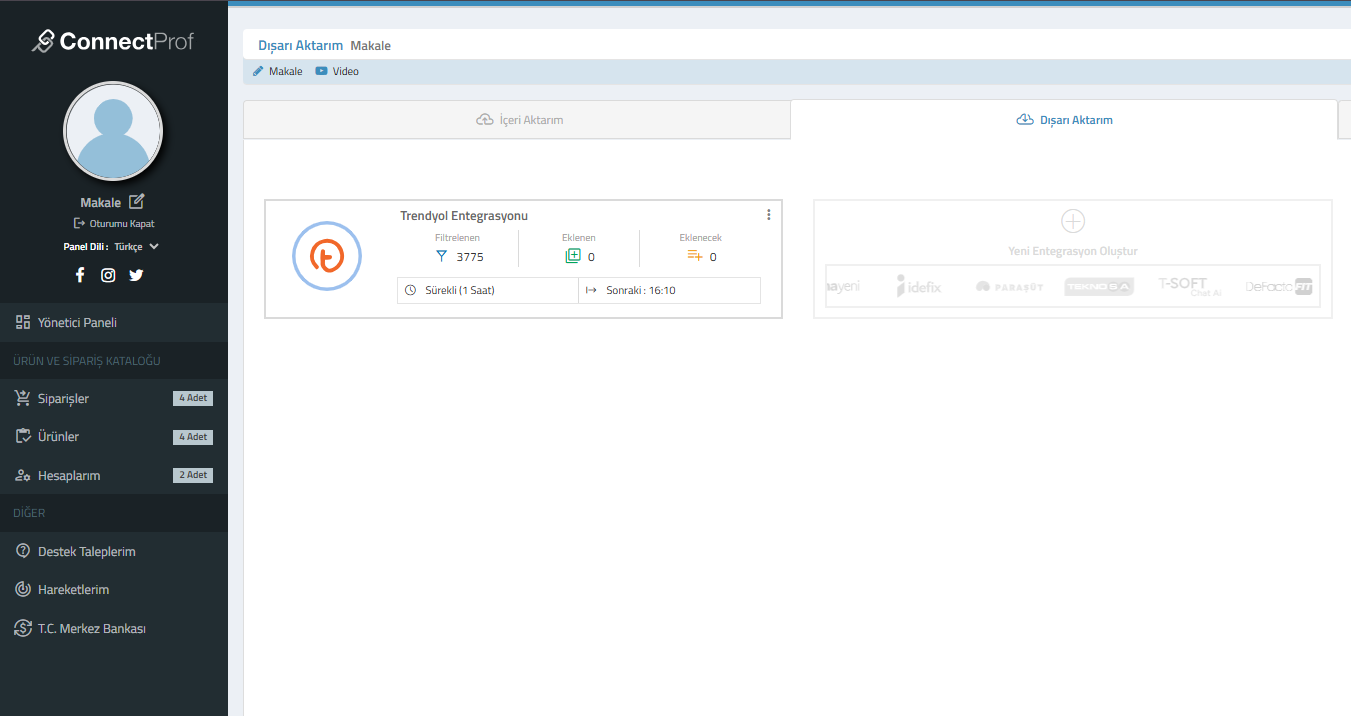
Tüm ayarlar tamamlanıp kaydedildiğinde, Dışarı Aktarım ana sayfasındaki entegrasyon kartı renklenerek aktif hale gelecektir. Sistem, belirlediğiniz periyotlarda (Örn: Sürekli 1 Saat) otomatik senkronizasyon döngüsünü başlatacak ve bir sonraki güncelleme zamanını kart üzerinde canlı olarak gösterecektir.
Sık Sorulan Sorular
Entegrasyon ayarlarını tamamlamadan ürün aktarımı başlar mı?
Hayır. "Entegrasyon Ayarlarını Tamamlayın" uyarısına tıklayıp genel ayarları yapılandırmadan ve kaydetmeden otomatik güncellemeler ve ürün aktarımları kesinlikle başlamaz.
Kategori eşlemesini nereden yapmam gerekiyor?
Ürünlerinizin pazar yerinde doğru kategoride listelenmesi ve hata almaması için ConnectProf panelinizde Ürün Kataloğu > Katalog Ayarları > Kategori menüsünü kullanmanız gerekmektedir.
Barkodu veya fotoğrafı olmayan ürünlerin gitmesini nasıl engellerim?
Entegrasyonun "Genel Ayarlar" sekmesinde yer alan "Diğer Seçenekler" panelinden "Fotoğrafsız Ürünleri Gönderme" veya "Barkodu Olmayan Ürünleri Gönderme" seçeneklerini işaretleyerek filtreleyebilirsiniz.
Akakçe Entegrasyonu Nasıl Yapılır?
Bu makalede, ConnectProf paneliniz üzerindeki ürünlerinizi XML çıktısı (Feed) yöntemiyle Akakçe platformuna nasıl başarılı bir şekilde entegre edeceğiniz adım adım anlatılmaktadır.
1. Kısa Açıklama
Akakçe entegrasyonu, ConnectProf panelinizde yer alan ürün verilerini, fiyat ve stok bilgilerini otomatik olarak güncellenen bir XML linki haline getirerek Akakçe pazaryeri ve karşılaştırma platformuna aktarmanızı sağlar.
2. Ne İçin Kullanılır?
Ürünlerinizi manuel olarak tek tek yüklemek yerine, ConnectProf üzerindeki tüm güncel ürün listesini, fiyatlarını ve stok durumlarını Akakçe’ye toplu ve senkronize bir şekilde aktarmak için kullanılır. Bu sayede sipariş ve ürün yönetimi tek bir panelden kolayca kontrol edilebilir.
3. İşlem Adımları
Akakçe XML çıktı listenizi oluşturmak için aşağıdaki adımları sırasıyla takip ediniz:
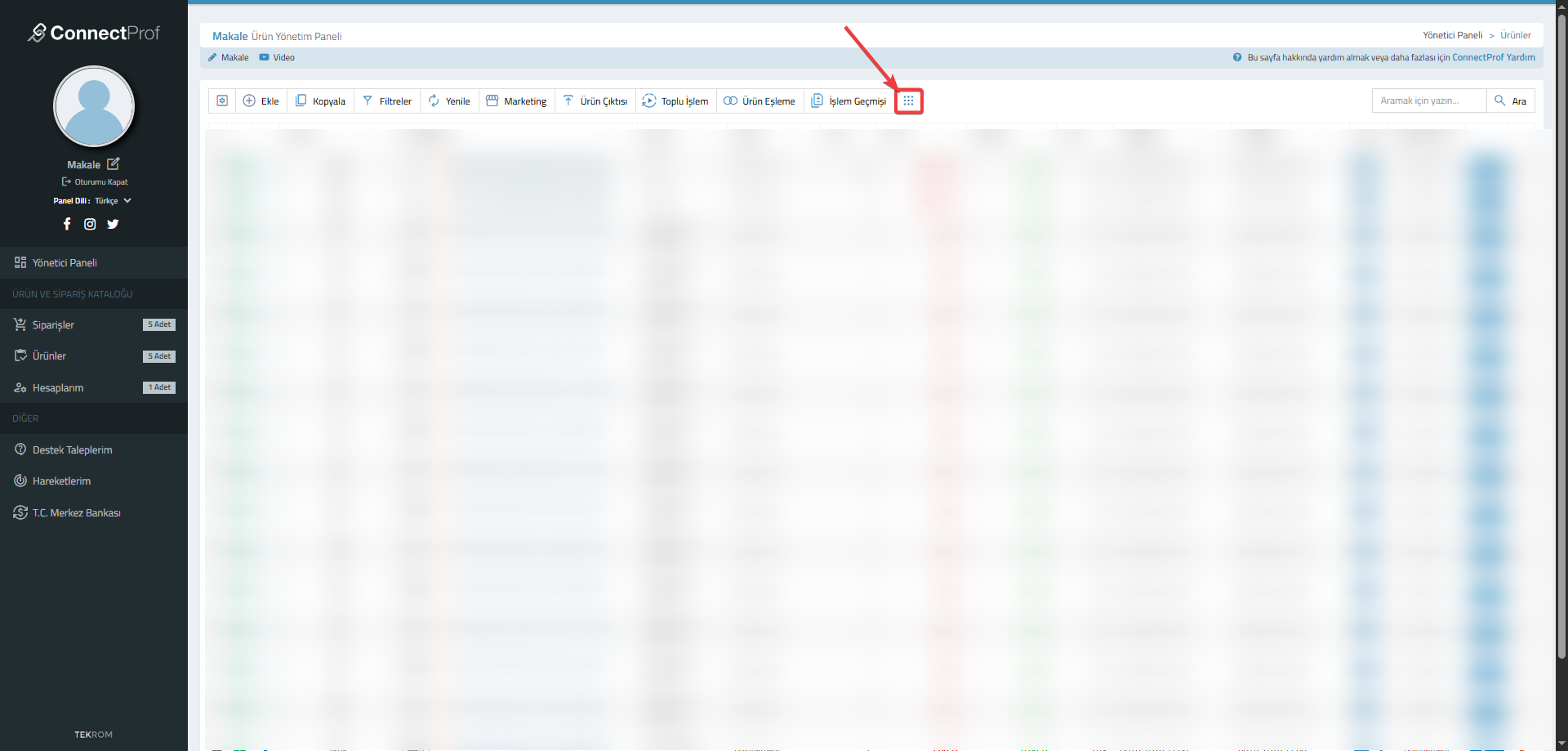
- Ürün Listesine Giriş: ConnectProf yönetim panelinizde sol menüde yer alan "Ürünler" sekmesine veya ana sayfada bulunan Ürün Listesi kartına tıklayınız.
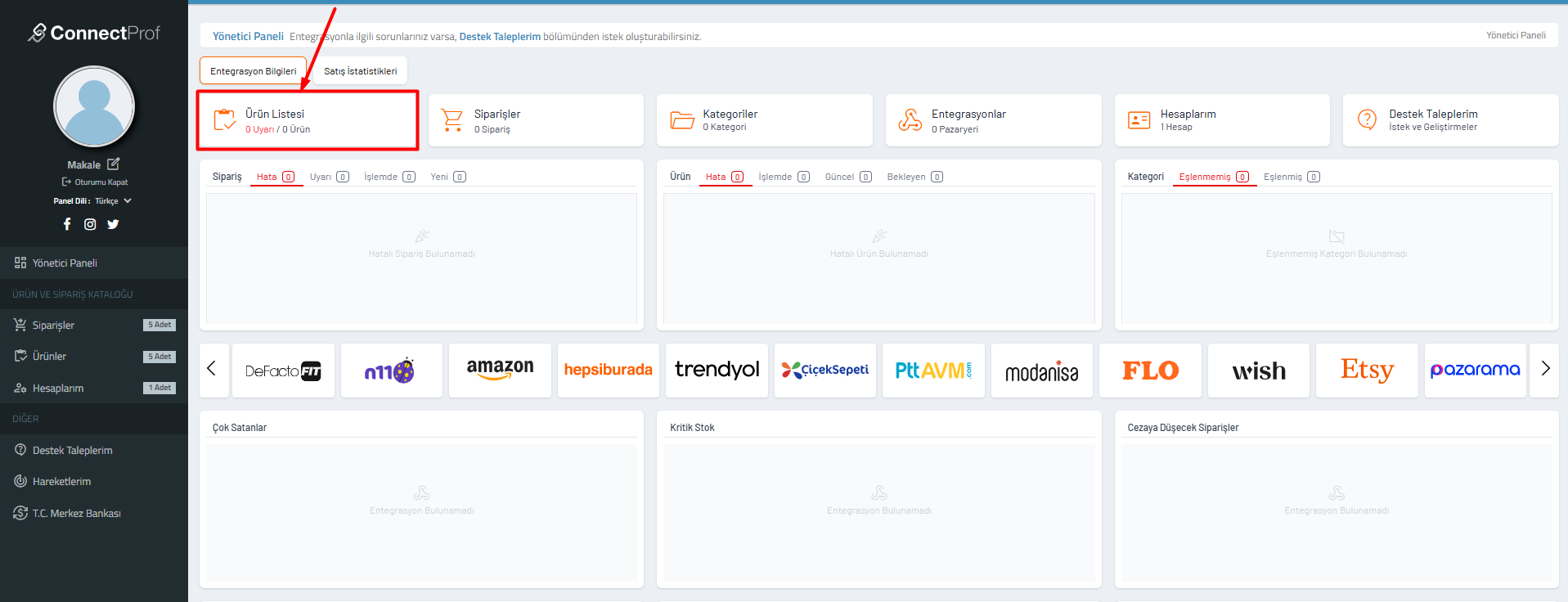
- Özel Çıktı Menüsünü Açma: Ürün listesi sayfasının üst panelinde bulunan Dokuz Nokta (Menü) ikonuna tıklayınız.
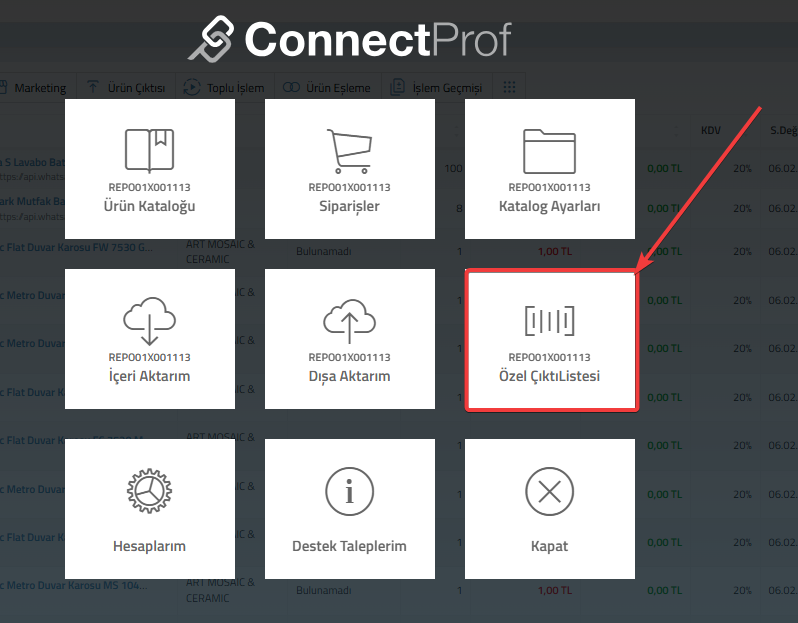
- Özel Çıktı Listesi Seçimi: Açılan büyük butonlu menü penceresinden Özel Çıktı Listesi seçeneğine tıklayınız.
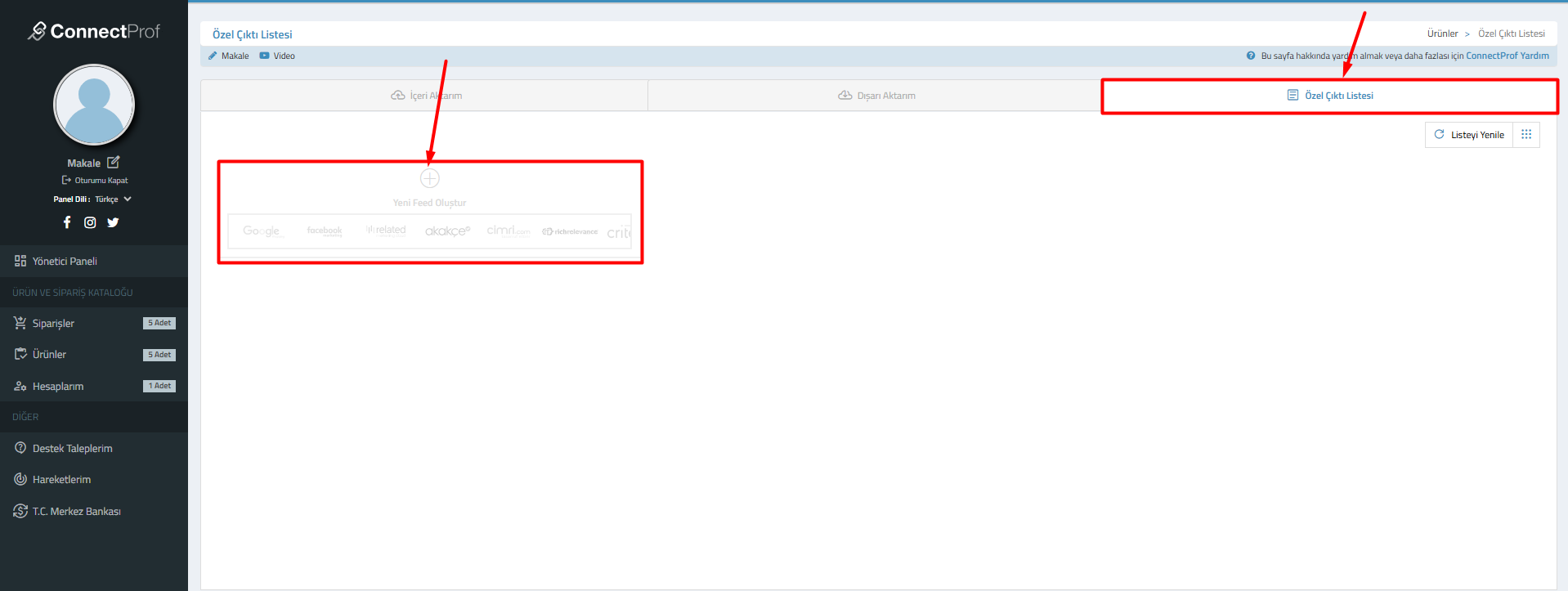
- Yeni Feed Oluşturma: Açılan sayfada sağ üstteki "Özel Çıktı Listesi" sekmesinin aktif olduğundan emin olduktan sonra, ekranda yer alan Yeni Feed Oluştur (+) alanına tıklayınız.
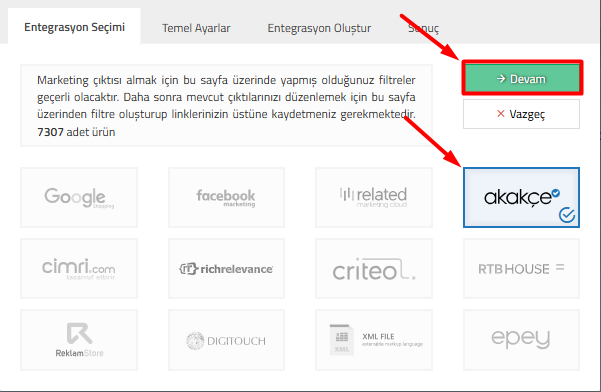
- Pazaryeri Seçimi: Entegrasyon Seçimi adımında listelenen logolardan akakçe seçeneğini işaretleyiniz ve sağ üst köşede bulunan Devam butonuna tıklayınız.
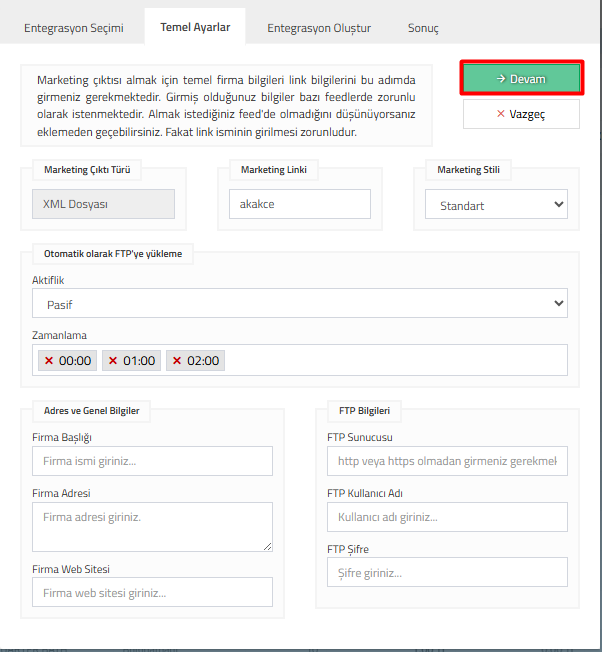
- Temel Ayarların Yapılandırılması:
- Marketing Çıktı Türü: XML Dosyası olarak kalmalıdır.
- Marketing Linki: Link yapısında görünecek ismi (Örn: akakce) belirleyiniz.
- Marketing Stili: Standart olarak seçiniz.
- Eğer verilerinizi FTP üzerinden otomatik yüklemek istiyorsanız ilgili alanları doldurabilir veya pasif bırakabilirsiniz.
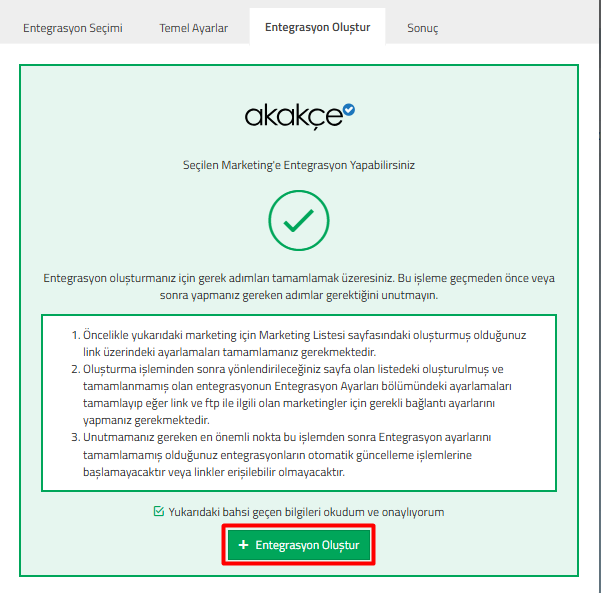
- Entegrasyonu Onaylama ve Oluşturma: Karşınıza gelen bilgilendirme metnini okuyup "Yukarıdaki bahsi geçen bilgileri okudum ve onaylıyorum" kutucuğunu işaretleyiniz. Ardından alt kısımda bulunan yeşil renkli + Entegrasyon Oluştur butonuna basınız.
- Sonuç ve XML Linki: İşlem başarıyla tamamlandığında sistem size özel bir Dosya Erişim Adresi (XML Linki) üretecektir. Bu linki kopyalayarak Akakçe mağaza yönetim panelinizdeki ilgili alana eklemeniz veya Akakçe kategori yöneticiniz ile paylaşmanız gerekmektedir.

4. Alanlar / Ayarlar / Butonlar
| Alan / Buton Adı | Açıklama |
|---|---|
| Özel Çıktı Listesi | Pazaryerleri ve harici platformlar için özel XML/Feed şablonlarının oluşturulduğu ve yönetildiği ekrandır. |
| Marketing Linki | Oluşturulacak olan XML dosyasının URL adresinin sonuna eklenecek benzersiz kelimedir (Örn: akakce.xml). |
| Otomatik FTP Yükleme | Oluşturulan ürün besleme dosyasının belirli saatlerde otomatik olarak karşı sunucuya (FTP) yüklenmesini sağlayan ayardır. |
| Entegrasyon Oluştur | Seçilen pazaryeri kurallarına göre gerekli filtreleri ve şablon yapısını arka planda hazırlayarak XML linkini aktif eden butondur. |
5. Beklenen Sonuç / Davranış
Süreç başarıyla tamamlandığında, ConnectProf paneli https://my.connectprof.com/export/xml/.../akakce.xml yapısında dinamik bir link üretir. Bu linke tıklandığında ürünlerinizin stok, fiyat, başlık ve görsel bilgileri XML formatında listelenir. ConnectProf panelinizde yaptığınız ürün güncellemeleri, Akakçe'nin bu linki çektiği periyotlarda otomatik olarak Akakçe mağazanıza yansıyacaktır.
6. Sık Sorulan Sosular
Akakçe entegrasyonu ne işe yarar?
ConnectProf üzerindeki tüm ürünlerinizi, fiyat ve stok verileriyle birlikte Akakçe platformuna otomatik ve güncel olarak aktarmaya yarar.
Oluşturduğum Akakçe entegrasyonu neden otomatik güncellenmiyor?
Entegrasyon oluşturma adımında kuralları ve sözleşmeyi onaylamadıysanız veya entegrasyon ayarlarını yarım bıraktıysanız otomatik güncelleme işlemleri başlamayacaktır. Ayarların eksiksiz tamamlandığından emin olunuz.
Lisans hatası alıyorum, ne yapmalıyım?
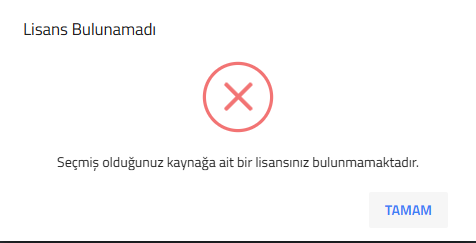
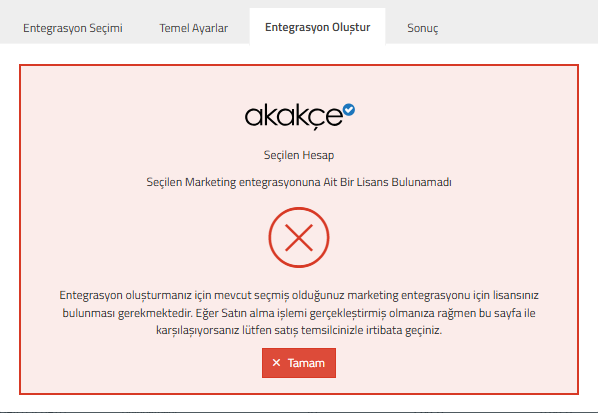
Mevcut ConnectProf paketinizde Akakçe modülü tanımlı olmayabilir. Satın alma yaptıysanız aktivasyon için destek talebi açabilir veya satış temsilcinizle görüşebilirsiniz.
Hesap İlişkilendirme
ConnectProf panelinde kategorilerinizi pazaryeri kategorileri ile eşleştirmeden önce, hangi pazaryerinin hangi mağaza hesabınızla çalışacağını tanımlamanız gerekmektedir. Bu işlem, kategori ve özellik eşleştirme ekranlarının doğru verilerle yüklenmesini sağlar.
Ne İçin Kullanılır?
Kategori Yönetimi sayfasında işlem yapabilmeniz için servis bağlantısını sağlayacak bir hesaba ihtiyaç duyulur. Bu ekran üzerinden her bir pazaryeri için ConnectProf'a eklemiş olduğunuz varsayılan hesapları seçerek, kategori ağaçlarını ve zorunlu alanları aktif hale getirirsiniz.
İşlem Adımları
- ConnectProf yönetici panelinde ki Hesaplarım bölümünden hesaplarınızın ekli ve aktif olduğundan emin olun.
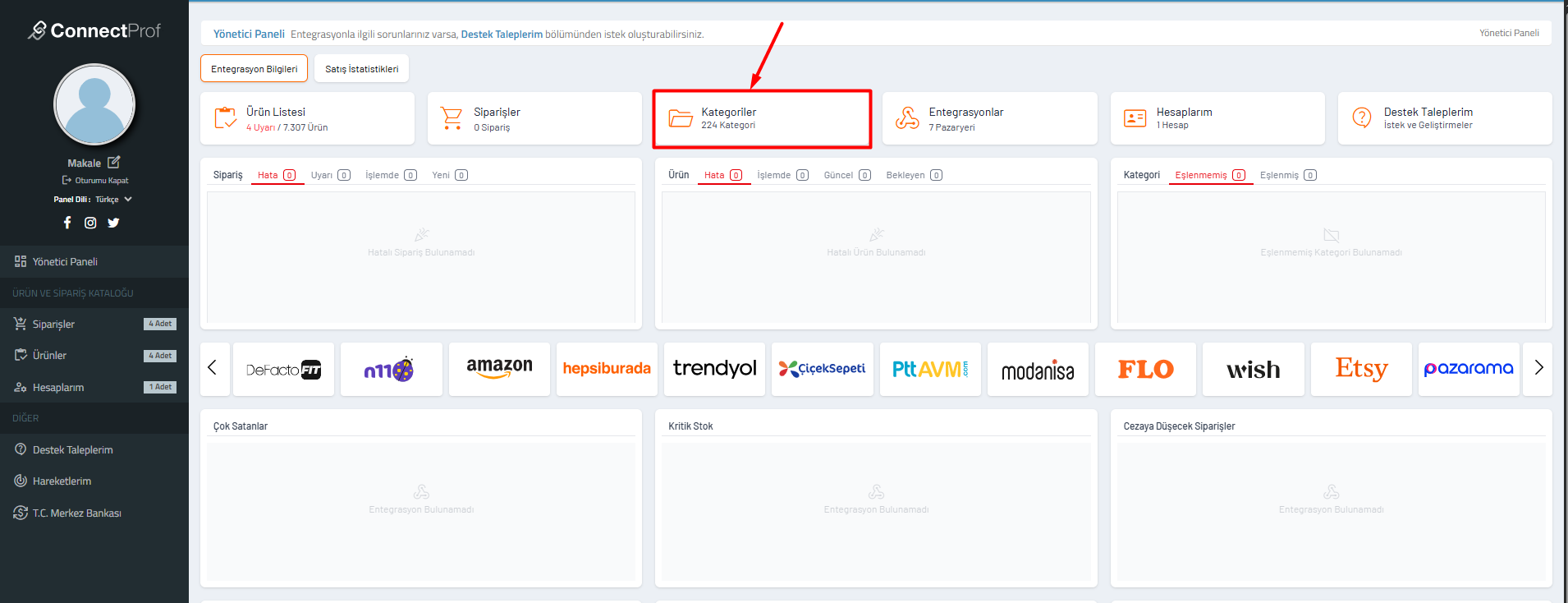
- Panel ana sayfasındaki Kategoriler kutucuğuna tıklayarak kategori yönetimini başlatın.
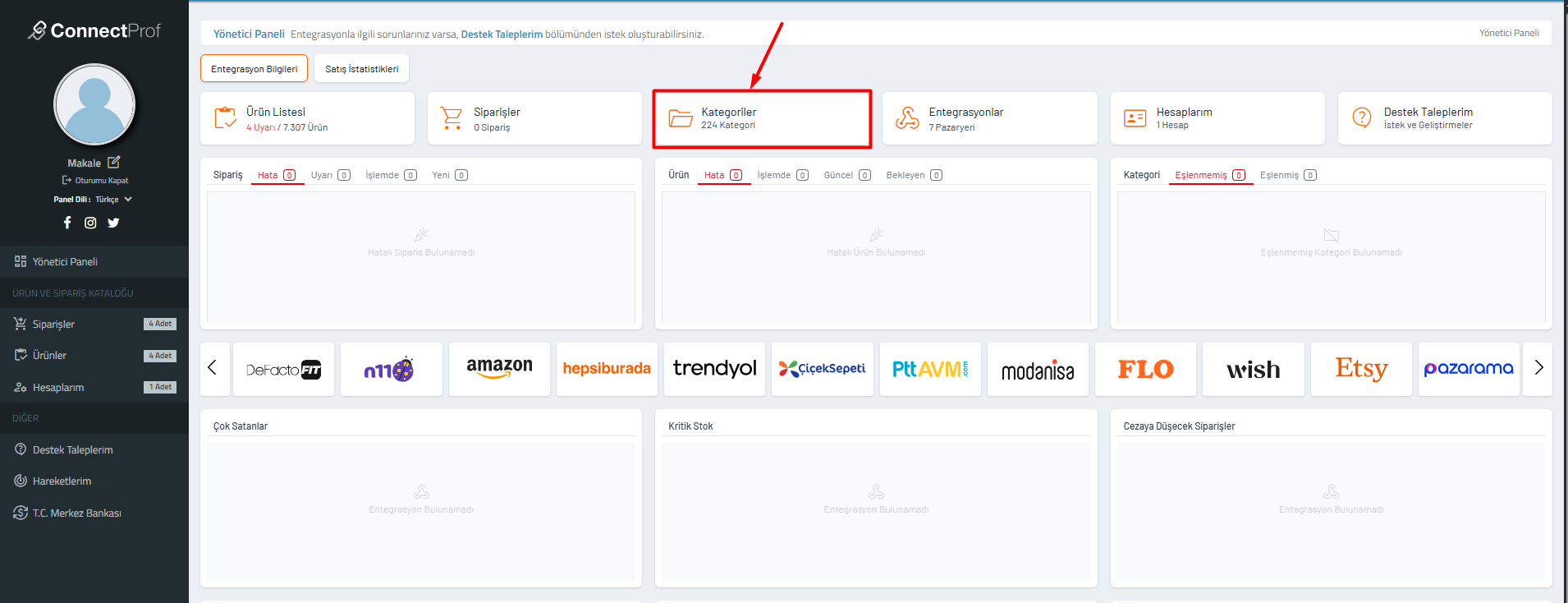
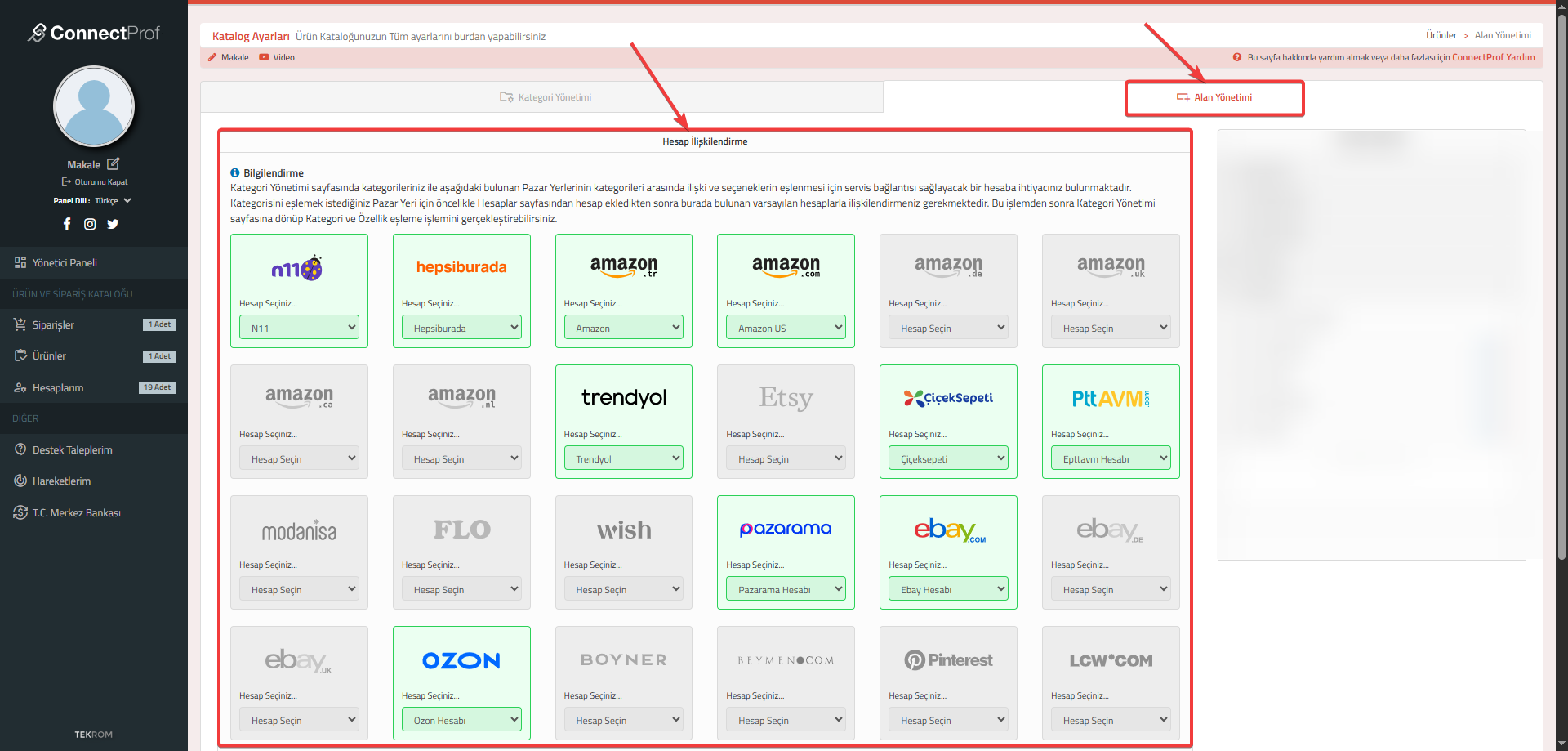
- Açılan kategori yönetimi ekranının sağ üst köşesinde bulunan Alan Yönetimi butonuna tıklayın.
- Açılan pencerede Hesap İlişkilendirme sekmesine geçiş yapın.
- Eşleştirme yapmak istediğiniz pazaryeri kutucuğundaki (Örn: Trendyol, Hepsiburada) Hesap Seçiniz... açılır menüsüne tıklayarak ilgili mağaza hesabınızı seçin.
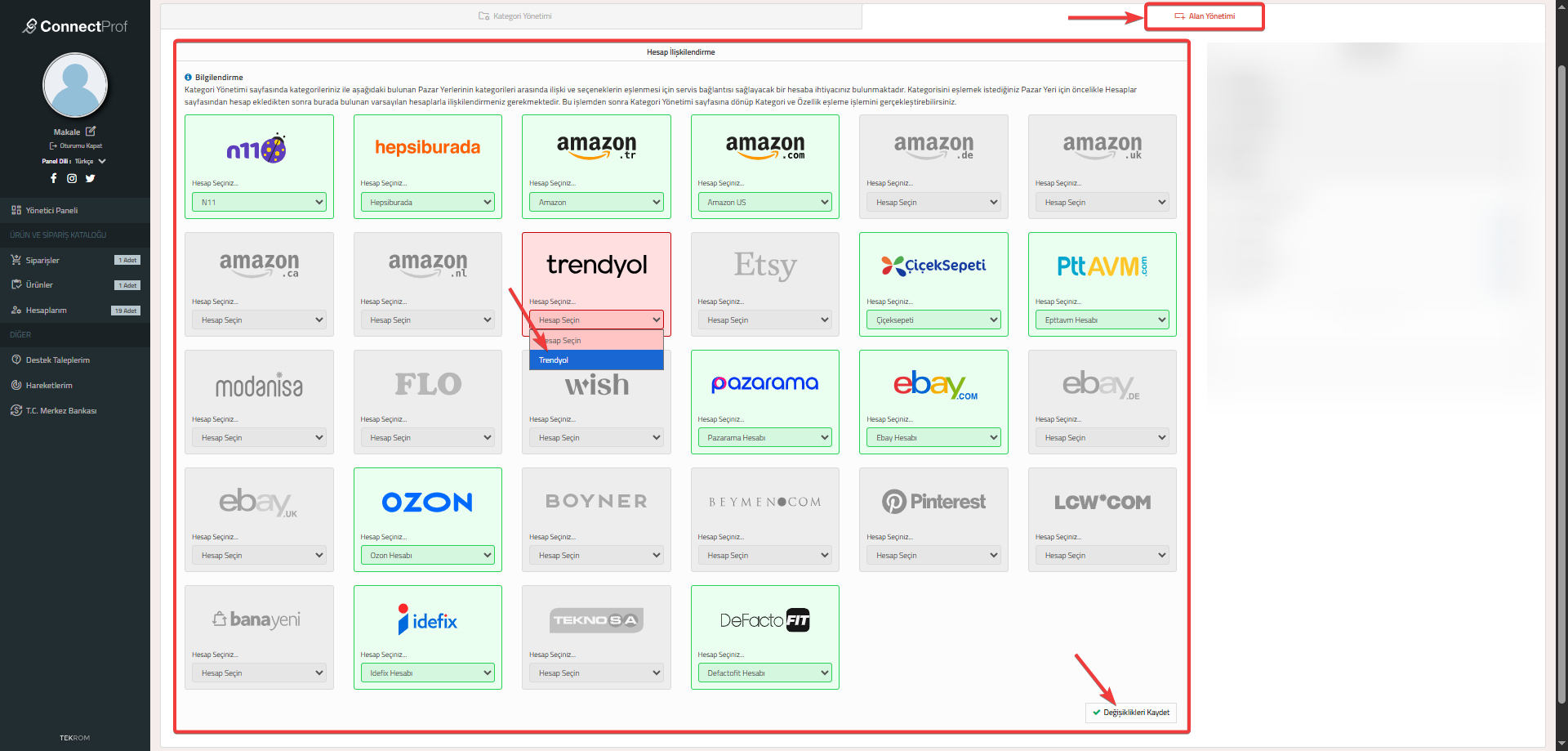
- Tüm gerekli pazaryerleri için hesap seçimlerini tamamladıktan sonra sağ alt köşede bulunan Değişiklikleri Kaydet butonuna tıklayın.
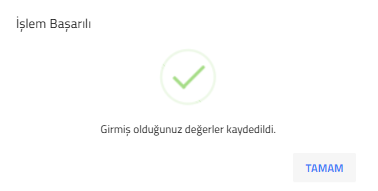
- "İşlem Başarılı - Girmiş olduğunuz değerler kaydedildi" uyarısını onaylayarak işlemi tamamlayın.
Alanlar ve Ayarlar
| Alan / Buton | Açıklama |
|---|---|
| Hesap Seçiniz | İlgili pazaryeri için daha önce "Hesaplarım" bölümünde tanımladığınız mağaza adını seçtiğiniz alandır. |
| Alan Yönetimi | Kategori eşleştirme ekranının arka planındaki hesap ve alan yapılandırmalarına erişim sağlar. |
| Değişiklikleri Kaydet | Seçilen hesapların ilgili pazaryeri servislerine bağlanmasını onaylayan komuttur. |
Sık Sorulan Sorular
Pazaryeri listesinde aradığım mağazayı bulamıyorum, neden?
İlgili mağaza hesabı "Hesaplarım" kısmına henüz eklenmemiş olabilir veya ekli olan hesabın durumu "Pasif" olarak işaretlenmiş olabilir.
Hesap ilişkilendirme her ürün gönderiminde yapılmalı mı?
Hayır, hesap ilişkilendirme genellikle kurulum aşamasında bir kez yapılır. Ancak yeni bir mağaza hesabı eklediğinizde veya mevcut hesabı değiştirmek istediğinizde bu adımı tekrarlamalısınız.
Aynı anda birden fazla pazaryerine hesap bağlayabilir miyim?
Evet, her pazaryeri kutucuğu için ayrı ayrı seçim yaparak tek seferde kaydedebilirsiniz.
ConnectProf Katalog Ayarları: Kategori Yönetimi ve Pazaryeri Eşleme
Kısa Açıklama: ConnectProf panelinizde yer alan "Kategori Yönetimi" alanı; kaynak (ERP, Muhasebe programı veya e-ticaret siteniz) üzerindeki kategorilerinizi listelediğiniz, yeni kategoriler ekleyip düzenlediğiniz ve bu kategorileri entegre olduğunuz pazaryerlerindeki (Trendyol, Hepsiburada, N11, Amazon vb.) karşılıkları ile eşleştirdiğiniz merkezi yönetim alanıdır.
Ne İçin Kullanılır?
- Kaynaktan gelen mevcut kategorileri incelemek ve hiyerarşik yapıyı kontrol etmek,
- Sistemde bulunmayan yeni üst veya alt kategorileri manuel olarak panele dahil etmek,
- Kategorilerin aktiflik/pasiflik durumlarını ve kaynak kimlik numaralarını yönetmek,
- Her bir kategori özelinde entegre olunan pazaryerlerinin (Trendyol, Amazon, ÇiçekSepeti vb.) kategori eşlemelerini gerçekleştirmek,
- Pazaryeri kategorilerine ait Renk, Desen gibi zorunlu veya opsiyonel alan filtrelerini (özelliklerini) tanımlamak.
Kategori Yönetimi Alanına Erişim
Kategori yönetimi ekranına ulaşmak için aşağıdaki menü yolunu takip ediniz:
Menü Yolu: Yönetici Paneli > Kategoriler
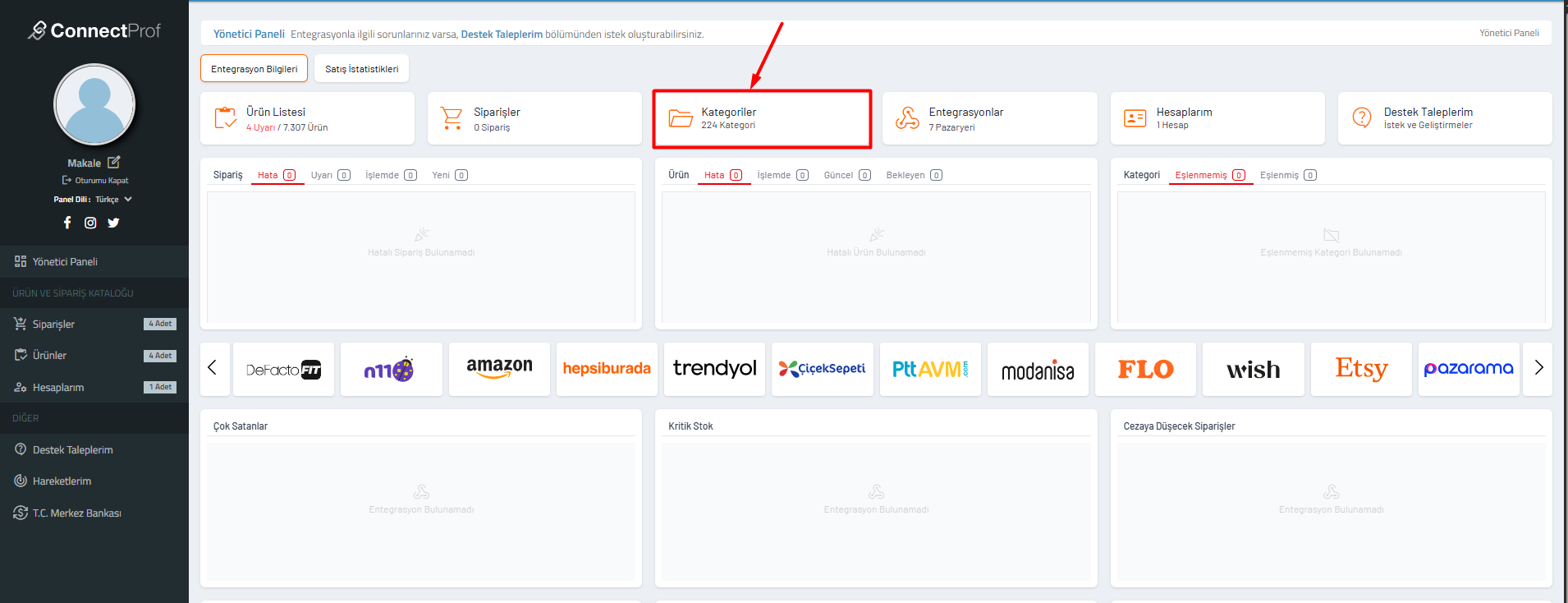
İşlem Adımları
1. Yeni Kategori Ekleme
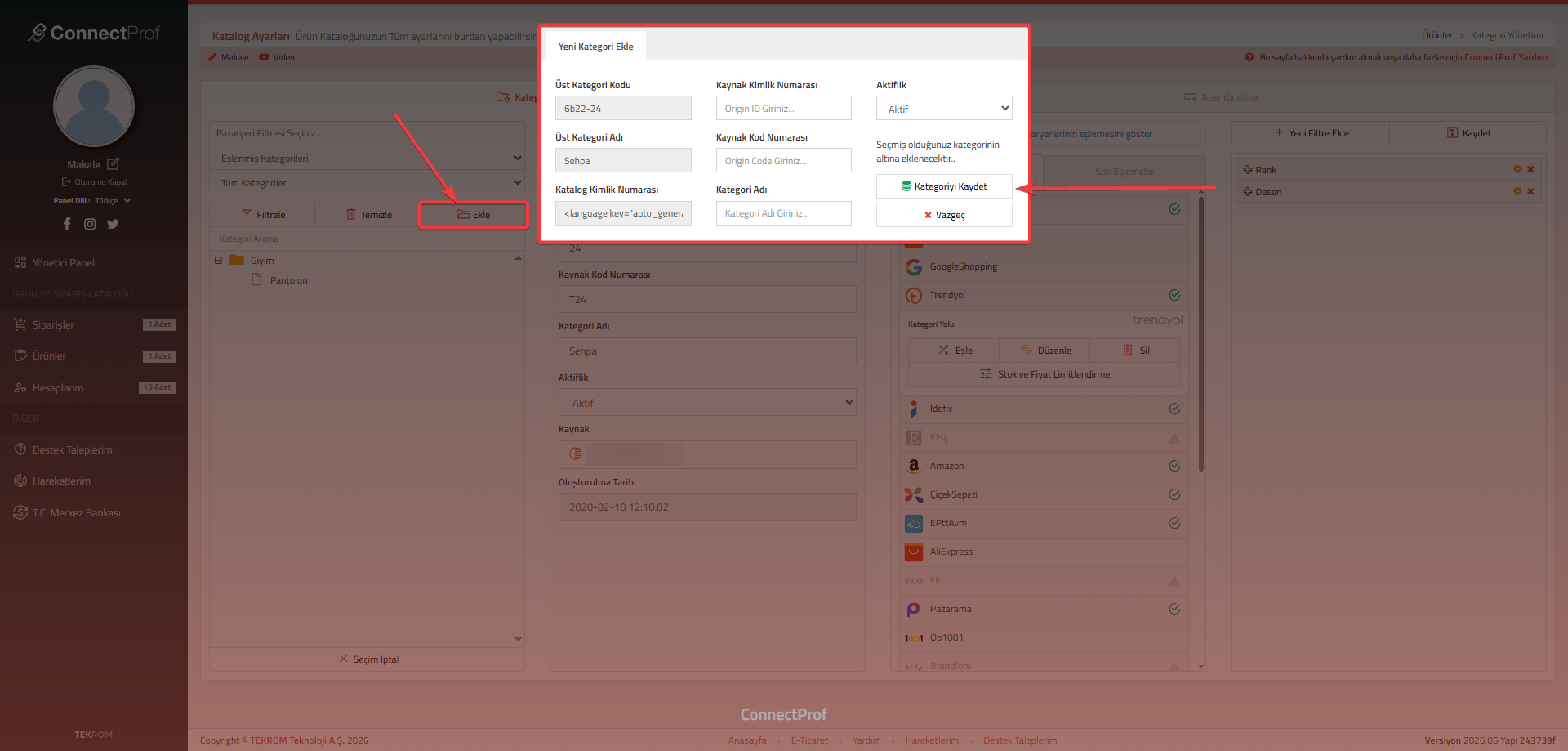
Kaynaktan otomatik gelen kategoriler dışında panele manuel olarak yeni bir kategori eklemek için aşağıdaki adımları uygulayın:
- Kategori listesinin üst kısmında bulunan Ekle butonuna tıklayın.
- Açılan Yeni Kategori Ekle penceresindeki gerekli alanları doldurun:
- Üst Kategori Kodu / Adı: Eğer alt kategori ekliyorsanız, bağlı olacağı üst kategoriyi seçin.
- Kaynak Kimlik Numarası / Kaynak Kod Numarası: Kategorinin kaynak sistemdeki benzersiz ID ve kod değerlerini girin.
- Kategori Adı: Oluşturulacak yeni kategorinin adını yazın.
- Aktiflik: Kategorinin sistemde kullanılabilir olması için "Aktif" olarak seçin.
- Kategoriyi Kaydet butonuna basarak işlemi tamamlayın.
2. Pazaryeri Kategori Eşlemesi Yapma
Ürünlerin pazaryerine hatasız gönderilebilmesi için ConnectProf kategorisi ile pazaryeri kategorisi birbirine bağlanmalıdır:
- Ekranın sol tarafındaki Kategori Arama ağacından işlem yapmak istediğiniz kategoriyi seçin.
- Orta panelde yer alan Pazaryeri sekmesinden eşleme yapacağınız platformu (Örn: Trendyol, N11, Hepsiburada) bulun.
- İlgili pazaryeri satırının altında açılan seçeneklerden Eşle butonuna tıklayın.
- Açılan pencereden pazaryerindeki en uç alt kategoriyi bularak seçimi onaylayın. Eşleme başarıyla tamamlandığında satırın sağında yeşil bir onay işareti (✔️) belirecektir.
- Mevcut eşlemeyi değiştirmek için Düzenle, kaldırmak için ise Sil butonunu kullanabilirsiniz.
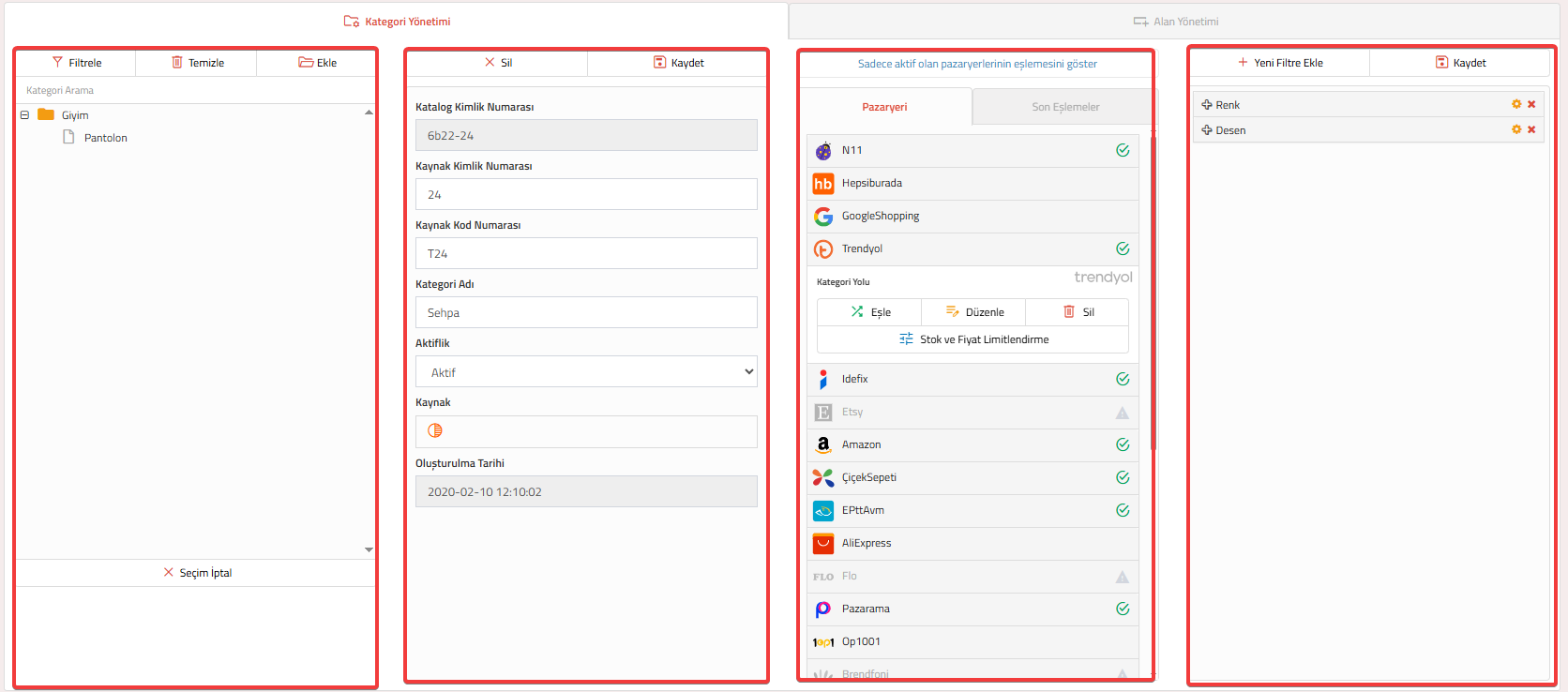
Alanlar / Ayarlar / Butonlar
Kategori Yönetimi ekranı 4 ana sütundan oluşmaktadır. Bu sütunlardaki bileşenlerin işlevleri aşağıda açıklanmıştır:
| Sütun / Panel Adı | Bileşen / Alan Adı | Açıklama ve İşlevi |
|---|---|---|
| 1. Sol Panel (Kategori Ağacı) | Filtrele / Temizle | Mevcut kategoriler arasında hızlıca arama yapmayı veya filtreleri sıfırlamayı sağlar. |
| Ekle | Sisteme yeni bir üst veya alt kategori tanımlama penceresini açar. | |
| 2. Orta Panel (Kategori Detayları) | Katalog Kimlik Numarası | ConnectProf tarafından kategoriye otomatik atanan benzersiz sistem numarasıdır (Düzenlenemez). |
| Kaynak Kimlik / Kod Numarası | Ürünlerin beslendiği ana kaynaktan gelen kategori tanımlayıcılarıdır. | |
| Kategori Adı | Kategorinin sistemde görünen adıdır (Örn: Sehpa, Pantolon). | |
| Aktiflik | Kategorinin entegrasyon süreçlerinde işleme alınıp alınmayacağını belirler (Aktif/Pasif). | |
| Kaydet / Sil | Kategori kartı üzerinde yapılan bilgi değişikliklerini kaydeder veya kategoriyi tamamen siler. | |
| 3. Sağ-Orta Panel (Pazaryeri Yönetimi) | Sadece aktif olan pazaryerlerinin eşlemesini göster | İşaretlendiğinde yalnızca bağlantısı kurulmuş, aktif durumdaki pazaryerlerini listeler. |
| Pazaryeri / Son Eşlemeler | Pazaryerlerinin listelendiği ve bu kategorinin hangi pazaryerinde eşleşmiş olduğunu gösteren sekmedir. | |
| Stok ve Fiyat Limitlendirme | İlgili kategoriye özel taban/tavan fiyat veya minimum stok limit kuralları atamanızı sağlar. | |
| 4. Sağ Panel (Alan Yönetimi) | Yeni Filtre Ekle / Renk - Desen | Pazaryerinin o kategoride zorunlu kıldığı veya varyant oluşturmada kullanılan nitelikleri (Örn: Renk, Desen, Beden) eşlemeye dahil eder. |
Beklenen Sonuç / Davranış
- Kategori eşlemeleri başarılı şekilde tamamlanan (yeşil check işareti alan) kategorilerin altındaki ürünler, pazaryerlerine gönderilmeye hazır hale gelir.
- Eşlemesi yapılmamış veya hatalı (gri ünlem işaretli ⚠️) olan kategorilerdeki ürünler pazaryerine gönderilmeye çalışıldığında sistem kategori hatası verecektir.
Sık Sorulan Sosular (SSS)
Kategori eşlemesi yapılmazsa ne olur?
Kategori eşlemesi yapılmayan ürünler pazaryerlerine gönderilemez. Entegrasyon motoru ürünün hangi şemaya ve özelliklere göre listeleneceğini bilemeyeceği için ürün listeleme işlemi başarısız olur.
Bir ConnectProf kategorisi birden fazla pazaryeri kategorisiyle eşleşebilir mi?
Bir ConnectProf kategorisini, her farklı pazaryerinin (Trendyol, Hepsiburada, Amazon vb.) kendine ait ilgili tek bir kategorisi ile eşleştirebilirsiniz. Yani bir pazaryeri içinde tek, farklı pazaryerleri arasında çoklu eşleme yapılmış olur.
Pazaryeri listesinde görünen gri ünlem (⚠️) işareti ne anlama gelir?
Bu işaret, o kategori için ilgili pazaryerinde henüz bir kategori eşleştirmesi yapılmadığını veya mevcut eşleştirmenin güncelliğini yitirdiğini/eksik alan barındırdığını gösterir.
"Alan Yönetimi" kısmındaki filtreler ne işe yarar?
Pazaryerlerinin ilgili kategoride zorunlu tuttuğu varyant özelliklerini (Renk, Beden, Ekran Boyutu vb.) kaynaktaki verilerinizle eşleştirmek ve varyantlı ürün yapısını doğru kurgulamak için kullanılır.
ConnectProf panelinizdeki ürünlerin pazar yeri kategorileriyle eşleştirilmesi, mağaza hesaplarının bağlanması ve fiyat kurallarının yönetilmesi işlemleri Katalog Ayarları ekranından gerçekleştirilir.
Ne İçin Kullanılır?
Katalog Ayarları, ürünlerinizi pazar yerlerinde doğru kategorilerde yayınlamak, pazar yerine özel başlık/açıklama verileri göndermek ve satış kanalı bazlı kâr marjları tanımlamak için kullanılır.
İşlem Adımları
1. Hesap ve Alan Yönetimi
Pazar yerlerinde işlem yapabilmek için öncelikle hangi pazar yerinin hangi kullanıcı hesabı ile çalışacağını belirlemelisiniz:
- ConnectProf panelinde Ürünler > Katalog Ayarları sayfasına gidin.
- Sağ üst köşede bulunan Alan Yönetimi butonuna tıklayın.
- Açılan Hesap İlişkilendirme ekranında, logosu bulunan pazar yerlerinin altındaki Hesap Seçiniz... kutusundan ilgili mağazanızı seçin.
2. Kategori Eşleştirme
Ürünlerin pazar yeri kategorilerine atanması için şu adımları izleyin:
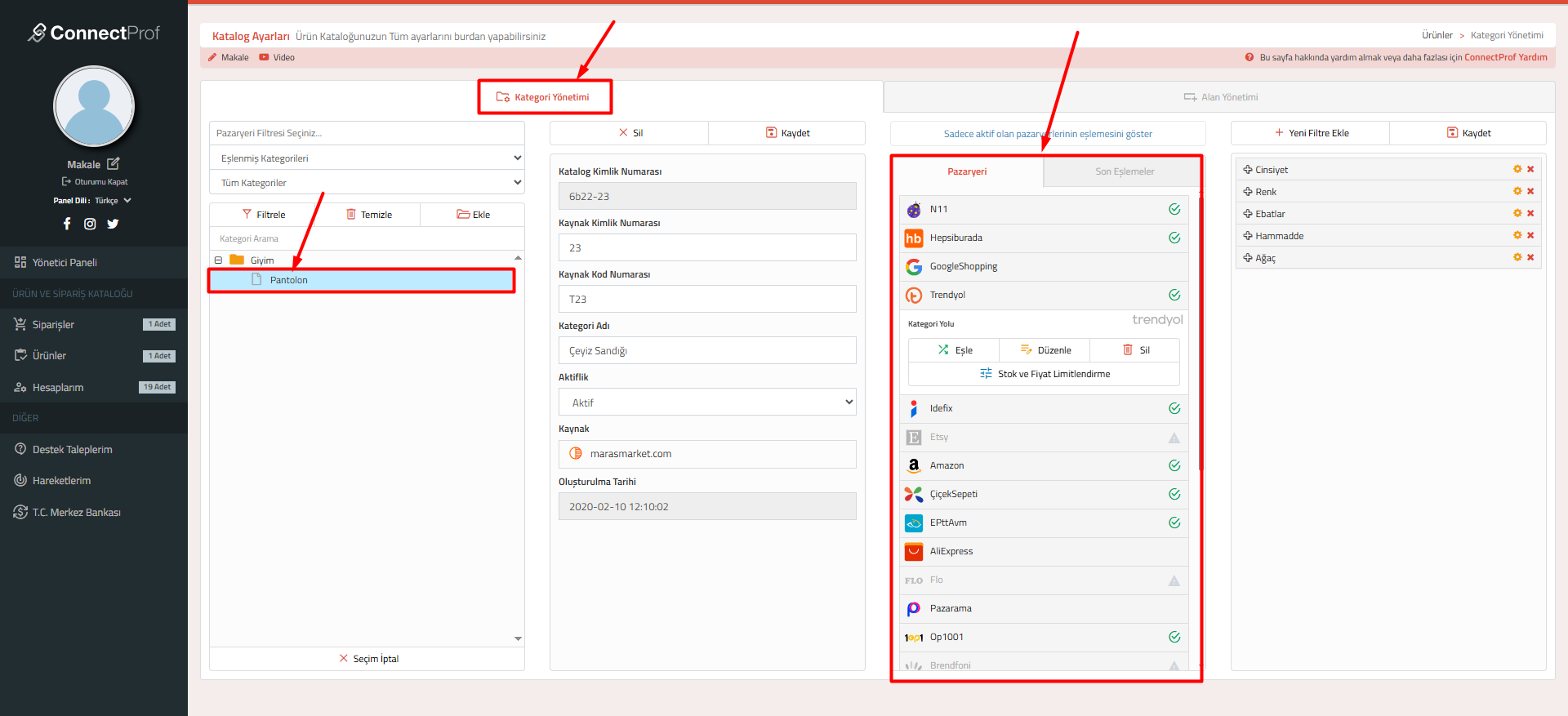
- Kategori Yönetimi sekmesine geçiş yapın.
- Sol taraftaki kategori ağacından eşleme yapmak istediğiniz kendi kategorinizi seçin.
- Orta panelde listelenen pazar yerlerinden işlem yapacağınız kanalın yanındaki Eşle butonuna tıklayın.
3. Fiyat ve Alan Düzenleme
Her pazar yeri için farklı fiyat veya ürün bilgisi göndermek isterseniz:
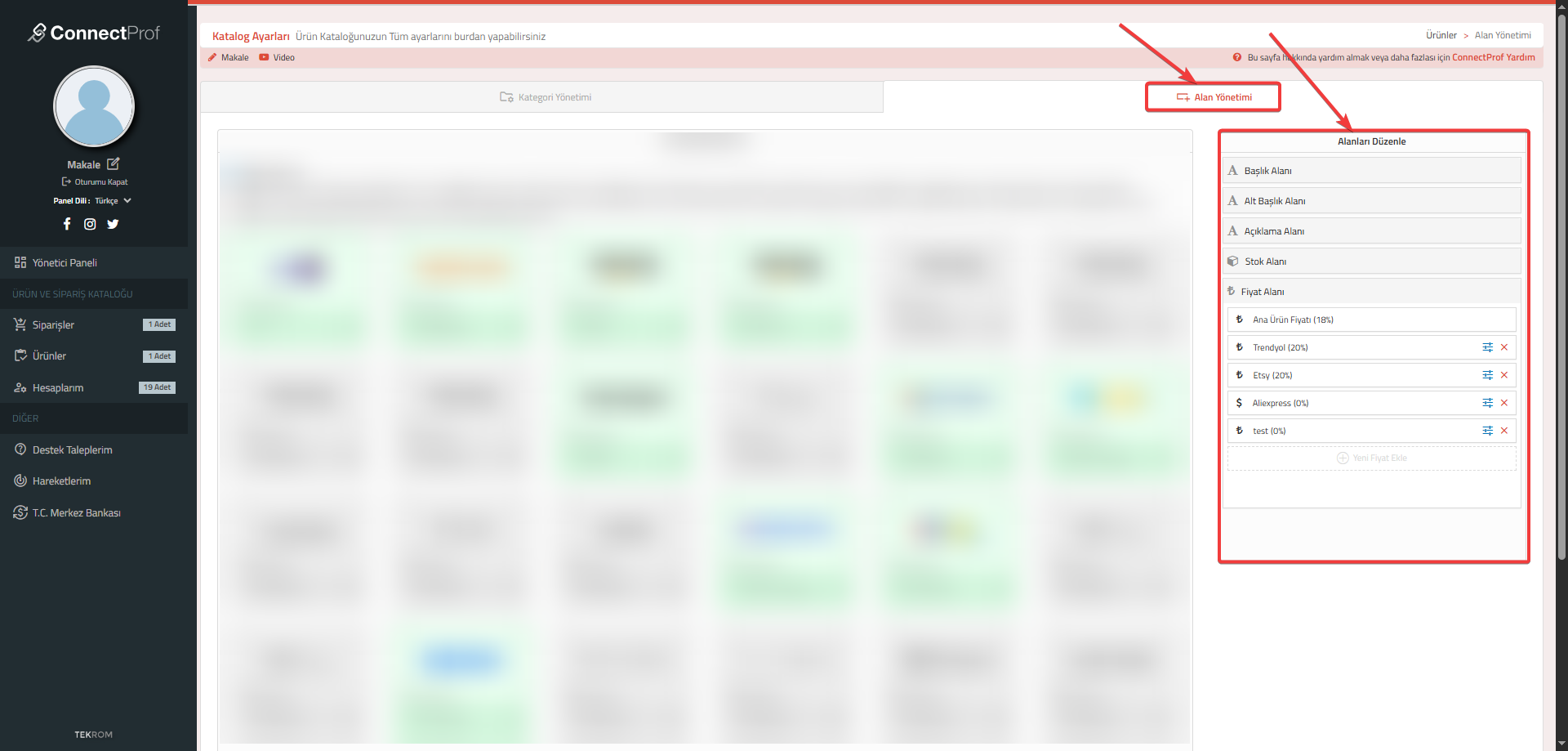
- Alan Yönetimi > Alanları Düzenle kısmından Başlık, Alt Başlık ve Açıklama alanlarını pazar yerine özel optimize edebilirsiniz.
- Fiyat Alanı bölümünden "Yeni Fiyat Ekle" diyerek pazar yerlerine özel (Örn: %20 kâr marjlı) fiyatlandırma kuralları oluşturabilirsiniz.
Alanlar ve Ayarlar
| Sekme / Alan | Fonksiyonu |
|---|---|
| Hesap İlişkilendirme | Pazar yerlerinin paneldeki hangi mağaza API'si ile haberleşeceğini belirler. |
| Kategori Yönetimi | Yerel kategorilerin pazar yeri ağacıyla eşleştirildiği ana merkezdir. |
| Alanları Düzenle | Ürün verilerinin pazar yerlerine hangi formatta gideceğini belirler. |
Sık Sorulan Sorular
Kategori eşleşmesi neden görünmüyor?
Alan Yönetimi kısmından ilgili pazar yeri için bir hesap seçilmediyse, Kategori Yönetimi ekranında o pazar yeri pasif görünür.
Fiyat alanındaki %20 gibi değerler neyi ifade eder?
Bu değerler, ana ürün fiyatınızın üzerine pazar yeri bazlı eklenecek olan kâr marjını temsil eder.
1. Hesabını ConnectProf'a Ekleme
Hesabınızı bağlamak için aşağıdaki adımları izleyin:
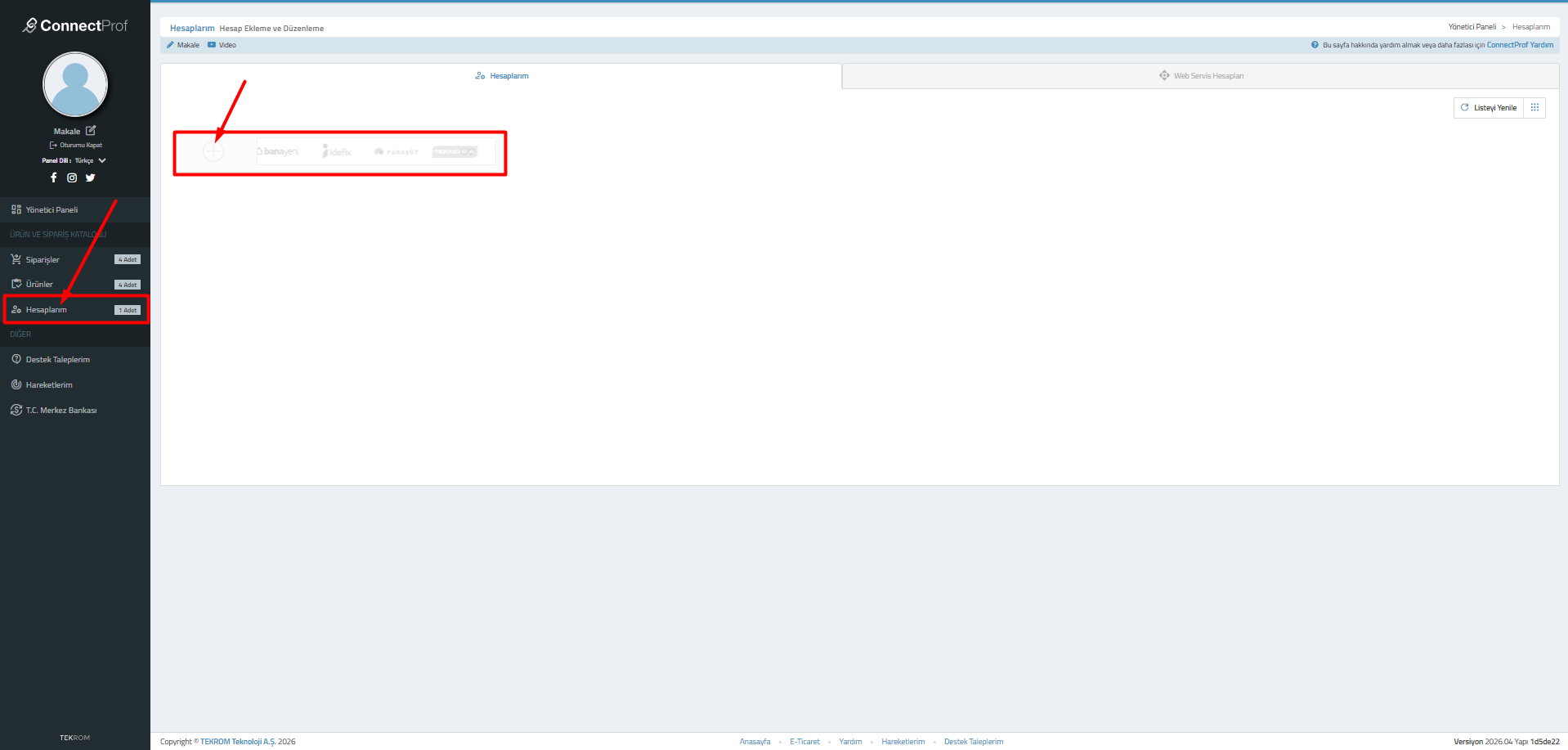
- ConnectProf sol menüsünde yer alan Hesaplarım sekmesine tıklayın.
- Açılan ekranda sağ üstte bulunan Hesap Ekle (+) butonuna basın.
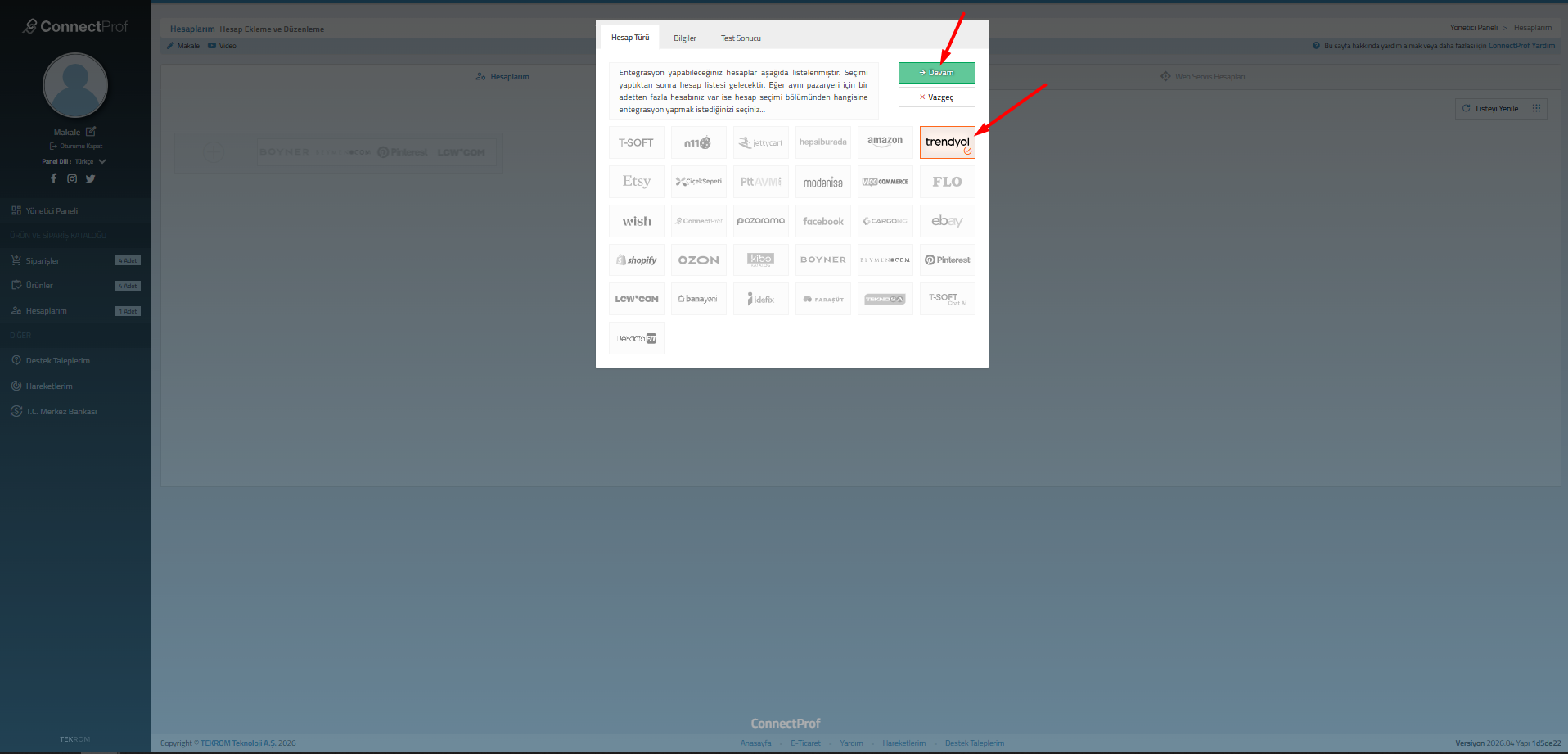
3. Pazaryeri listesinden Pazaryeri logonuzu seçin.
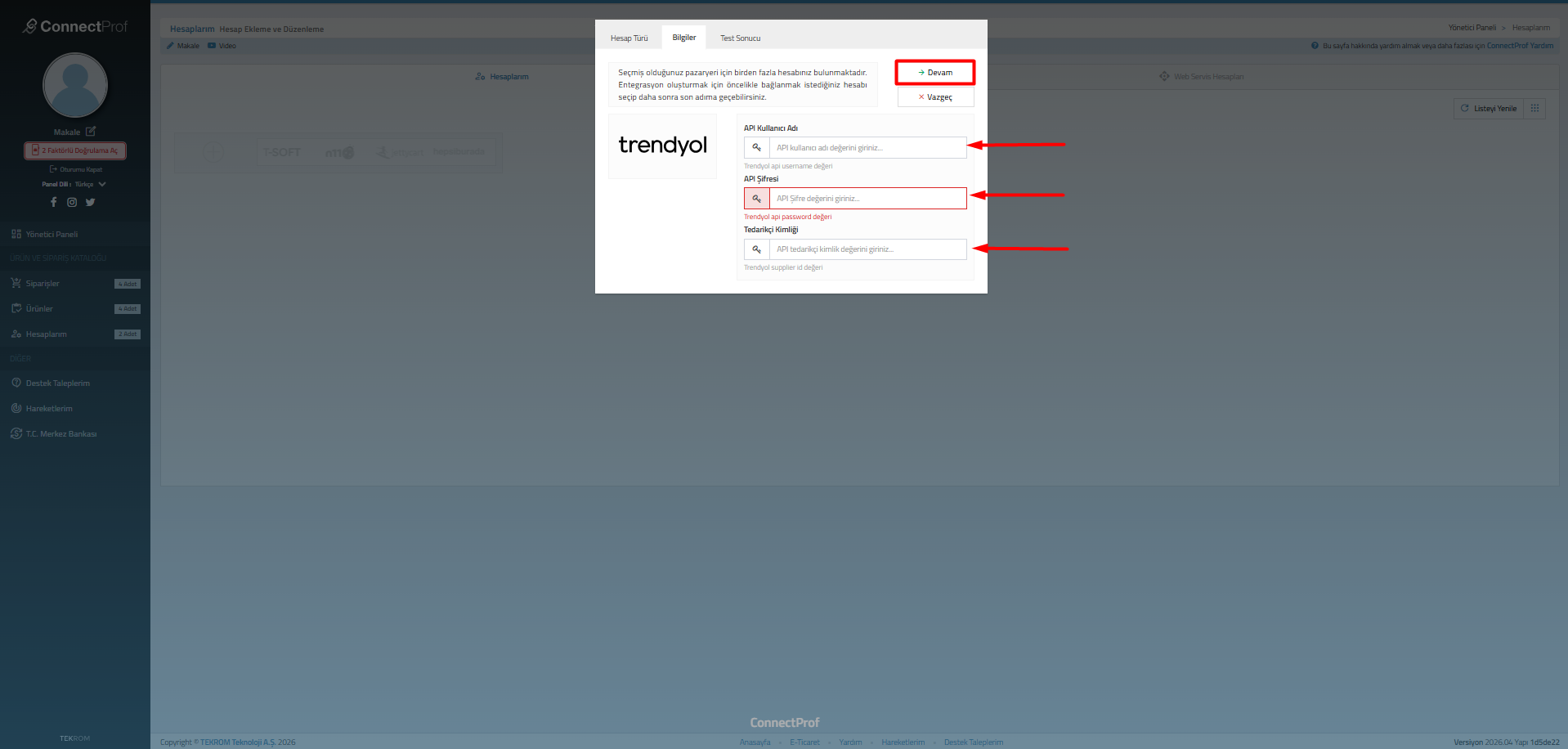
4. Bilgiler sekmesinde aşağıdaki alanları doldurun: ( Her Pazaryeri için değişiklik gösterebilecektir )
- API Kullanıcı Adı: Trendyol paneli üzerinden aldığınız anahtar.
- API Şifresi: Entegrasyon şifreniz.
- Tedarikçi Kimliği: Trendyol Supplier ID numaranız.
5. Devam butonuna basarak bağlantıyı test edin ve kaydedin.
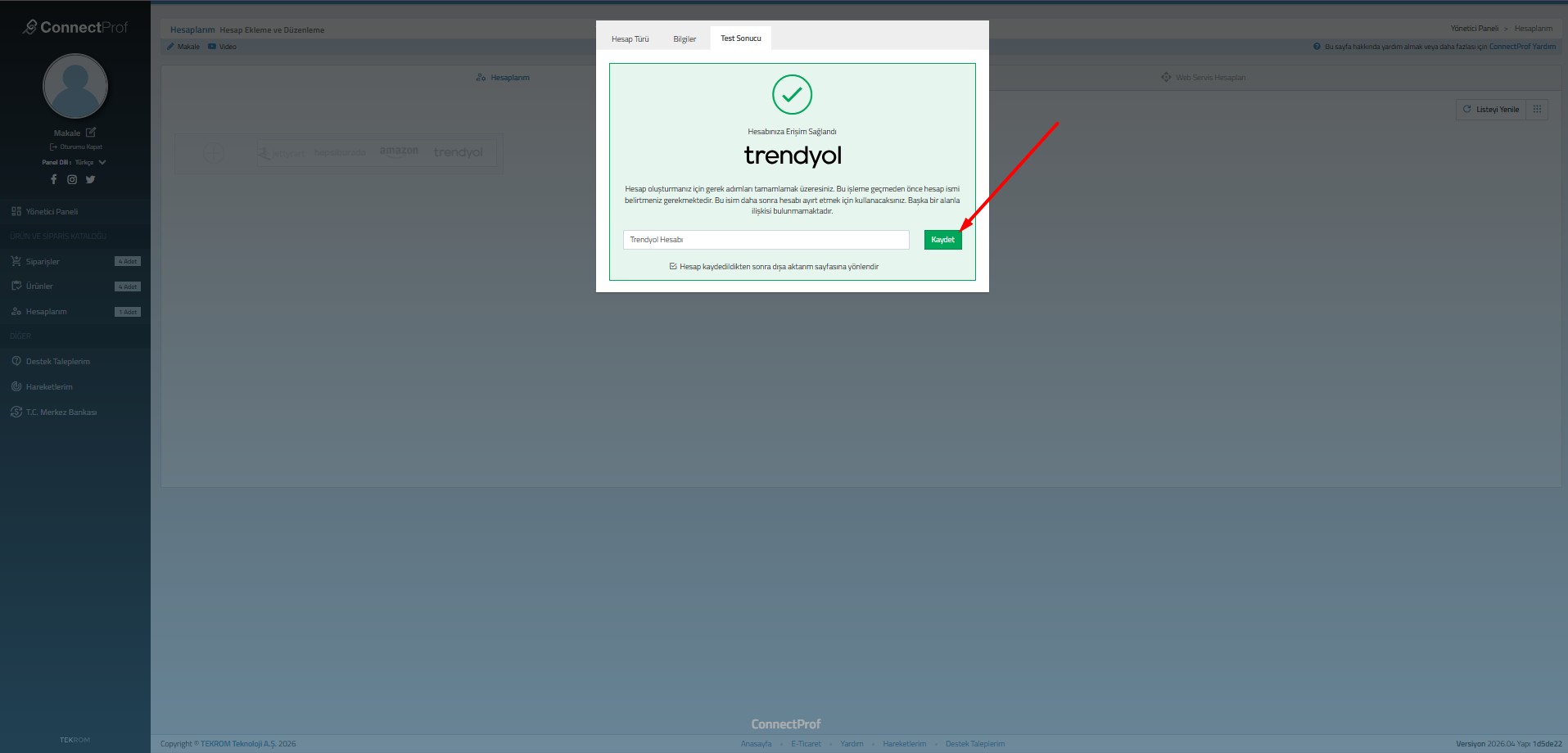
Girdiğiniz bilgiler Pazaryeri servisleri tarafından doğrulandığında "Hesabınıza Erişim Sağlandı" onay ekranı ile karşılaşırsınız.
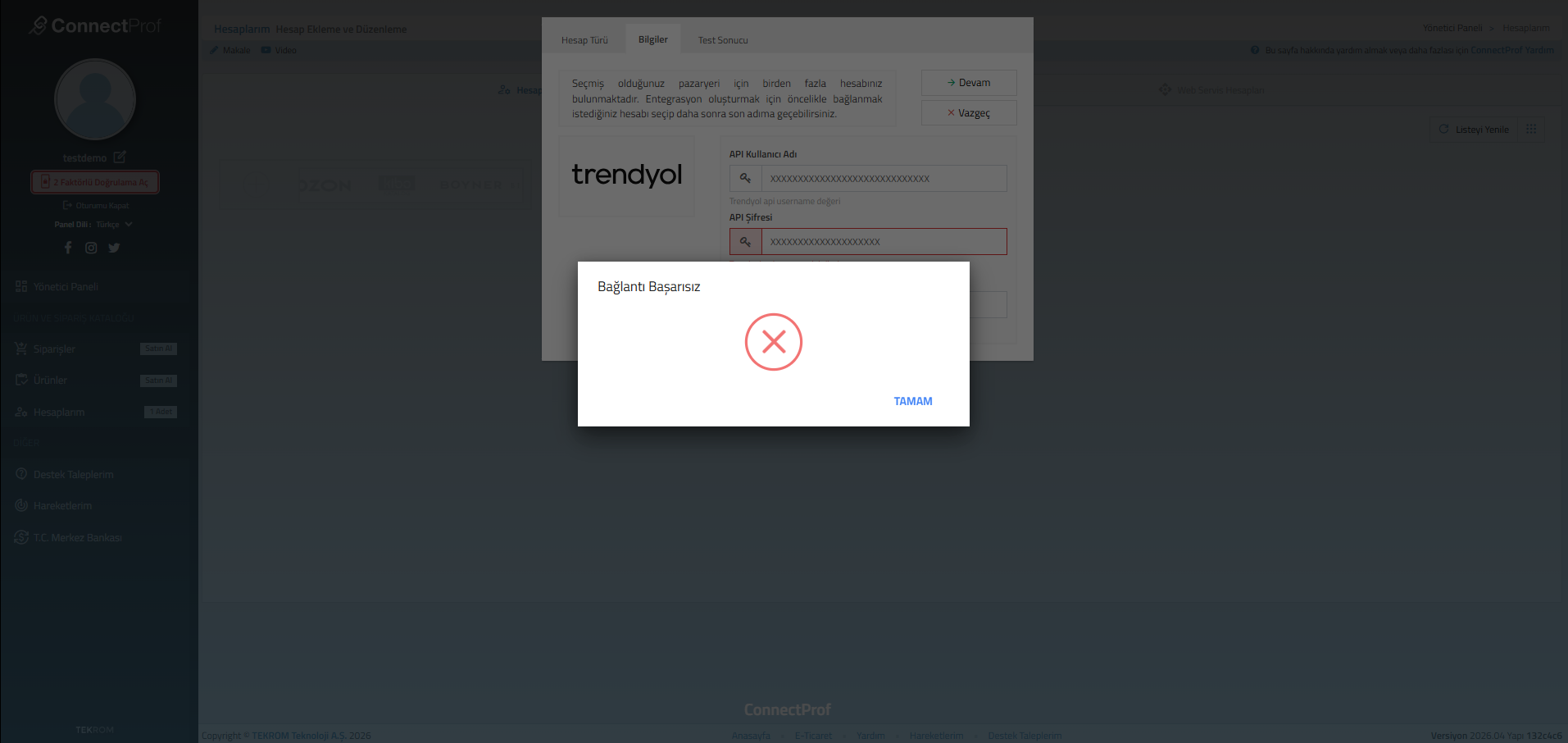
Eğer girilen bilgilerden herhangi biri hatalı, eksik veya Pazaryeri tarafında yetkisiz ise sistem "Bağlantı Başarısız" uyarısı verecektir.
Alanlar ve Tanımlar
| Alan Adı | Açıklama |
|---|---|
| API Kullanıcı Adı | Trendyol tarafından verilen API entegrasyon kullanıcı bilgisidir. |
| Tedarikçi Kimliği (Supplier ID) | Mağazanıza tanımlanan benzersiz numaradır. |
| Ürün Durumu | Ürünün Trendyol panelinde "Başarılı" veya "Hatalı" olma durumunu gösterir. |
| Varyant Verileri | Ürüne ait seçeneklerin (renk, beden vb.) eşleşme bilgileridir. |
Sık Sorulan Sorular
ConnectProf "Hesaplarım" sayfası ne işe yarar?
Bu sayfa, ConnectProf panelinize bağlı olan tüm pazar yerlerini (Trendyol, Hepsiburada, Amazon vb.) ve bu mecralara ait mağaza hesaplarını tek bir noktadan görmenizi ve yönetmenizi sağlar.
Eklenen bir pazar yeri hesabı nerede görüntülenir?
Tanımlanan tüm hesaplar "Hesaplarım" ana sayfasında liste halinde görünür. Buradan hesabın aktiflik durumunu, bağlantı tipini ve API entegrasyon durumunu kontrol edebilirsiniz.
Aynı pazar yerinden birden fazla mağaza eklenebilir mi?
Evet, "Hesaplarım" üzerinden aynı pazar yeri (örneğin iki farklı Trendyol mağazası) için birden fazla hesap tanımı yapabilir ve her birini bağımsız olarak yönetebilirsiniz.
Hesap bilgilerinde düzenleme nasıl yapılır?
İlgili hesabın satırındaki düzenleme ikonu aracılığıyla API anahtarları, mağaza adı ve operasyonel ayarlar gibi bilgileri güncelleyebilirsiniz.
Kısa Açıklama
ConnectProf panelinde yer alan Satış İstatistikleri sekmesi, entegre olduğunuz tüm pazaryerlerinden gelen sipariş verilerini, ürün performanslarını ve kazanç grafiklerini tek bir ekranda analiz etmenize olanak tanır.
Ne İçin Kullanılır?
Bu ekran; hangi pazaryerinde daha aktif olduğunuzu, en çok hangi ürünlerin iade/iptal edildiğini ve satış trendlerinizin hangi yöne evrildiğini takip ederek stratejik kararlar almanız için kullanılır.
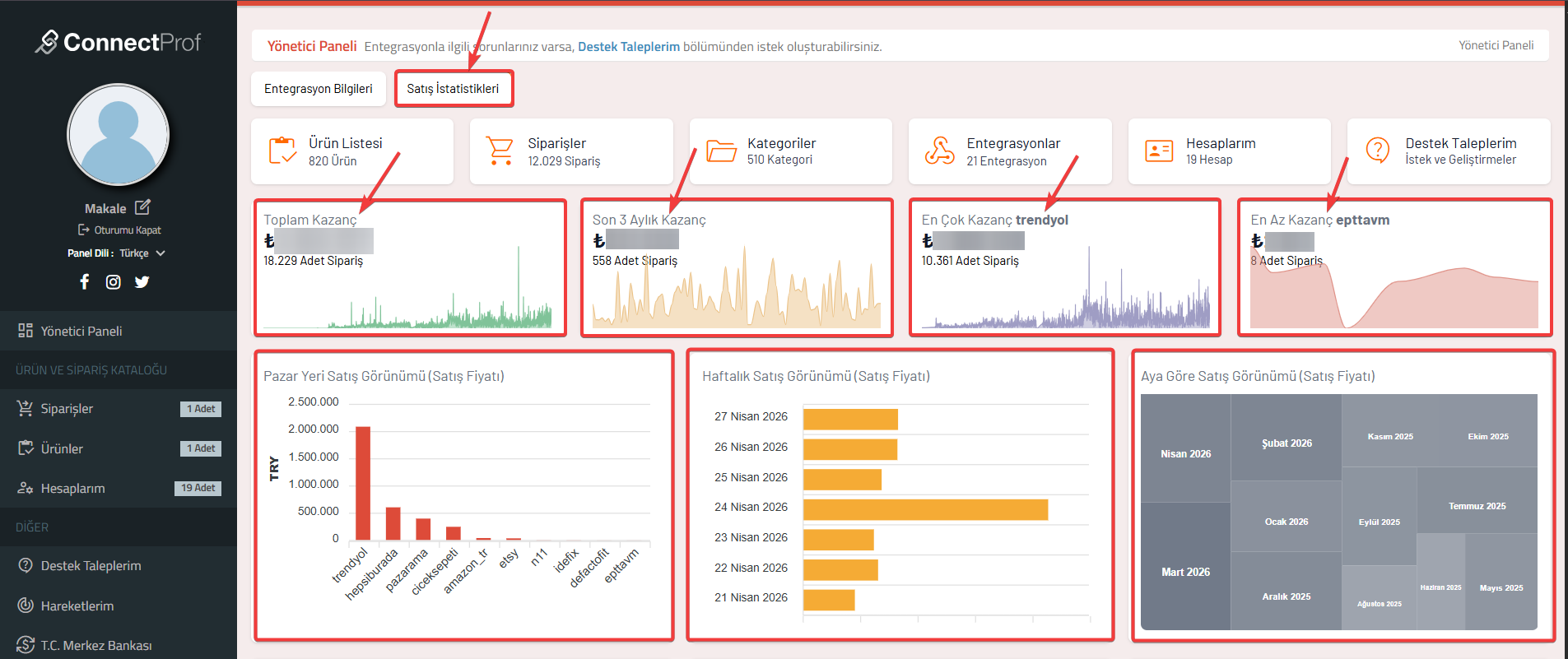
Üst Panel: Genel Kazanç Verileri
Panelin en üstünde yer alan kartlar, mağazanızın genel sağlık durumunu özetler:
- Toplam Kazanç: Mağazanızın kurulduğu günden bugüne kadar yaptığı tüm satışların toplam cirosunu ve toplam sipariş adedini gösterir.
- Son 3 Aylık Kazanç: Son 90 günlük periyottaki satış performansınızı grafiksel olarak sunar. Mevsimsel dalgalanmaları görmenizi sağlar.
- En Çok Kazanç: Ciro bazında en başarılı olduğunuz pazaryerini (Örn: Trendyol) ve bu kanaldan gelen sipariş sayısını gösterir.
- En Az Kazanç: Satış hacmi en düşük olan kanalı belirleyerek, o kanala özel kampanya veya optimizasyon yapmanıza yardımcı olur.
Orta Panel: Satış Görünümü ve Grafikler
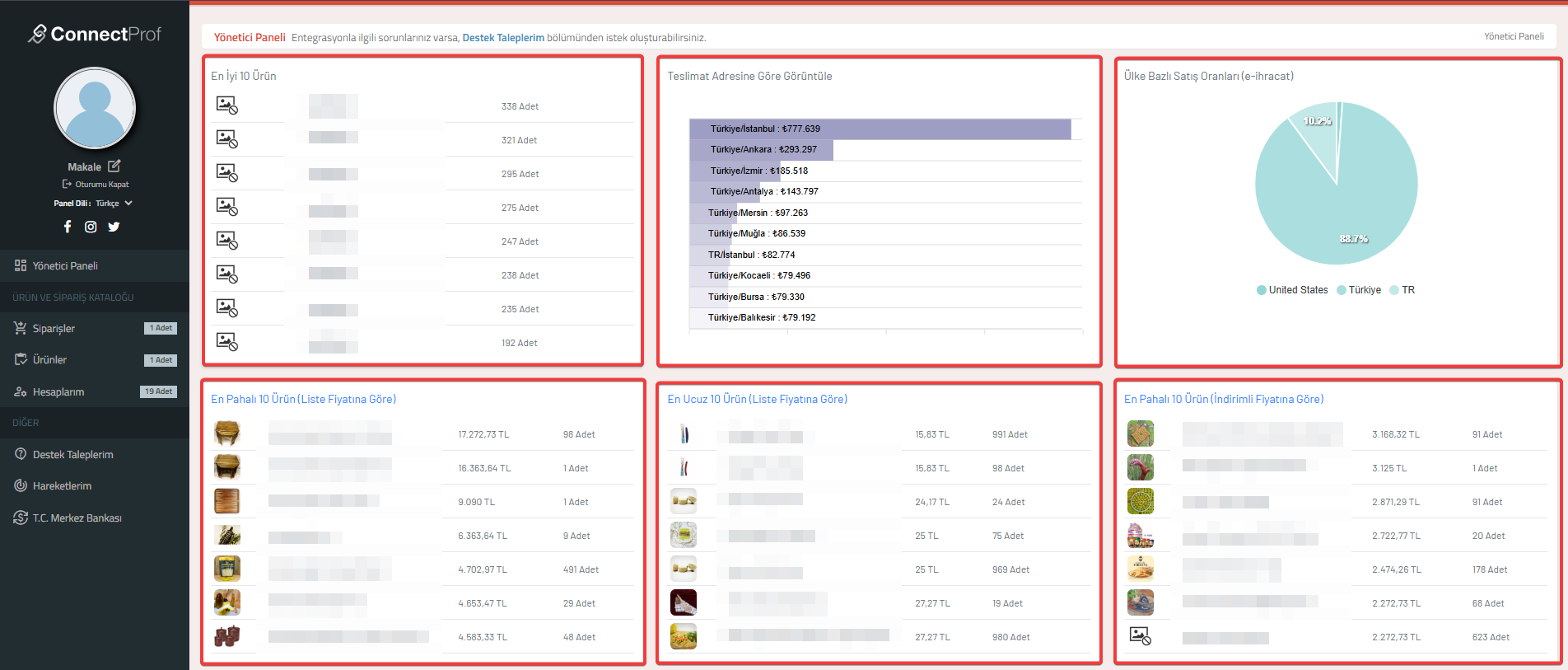
- Pazar Yeri Satış Görünümü: Hangi pazaryerinden ne kadarlık (TRY bazında) ciro elde edildiğini kıyaslamalı sütun grafik ile sunar.
- Haftalık / Aya Göre Satış Görünümü: Belirli zaman dilimlerindeki (günlük, haftalık, aylık) satış yoğunluğunu görselleştirir.
- Teslimat Adresine Göre Görüntüle: Siparişlerin en çok hangi şehirlere (İstanbul, Ankara, İzmir vb.) gittiğini göstererek lojistik ve reklam hedeflemesi yapmanızı sağlar.
- Ülke Bazlı Satış Oranları: e-İhracat yapan firmalar için satışların ülkeler arası dağılımını yüzde (%) olarak pasta grafiği ile verir.
Alt Panel: Ürün Performans Analizi
Bu bölüm, stok yönetimi ve pazarlama stratejileriniz için en kritik verileri içerir:
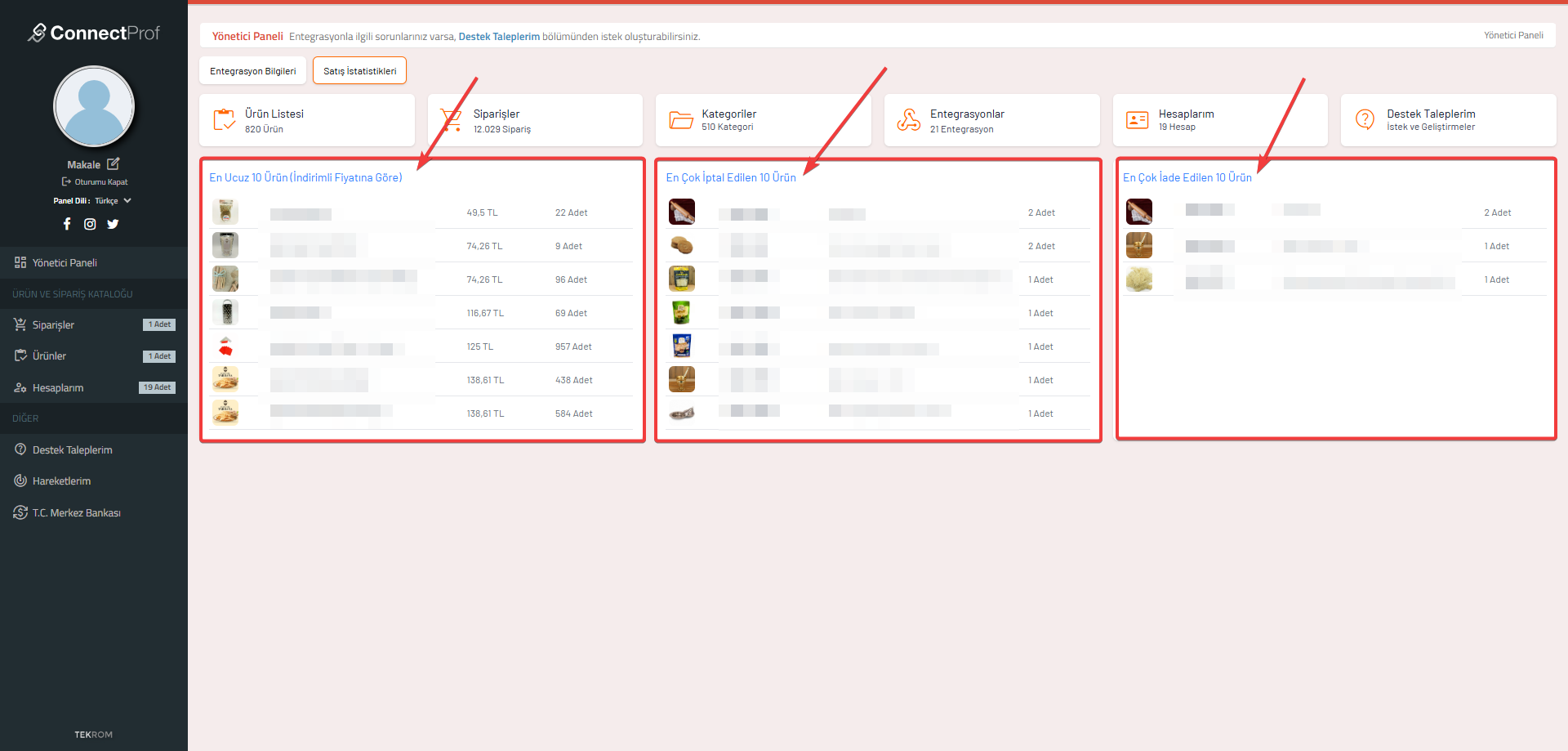
| Tablo Başlığı | Ne Anlama Gelir? |
|---|---|
| En İyi 10 Ürün | Adet bazında en çok satılan ilk 10 ürününüzdür. "Lokomotif" ürünlerinizi tespit etmenizi sağlar. |
| En Çok İptal Edilen 10 Ürün | Sipariş alındıktan sonra operasyonel nedenlerle (stok yokluğu vb.) en çok iptal olan ürünleri listeler. |
| En Çok İade Edilen 10 Ürün | Müşteri tarafından en çok geri gönderilen ürünlerdir. Ürün kalitesi veya yanlış açıklama sorunlarını tespit etmenizi sağlar. |
| En Pahalı / En Ucuz 10 Ürün | Liste fiyatı veya indirimli fiyat üzerinden en yüksek ve en düşük fiyatlı ürünlerinizin stok durumunu gösterir. |
Sık Sorulan Sorular
İptal edilen siparişler "Toplam Kazanç" miktarını düşürür mü?
ConnectProf istatistikleri pazaryerinden gelen ham veriyi işler. İptal ve iadeler "En Çok İade/İptal" listelerinde ayrıca takip edilir, toplam ciroda pazaryeri API'sinin gönderdiği statü geçerlidir.
Hangi zaman aralığındaki verileri görüyorum?
Genel kartlar tüm zamanları, grafikler ise üzerlerinde belirtilen (haftalık, aylık, 3 aylık) periyotları kapsar.
Kategori Bazlı Stok ve Fiyat Limiti Ekleme
ConnectProf panelinde, ürünlerinizi pazar yerlerine gönderirken kategori bazlı kurallar tanımlayabilirsiniz. Bu özellik, belirli bir kategorideki tüm ürünler için kritik stok seviyeleri belirlemenize veya fiyat aralıklarını (minimum/maksimum) sınırlandırmanıza olanak tanır.
İşlem Adımları
- ConnectProf panelinize giriş yapın.
- Ana sayfa (Dashboard) üzerinde bulunan Kategoriler sekmesine tıklayın.
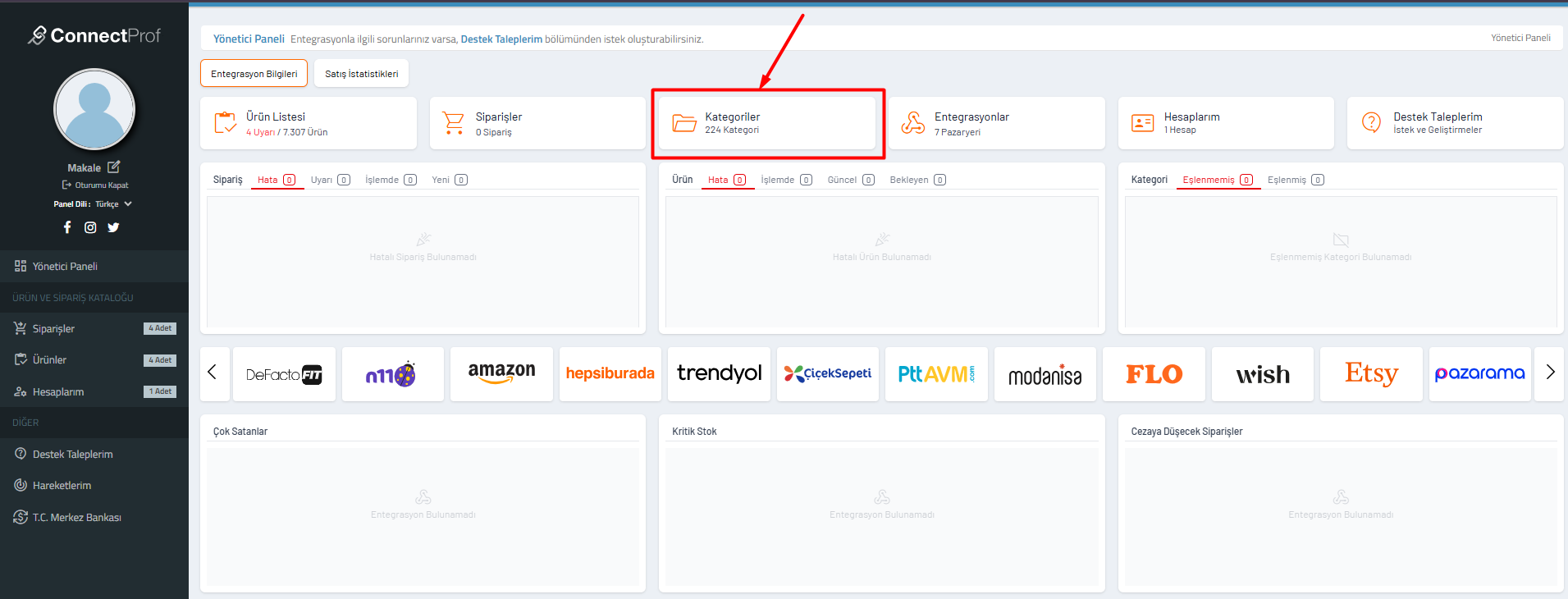
- Açılan ekranda sol taraftaki kategori ağacından işlem yapmak istediğiniz kategoriyi seçin.
- Sağ tarafta pazar yerlerinin listelendiği alanda, ilgili pazar yerinin yanındaki Stok ve Fiyat Limitlendirme butonuna tıklayın.
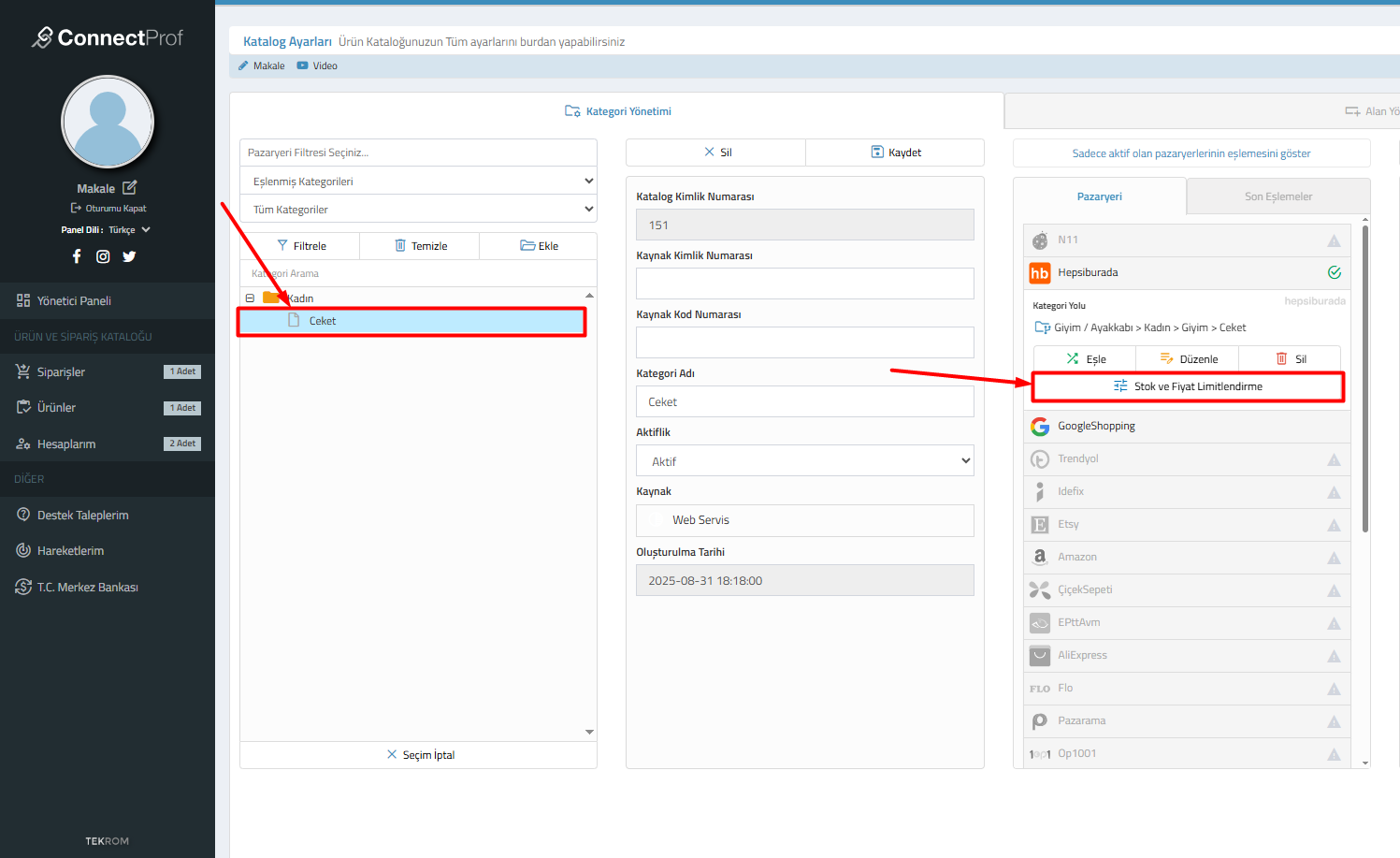
- Açılan pencerede Stok, Liste Fiyatı veya İndirimli Fiyat sekmelerinden ihtiyacınız olan düzenlemeyi yapın ve Değişiklikleri Kaydet butonuna basın.
Ayarlar ve Sekmeler
| Sekme Adı | Açıklama | Yapılandırılabilir Alanlar |
|---|---|---|
| Stok | Ürünlerin pazar yerinde kritik seviyeye düştüğünde uyarı vermesini veya satışa kapanmasını yönetir. | Kritik Stok Aktif/Pasif, Kritik Stok Değeri |
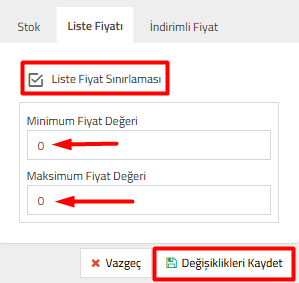
| Liste Fiyatı | Ürünlerin liste fiyatlarının belirli bir aralıkta kalmasını sağlar. | Liste Fiyat Sınırlaması, Minimum Fiyat, Maksimum Fiyat |
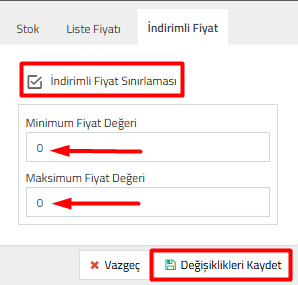
| İndirimli Fiyat | Kampanyalı/İndirimli satış fiyatları için sınırlandırmalar ekler. | İndirimli Fiyat Sınırlaması, Minimum Fiyat, Maksimum Fiyat |
1. Stok Ayarları
Kritik stok özelliğini aktif ederek, ürünlerin belirlenen adet altına düşmesi durumunda pazar yeri entegrasyonu üzerindeki davranışını kontrol edebilirsiniz.
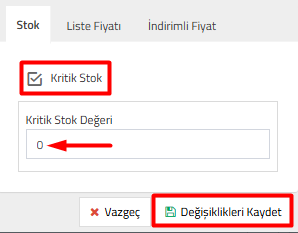
2. Liste Fiyatı Sınırlaması
Hatalı fiyat gönderimlerini engellemek için minimum ve maksimum liste fiyatı limitleri belirleyebilirsiniz.
3. İndirimli Fiyat Sınırlaması
İndirimli satış fiyatlarınızın (piyasa fiyatı altındaki değerlerin) belirli bir tutarın altına inmemesi için bu alanı kullanabilirsiniz.
Sık Sorulan Sorular
Kritik stok değeri 0 (sıfır) girilirse ne olur?
Kritik stok aktif edilip değer 0 girilirse, sistem stok tükendiğinde (gerçek stok 0 olduğunda) ürünü kapatır. Genellikle güvenlik payı bırakmak için bu değer 1 veya 2 olarak tercih edilir.
Fiyat sınırlaması hangi durumlarda kullanılmalıdır?
Özellikle dinamik fiyatlandırma araçları kullanıyorsanız veya veri kaynağından gelen hatalı rakamların pazar yerine yansımasını istemiyorsanız, güvenli bir fiyat aralığı belirlemek için kullanılmalıdır.
Bu ayarlar tüm pazar yerleri için tek seferde mi uygulanır?
Hayır, "Kategori Yönetimi" ekranında her pazar yeri ikonu altında ayrı ayrı limitlendirme butonu bulunur. Her pazar yerinin maliyet ve rekabet yapısı farklı olduğu için ayarlar pazar yeri bazlı yapılır.
Kısa Açıklama
ConnectProf panelinde yer alan ürünlerinizin pazaryeri bazlı güncellenme durumlarını, stok/fiyat senkronizasyon sonuçlarını ve pazaryerinden dönen teknik hata veya başarı mesajlarını tekil bazda incelemenizi sağlayan ekrandır.
Ne İçin Kullanılır
Bu özellik; toplu işlemlerin dışında, belirli bir ürünün neden güncellenmediğini analiz etmek, anlık stok/fiyat gönderimi yapmak ve pazaryeri servislerinden gelen (Request/Response) teknik yanıtları kontrol etmek amacıyla kullanılır.
İşlem Adımları
1. Tekil Ürün Güncelleme
Ürünü anlık olarak manuel tetiklemek için aşağıdaki adımları takip edin:
- Ürünler menüsüne gidin.
- İlgili ürünün solundaki "+" (Detay) ikonuna tıklayarak ürün kartını açın.
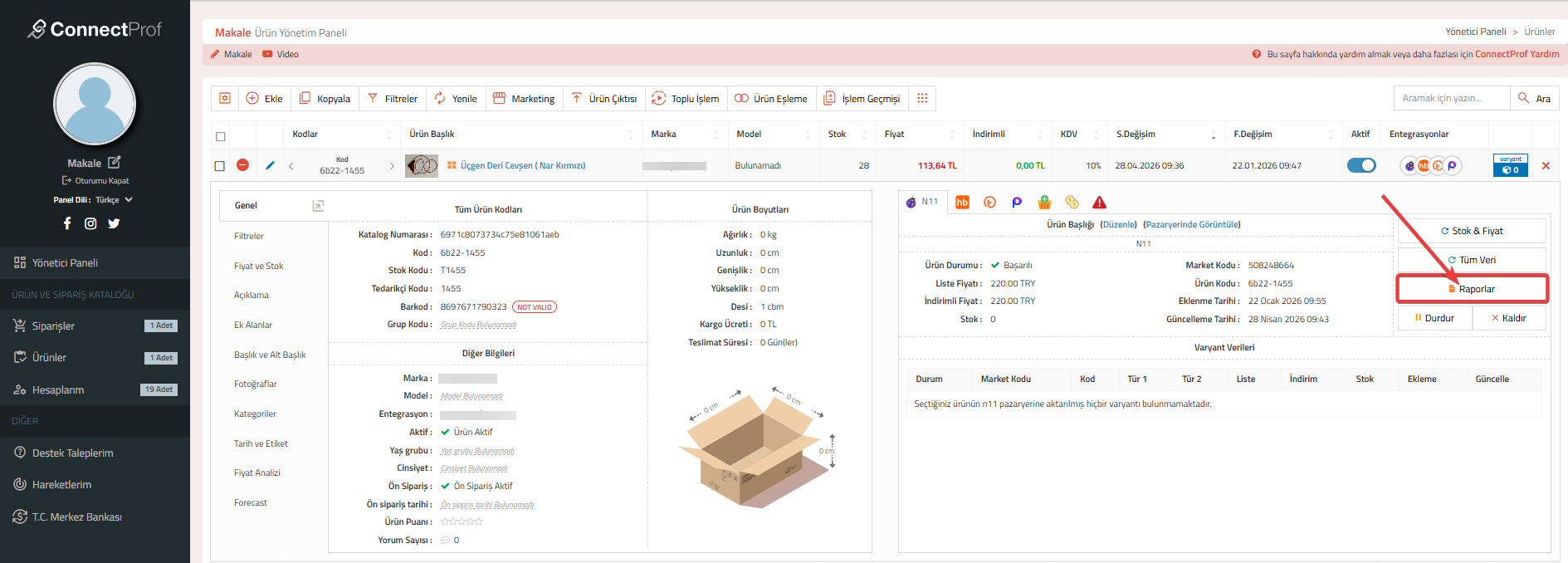
- Sağ taraftaki pazaryeri sekmelerinden (N11, HB, Trendyol vb.) işlem yapacağınız platformu seçin.
- Stok & Fiyat butonuna tıklayın.
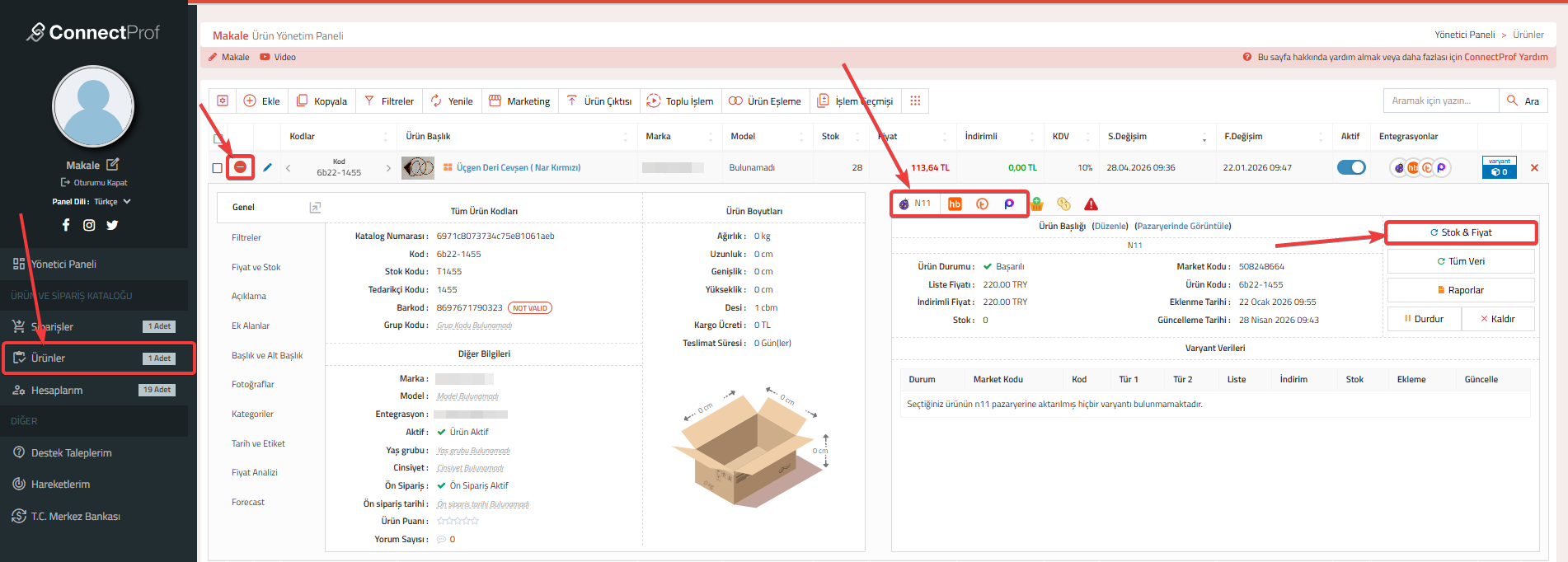
Görsel: Ürün detay paneli ve güncelleme butonlarının görünümü.
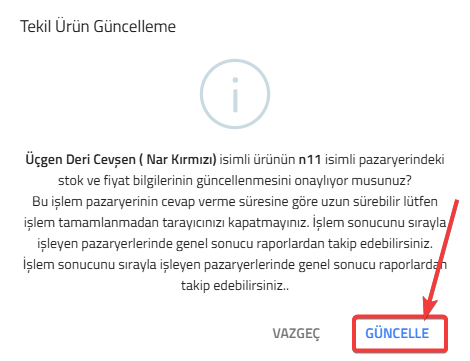
Açılan onay penceresinde Güncelle butonuna basarak işlemi başlatın. İşlem tamamlandığında Tamam diyerek pencereyi kapatın.
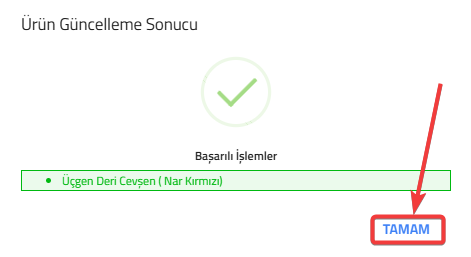
2. Başarılı İşlem Sonucu
2. Rapor Görüntüleme ve Log İnceleme
Yapılan güncellemenin detaylarına ve pazaryerinden dönen yanıtlara ulaşmak için:
- Ürün detay kartında sağ tarafta bulunan Raporlar butonuna tıklayın.
- Açılan listede ilgili kaydın yanındaki Görüntüle butonuna basın.
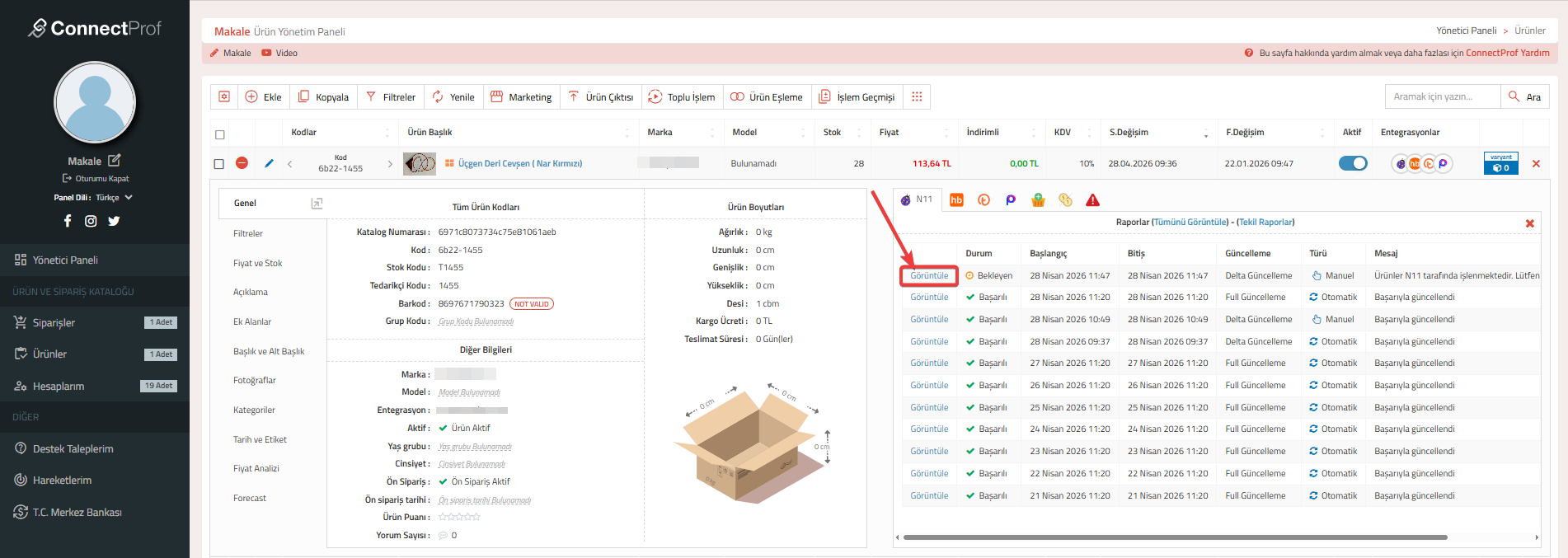 Görsel: Ürün özelinde geçmiş raporların listelenmesi.
Pazaryeri tarafında oluşan hataların detayını görmek için satırı genişletip Response başlığının yanındaki Görüntüle linkine tıklayın.
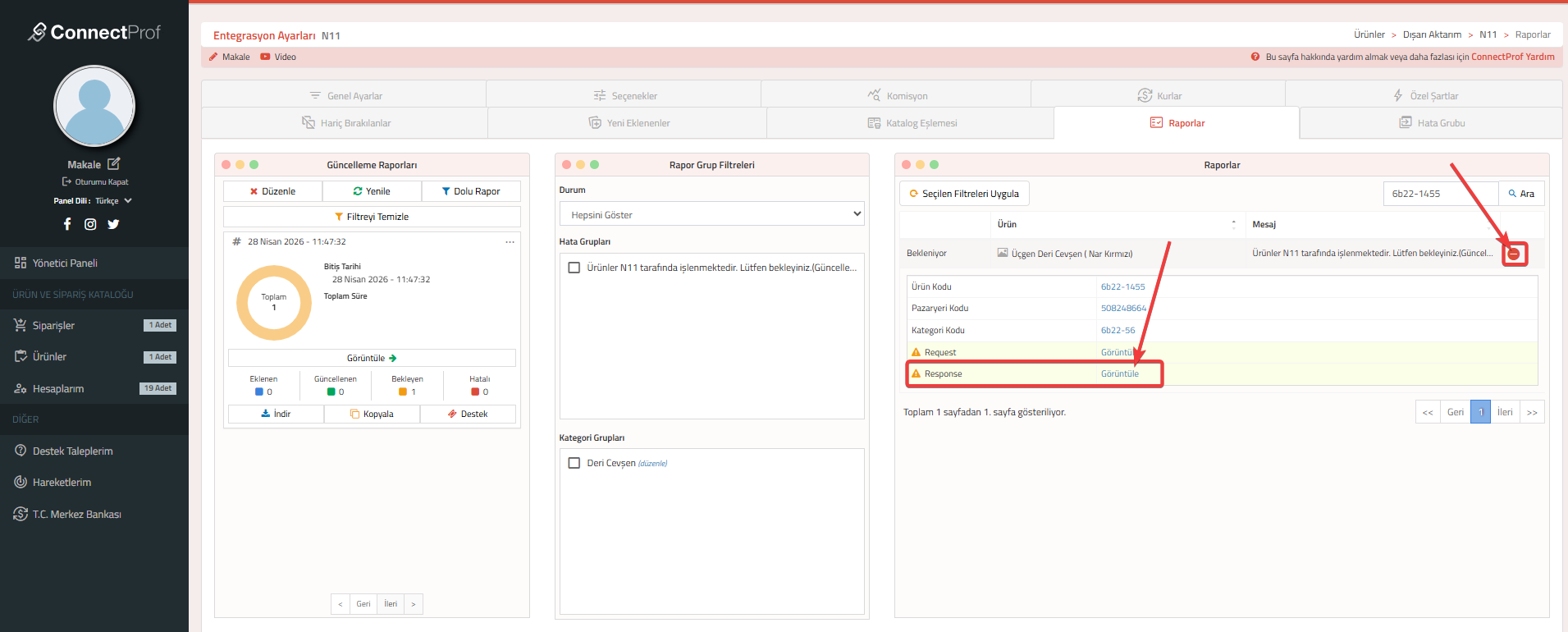
Görsel: Pazaryeri Response (Yanıt) detaylarının incelenmesi.
Alanlar ve Ayarlar
| Alan / Buton | Açıklama |
|---|---|
| Stok & Fiyat | Ürünün stok ve fiyat bilgisini seçili pazaryerine anlık gönderir. |
| Raporlar | Ürüne özel geçmiş güncelleme kayıtlarının listesini açar. |
| Görüntüle (Rapor) | Güncelleme işleminin teknik detaylarını ve loglarını açar. |
| Response | Pazaryeri servisinden dönen hata veya başarı metnidir. |
Sık Sorulan Sorular
Ürün güncelleme sonucunda neden "Hata" alıyorum?
Rapor detayındaki Response alanını kontrol edin. Genellikle "Barkod hatalı" veya "Kategori eşleşmesi eksik" gibi pazaryeri kaynaklı mesajlar yer alır.
Raporlarda "Otomatik" ne anlama gelir?
Sizin manuel müdahaleniz olmadan, ConnectProf sisteminin stok değişimine bağlı olarak yaptığı otomatik senkronizasyondur.
ConnectProf Tekil Ürün Bağlantısı Kesme
ConnectProf panelinizde yer alan bir ürünün, sadece belirli bir pazaryeri ile olan bağını koparmak ve o pazaryerindeki entegrasyon verilerini temizlemek için kullanılır.
İşlem Adımları
- Ürünler Sayfasına Gidin: ConnectProf yönetim panelinde sol menüde bulunan "Ürünler" sekmesine tıklayın.
- Ürünü Seçin: Bağlantısını kesmek istediğiniz ürünün satırındaki (+) ikonuna tıklayarak detayları genişletin.
- Pazaryeri Sekmesini Seçin: Sağ tarafta açılan panelden işlem yapacağınız pazaryerini (Örn: Trendyol) seçin.
- Kaldır Butonuna Tıklayın: İlgili pazaryeri panelinin sağında yer alan "X Kaldır" butonuna tıklayın.
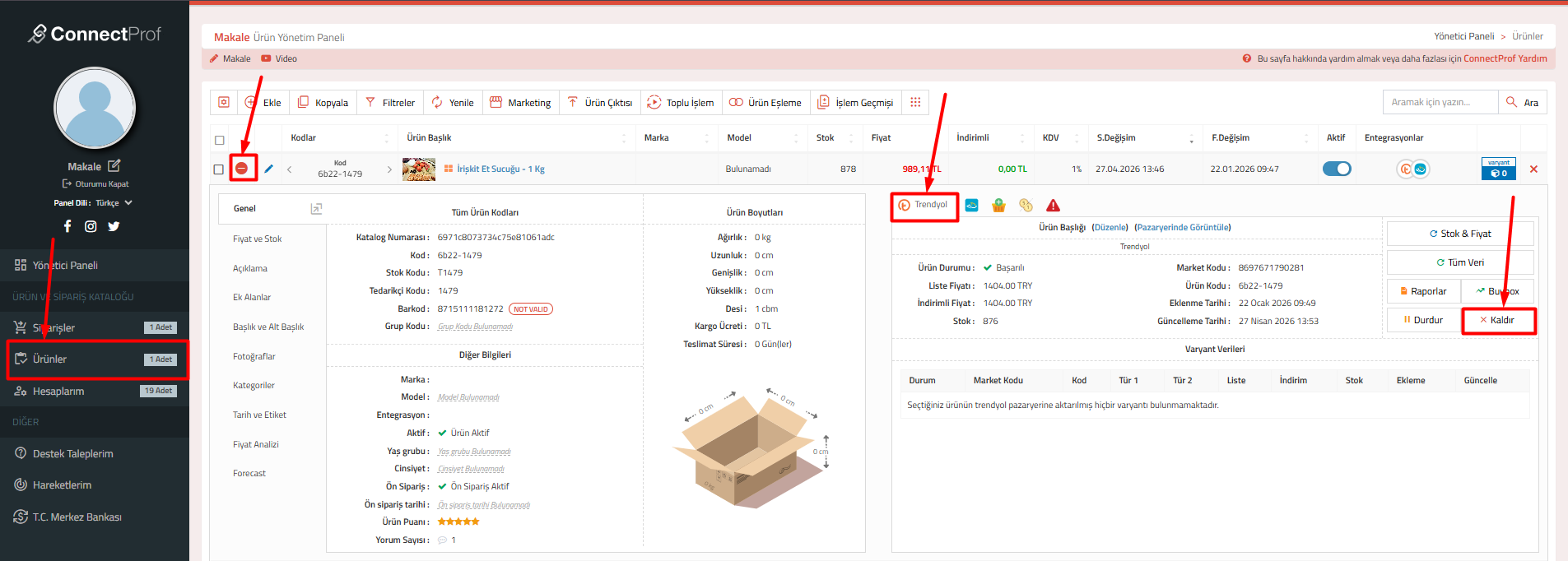
- Onay Verin: Açılan uyarı penceresinde "ENTEGRASYONDAN KALDIR" butonuna tıklayarak işlemi tamamlayın.
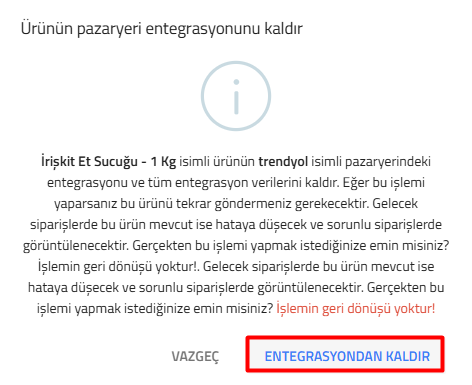 Görsel 2: İşlem onay penceresi.
Alanlar / Ayarlar / Butonlar
| Buton / Alan | Açıklama |
|---|---|
| Ürünler Sekmesi | Mağazanızdaki tüm ürünlerin listelendiği ana yönetim alanıdır. |
| Pazaryeri İkonları | Ürünün hangi kanallarda (Trendyol, Hepsiburada vb.) aktif olduğunu ve kanal bazlı ayarlarını gösterir. |
| X Kaldır | Ürünün o kanaldaki tüm eşleşme ve Market Kodu bilgilerini silen butondur. |
| Entegrasyondan Kaldır | Silme işlemini onaylayan son aşama butonudur. |
Sık Sorulan Sorular
Bu işlem ürünü pazaryeri mağazamdan siler mi?
Hayır. Bu işlem sadece ConnectProf üzerindeki bağlantıyı koparır. Ürünün pazaryeri tarafında da silinmesini istiyorsanız, o panelden manuel işlem yapmanız gerekir.
Ürünü yanlışlıkla kaldırdım, ne yapmalıyım?
İşlemin geri dönüşü yoktur. Ürünü tekrar ilgili pazaryerine bağlamak için yeniden "Ürün Gönderimi" yapmanız veya manuel olarak eşleştirmeniz gerekir.
ConnectProf panelinde kategori yapınızı düzenlemek, kullanılmayan veya hatalı açılan kategorileri temizlemek için gelişmiş bir silme ve analiz mekanizması bulunur. Bu sistem, kategoriyi silerken bağlı olan ürünlerin kategorisiz kalmasını önlemek için otomatik eşleme seçenekleri sunar.
Ne İçin Kullanılır?
Ürün kataloğundaki hiyerarşiyi sadeleştirmek, yanlış açılmış kategorileri kaldırmak veya bir kategorideki tüm ürünleri toplu halde başka bir kategoriye aktararak mevcut kategoriyi yok etmek için kullanılır.
İşlem Adımları
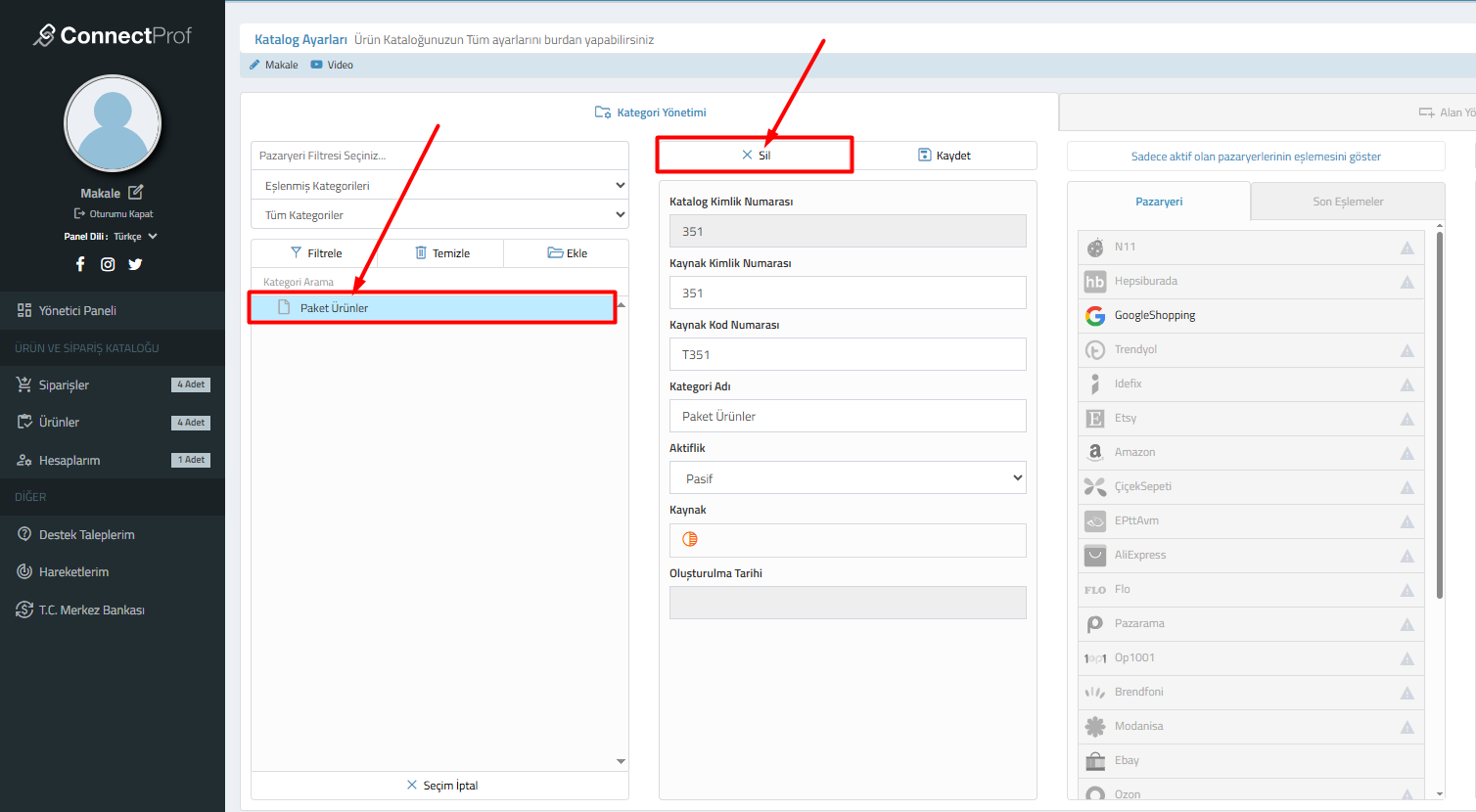
- Kategori Yönetimine Giriş ve Seçim: ConnectProf panelinde Katalog Ayarları > Kategori Yönetimi sekmesine gidiniz. Sol taraftaki ağaç yapısından silmek istediğiniz kategoriyi (Örn: Paket Ürünler) seçiniz. Ardından üst paneldeki "X Sil" butonuna tıklayınız.
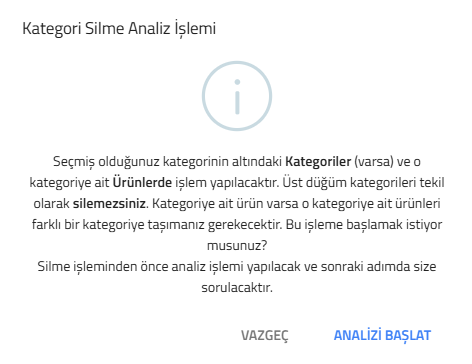
- Analiz Onayı: Silme komutu sonrası sistem bir ön uyarı penceresi açar. Bu aşamada üst düğüm kategorilerin tekil silinemeyeceği ve ürünlerin farklı bir kategoriye taşınması gerektiği hatırlatılır. Devam etmek için "ANALİZİ BAŞLAT" butonuna tıklayınız.
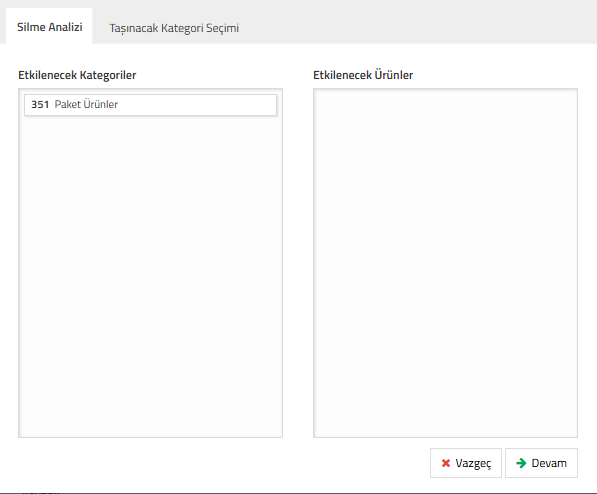
- Silme Analizi ve Ürün Kontrolü: Açılan ekranda silme işleminden etkilenecek kategoriler ve bu kategorilere bağlı olan ürünler listelenir. Eğer kategori içinde ürün varsa, bu ürünlerin hangi kategoriye taşınacağı bir sonraki adımda belirlenir. "Devam" butonuna basarak ilerleyiniz.
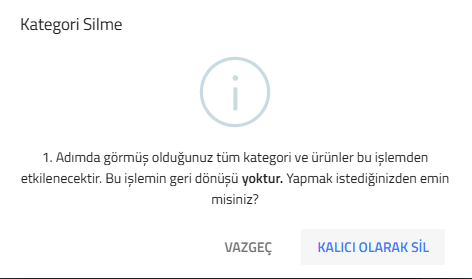
- Kalıcı Silme ve Geri Dönüş Yok Onayı: Sistem, işlemin geri alınamaz olduğuna dair son bir güvenlik uyarısı verir. Onaylıyorsanız "KALICI Olarak SİL" butonuna tıklayınız.
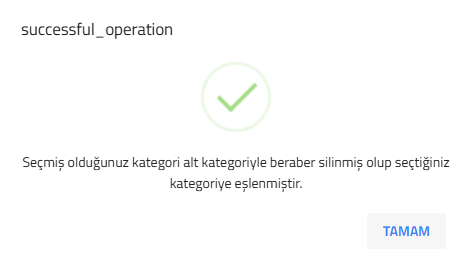
- İşlemin Tamamlanması: İşlem bittiğinde, silinen kategorideki ürünlerin seçtiğiniz (veya sistemin eşlediği) yeni kategoriye başarıyla aktarıldığını belirten bir başarılı operasyon mesajı görüntülenir.
Alanlar ve Ayarlar
| Buton / Terim | Açıklama |
|---|---|
| Analizi Başlat | Silinecek kategorinin alt kırılımlarını ve bağlı ürün sayısını hesaplayan tarama sürecidir. |
| Kategori Eşleşmesi | Silinen kategorideki ürünlerin aktarıldığı yeni hedef kategori tanımlamasıdır. |
| Kalıcı Olarak Sil | Veritabanı üzerinden kategori kaydını ve alt dallarını tamamen kaldıran son onaydır. |
Sık Sorulan Sorular
Kategoriyi sildiğimde ürünlerim kaybolur mu?
Hayır. ConnectProf mimarisi gereği ürünler kategorisiz kalamaz. Silme işlemi sırasında ürünleriniz otomatik olarak bir üst kategoriye veya analizde seçilen kategoriye eşlenir.
Silme butonu neden aktif değil?
Kategori seçimi yapmamış olabilirsiniz veya yetki sınırlamanız bulunuyor olabilir. Sol listeden kategorinin mavi ile seçili olduğundan emin olunuz.
Pazaryerindeki kategoriler de silinir mi?
Bu işlem sadece ConnectProf üzerindeki yerel kategori ağacını siler. Pazaryeri üzerindeki kategori yapısını etkilemez ancak ürünlerin pazaryeri eşleşmelerini yeniden kontrol etmeniz gerekebilir.
Hepsiburada'dan ConnectProf'a Ürün Çekme
Bu makalede, Hepsiburada mağazanızda satışta olan ürünlerinizi ConnectProf paneline nasıl aktaracağınız adım adım anlatılmaktadır. Bu işlem sayesinde ürünlerinizi tek tek açmak yerine Hepsiburada üzerindeki verilerinizle (fiyat, stok, açıklama, görsel) hızlıca entegre edebilirsiniz.
Lisansınız var ise Destek ekibine talep oluşturarak işlemlerinize başlanmasını talep edebilirsiniz.
Lisansınız yok ise Satış temsilcileri ile görüşerek detaylı bilgi alabilirsiniz.
1. Aşama: Hepsiburada Hesabının Tanımlanması
Ürün aktarımına başlamadan önce Hepsiburada mağazanızı sisteme bağlamanız gerekmektedir.
- Yönetici Paneli ana sayfasında sağ üstte veya sol menüde bulunan Hesaplarım butonuna tıklayın.
- Açılan sayfada yeni bir hesap eklemek için + butonuna basın.
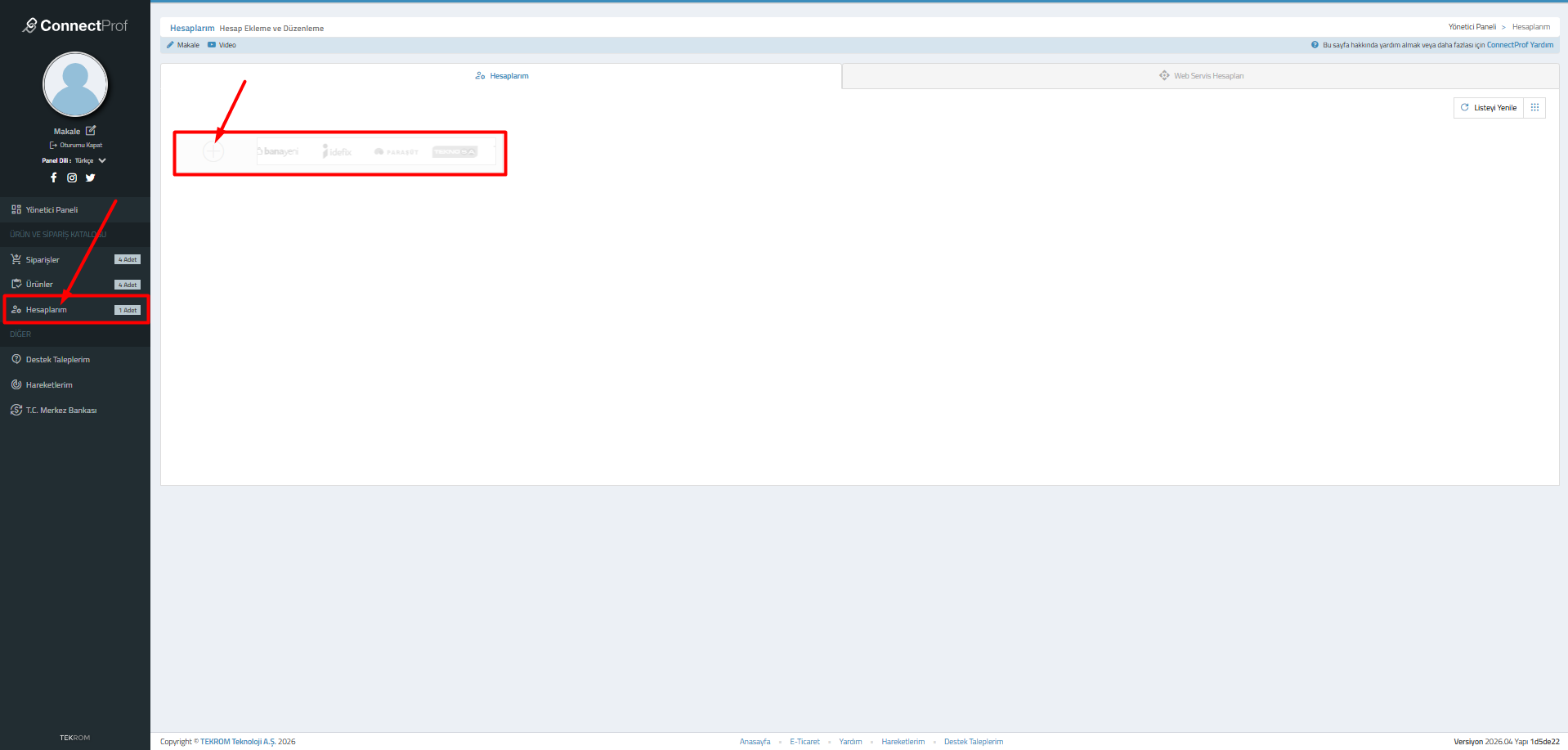
- Pazaryeri listesinden Hepsiburada seçeneğini bulun ve üzerine tıklayarak Devam deyin.
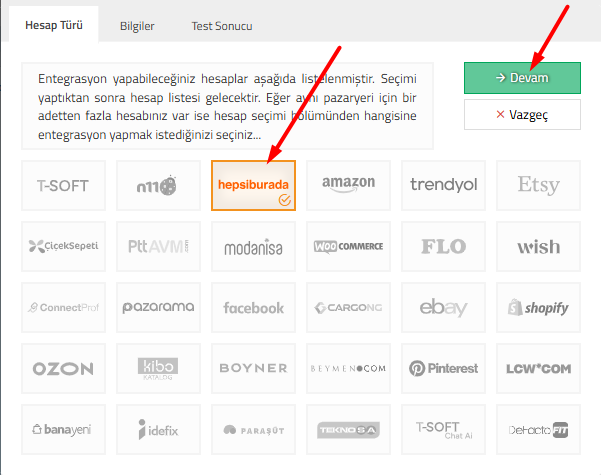
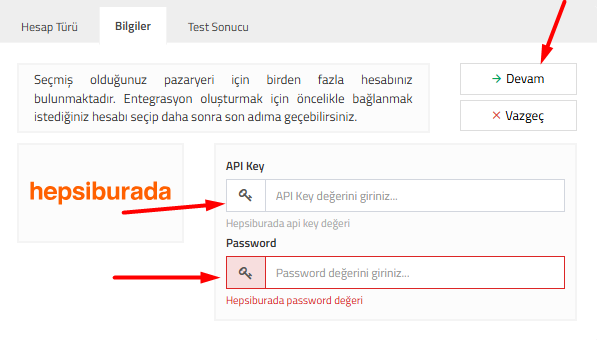
4. Bilgiler sekmesinde aşağıdaki alanları doldurun:
- API Kullanıcı Adı: Hepsiburada Partner panelinden aldığınız API Key.
- API Şifresi: Hepsiburada Partner panelinden aldığınız API Secret.
- Tedarikçi Kimliği: Hepsiburada Seller ID numaranız.
5. Test Sonucu sekmesine tıklayarak bağlantının başarılı olduğunu doğrulayın ve Devam butonuna basarak hesabı kaydedin.
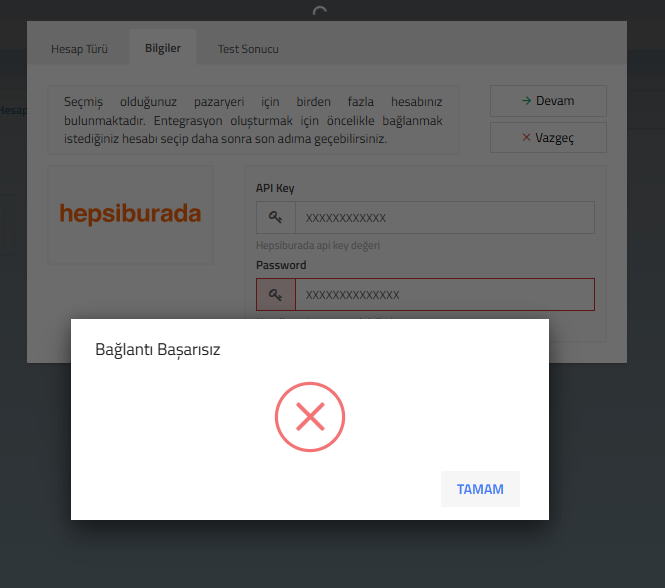
Not: Bu ekranda API Kullanıcı Adı veya API Şifresi hatalı girildiği takdirde sistem bağlantıyı gerçekleştiremez ve Bağlantı Başarısız hatasını gösterir.
2. Aşama: Ürün Aktarımı
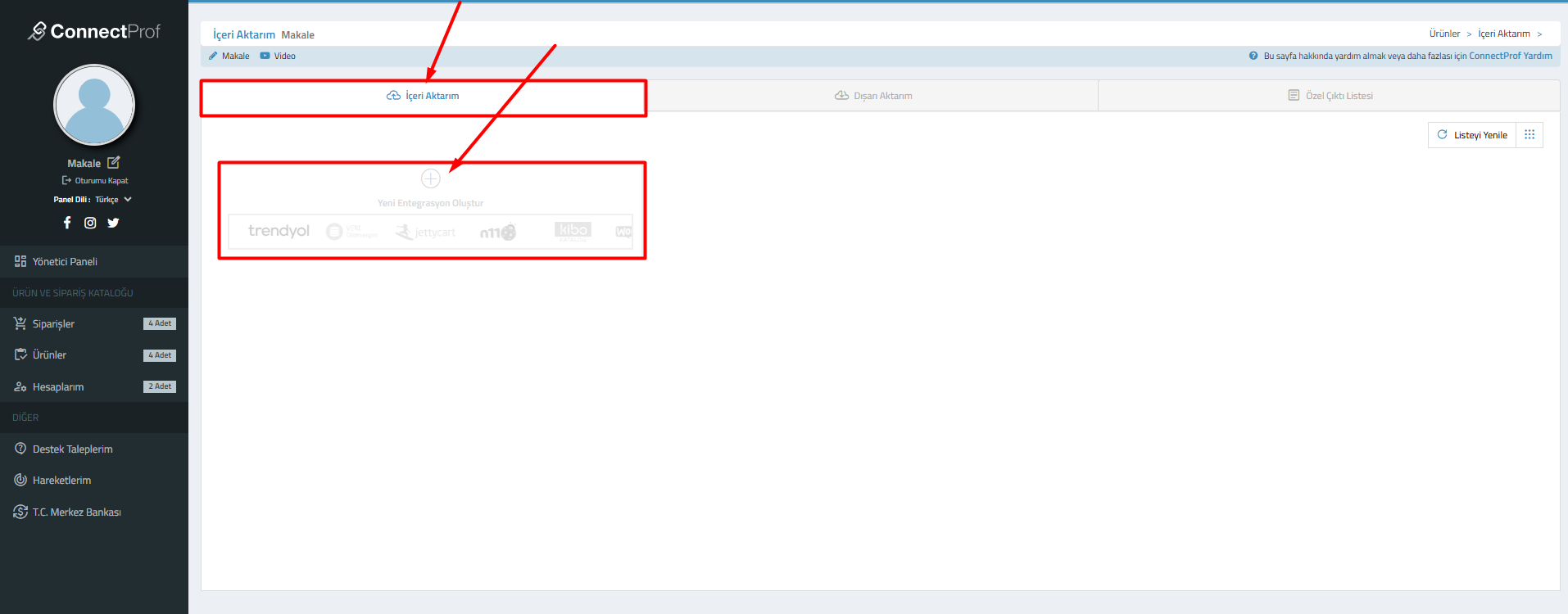
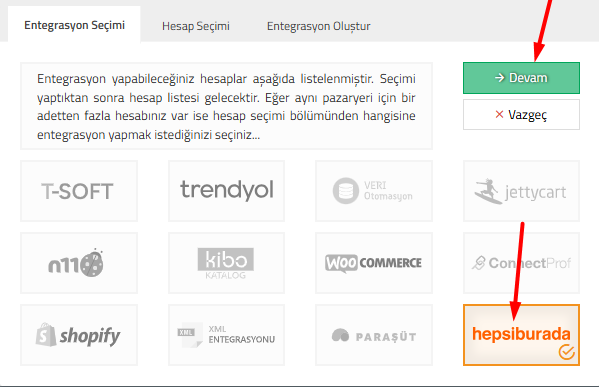
- Hesap ekleme işleminden sonra Yönetici paneli > Entegrasyonlar > İçeri Aktarım alanından “Yeni Entegrasyon Oluştur” butonuna tıklayınız.
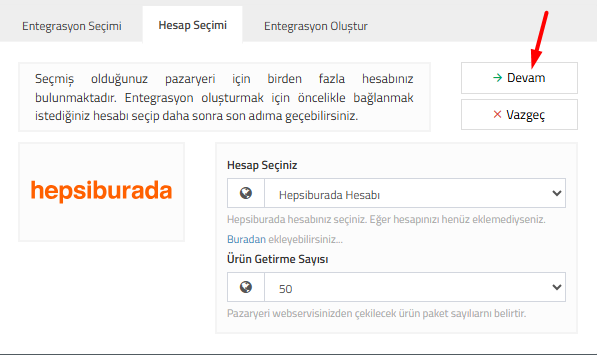
2. Kaynak Seçimi: "Pazaryeri" seçeneğini işaretleyip, listeden tanımladığınız Hepsiburada hesabını seçin. Hesaplarım kısmında daha önce hesaplarınızı tanımladığınız için bu aşamada Hesaplarım kısmında ki Hepsiburada hesabınız seçilmesi istenecektir.
Hesap bilgileri doğru olması durumunda aşağıda ki gibi yanıt alıp İçeri Aktarım Kurulumunu başarıyla sağlamış olacaksınız.
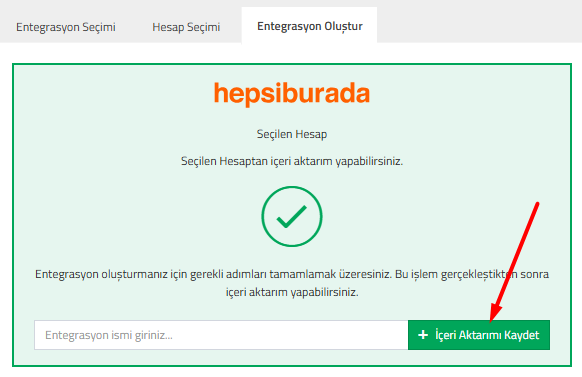 3. İçeri Aktarım entegrasyonu kurulduktan sonra Entegrasyonlar > İçeri Aktarım > Hepsiburada > Seçenekler alanından Ürün üzerinde güncellenmesini istediğiniz alanların seçimini yapabilirsiniz.
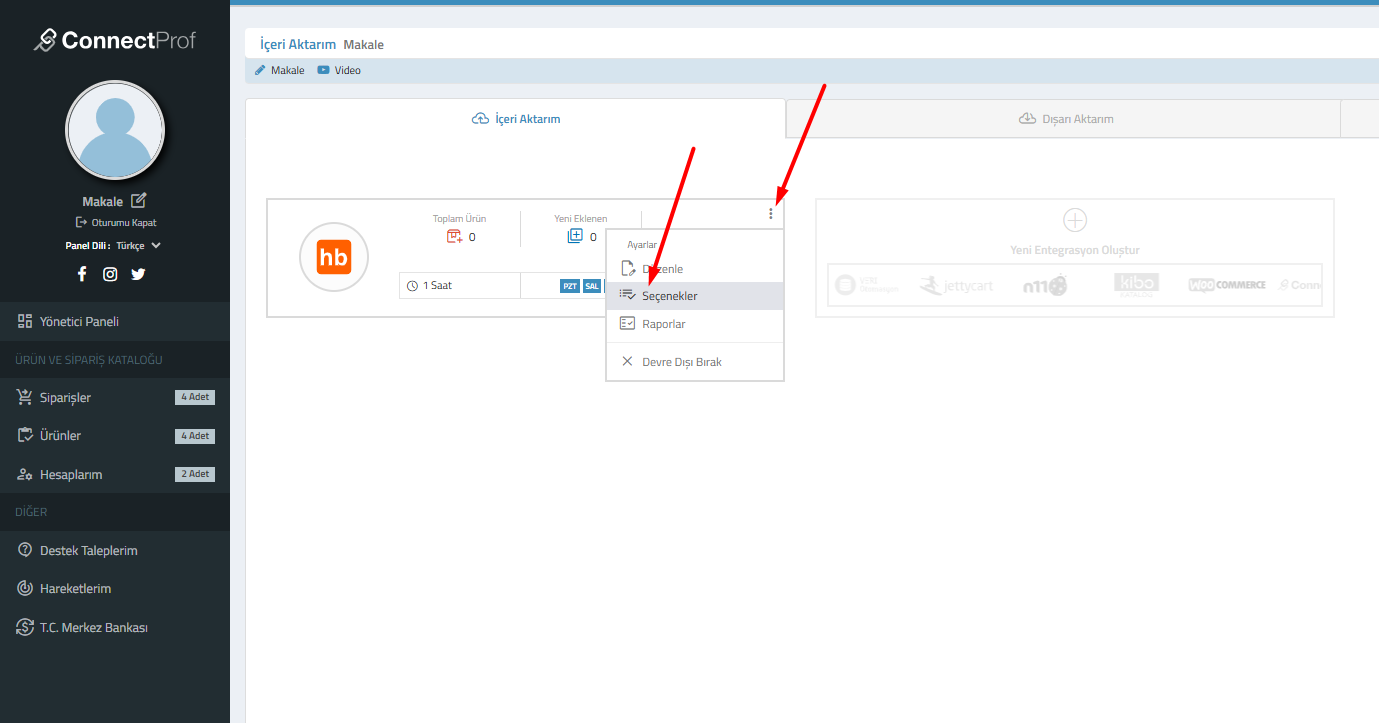
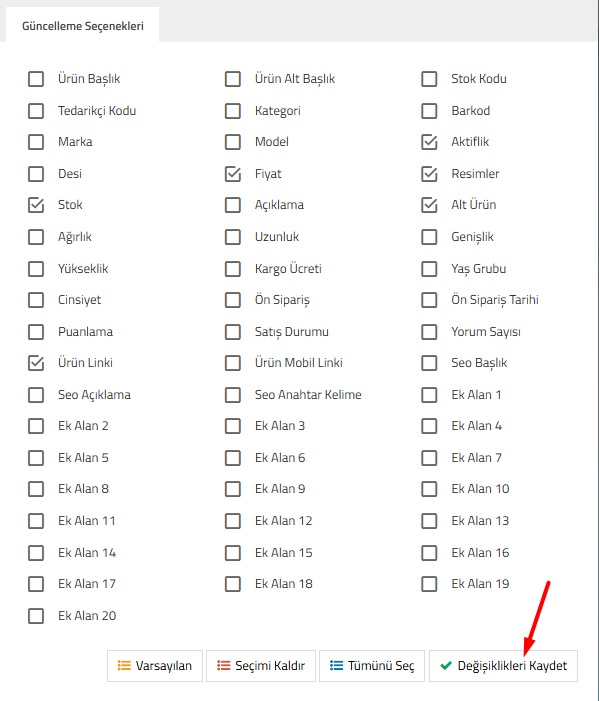
4. İşlemlerinizi tamamladıktan sonra güncelleme için destek talebi oluşturabilirsiniz.
5. Güncellemeden sonra ürünleriniz Yönetici Paneli > Ürün Listesi alanına gelecektir.
Alanlar ve Açıklamalar
| Alan Adı | Açıklama |
|---|---|
| Satıcı ID (Merchant ID) | Hepsiburada mağazanızın benzersiz kimlik numarasıdır. |
| Varyant Gruplandırma | Hepsiburada'daki HB SKU veya Model Kodu üzerinden ürünlerin varyantlı şekilde bağlanmasını sağlar. |
| Resim Aktarımı | Hepsiburada üzerindeki ana ve ek görsellerin panelinize çekilme durumudur. |
Sık Sorulan Sorular
Barkodu olmayan ürünleri nasıl engellerim?
Genel Ayarlar altındaki "Diğer Seçenekler" bölümünden "Barkodu Olmayan Ürünleri Gönderme" kutucuğunu işaretleyerek kaydedebilirsiniz. Hepsiburada API servisi barkodu boş olan ürünleri çekmeyecektir.
Kritik stok uyarısı nedir?
Stok miktarı belirlediğiniz rakamın altına düşen ürünler için sistemin size e-posta ile bildirim göndermesini sağlar, böylece Hepsiburada üzerinde stoksuz kalma riskini önlersiniz.
Stok güncellemeleri ne kadar sürede yansır?
ConnectProf üzerinden yapılan stok ve fiyat güncellemeleri, API üzerinden anlık olarak gönderilir. Stok ve Fiyat güncellemeleriniz sözleşmenizde bulunan entegrasyon sürelerinize göre değişiklik gösterebilir.
Ürünüm neden güncellenmiyor?
Ürünün bağlı olduğu Hepsiburada hesabının API bilgilerinin geçerli olduğundan ve ürünün ConnectProf üzerinde "Aktif" durumda olduğundan emin olun.
Siparişlerin kargo bilgileri nasıl güncellenir?
T-Soft panelinde siparişe kargo takip numarası girilip durum "Kargolandı" yapıldığında, bu bilgi API üzerinden otomatik olarak Hepsiburada'ya iletilir.
İptal/İade süreci entegre mi?
Hepsiburada üzerinden gelen iptal talepleri entegrasyon üzerinden takip edilebilir; ancak nihai iade onay işleminin Hepsiburada satıcı panelinden yapılması önerilir.
ConnectProf hakkında daha fazla bilgi almak için web sitemizi ziyaret edebilir veya bizimle iletişime geçebilirsiniz.
ConnectProf demosunu kullanarak entegrasyon sürecini deneyimleyebilir ve operasyonlarınıza uygunluğunu test edebilirsiniz. Demoya ulaşmak için tıklayınız.
Hepsiburada Entegrasyonu İçin Gerekli Bilgilerin Alınması
T-Soft e-ticaret sitenizi Hepsiburada pazaryeri ile entegre edebilmeniz için satıcı paneliniz üzerinden API bilgilerini (API Kullanıcı Adı, Şifre ve Merchant ID) oluşturmanız ve bu bilgileri T-Soft yönetim paneline tanımlamanız gerekmektedir.
1. Satıcı Hesabı Başvurusu ve Evrak Onayı
Hepsiburada'da satışa başlamak ve API erişimi sağlamak için öncelikle satıcı profilinizin doğrulanmış olması gerekir. Satıcı paneli üzerinden mağaza adınızı belirleyerek ön başvurunuzu başlatın.
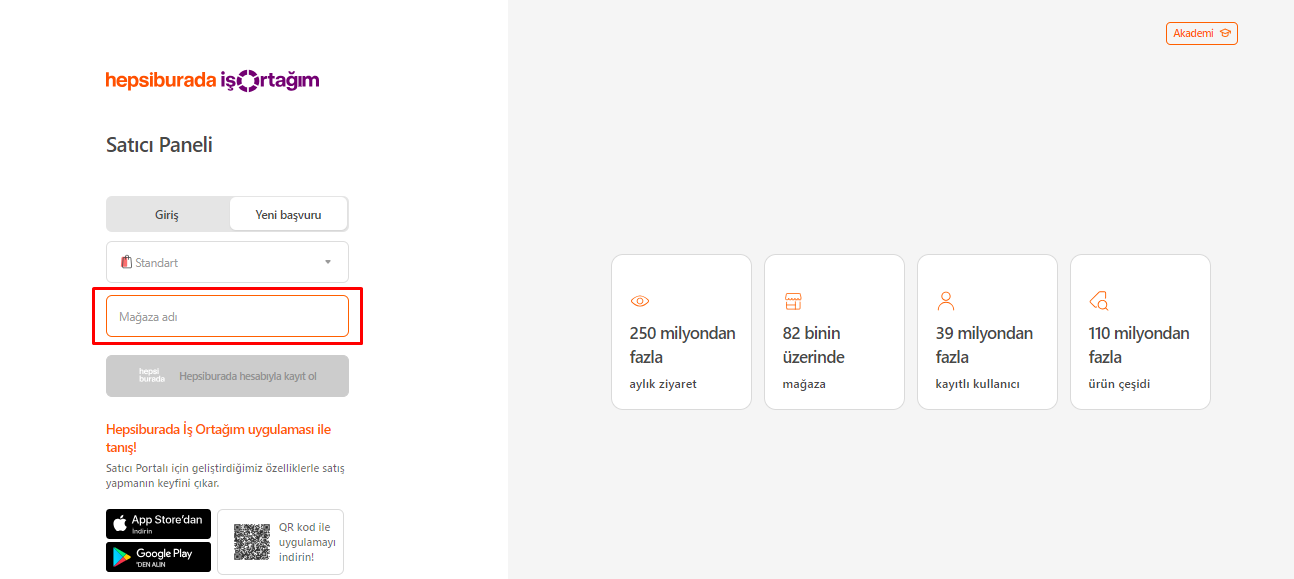
Görsel: Mağaza adı ve tip seçimi ile başvuru başlatma.
Başvuru sonrası yetkili ve şirket bilgilerinizi eksiksiz doldurunuz. Ardından Hesabım > Belgelerim sekmesine giderek "Hepsiburada Satıcı Üyelik Sözleşmesi" gibi zorunlu evrakları sisteme yükleyiniz.
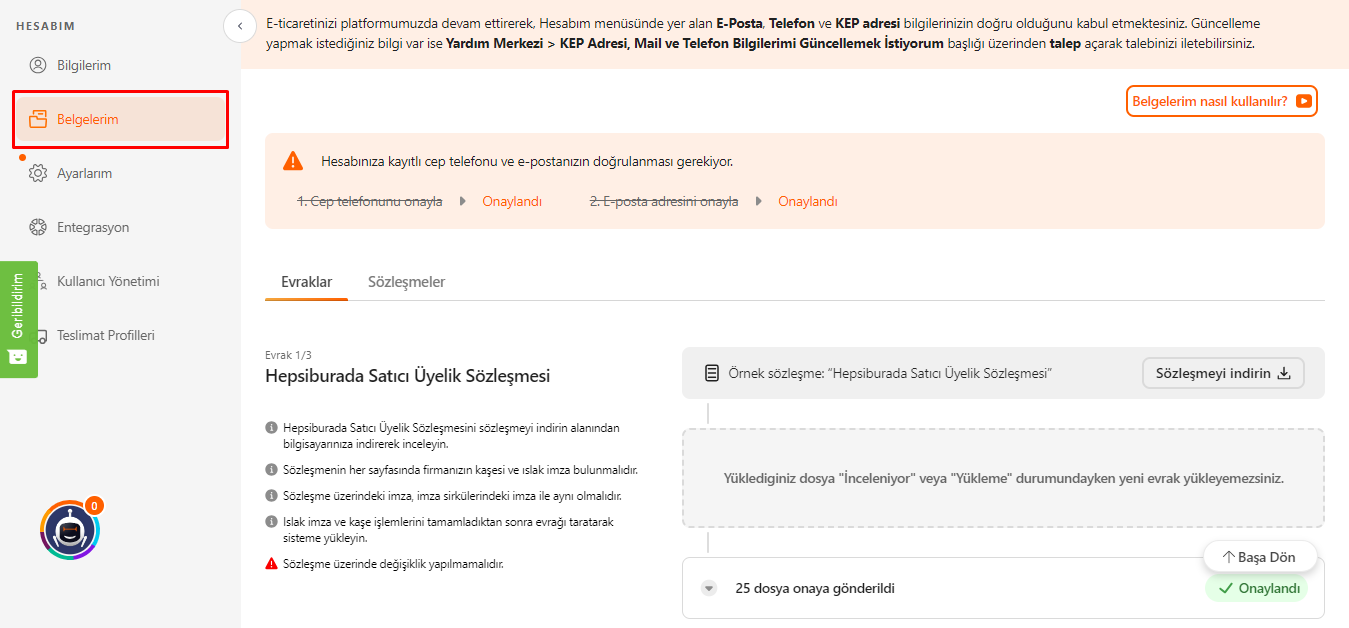
Görsel: Sözleşmelerin ve belgelerin onay durumu.
2. API Kullanıcısı Nasıl Oluşturulur?
Mağaza onay süreciniz tamamlandıktan veya panel erişimi sağlandıktan sonra, teknik entegrasyon için aşağıdaki adımları izleyerek API anahtarlarınızı oluşturun:
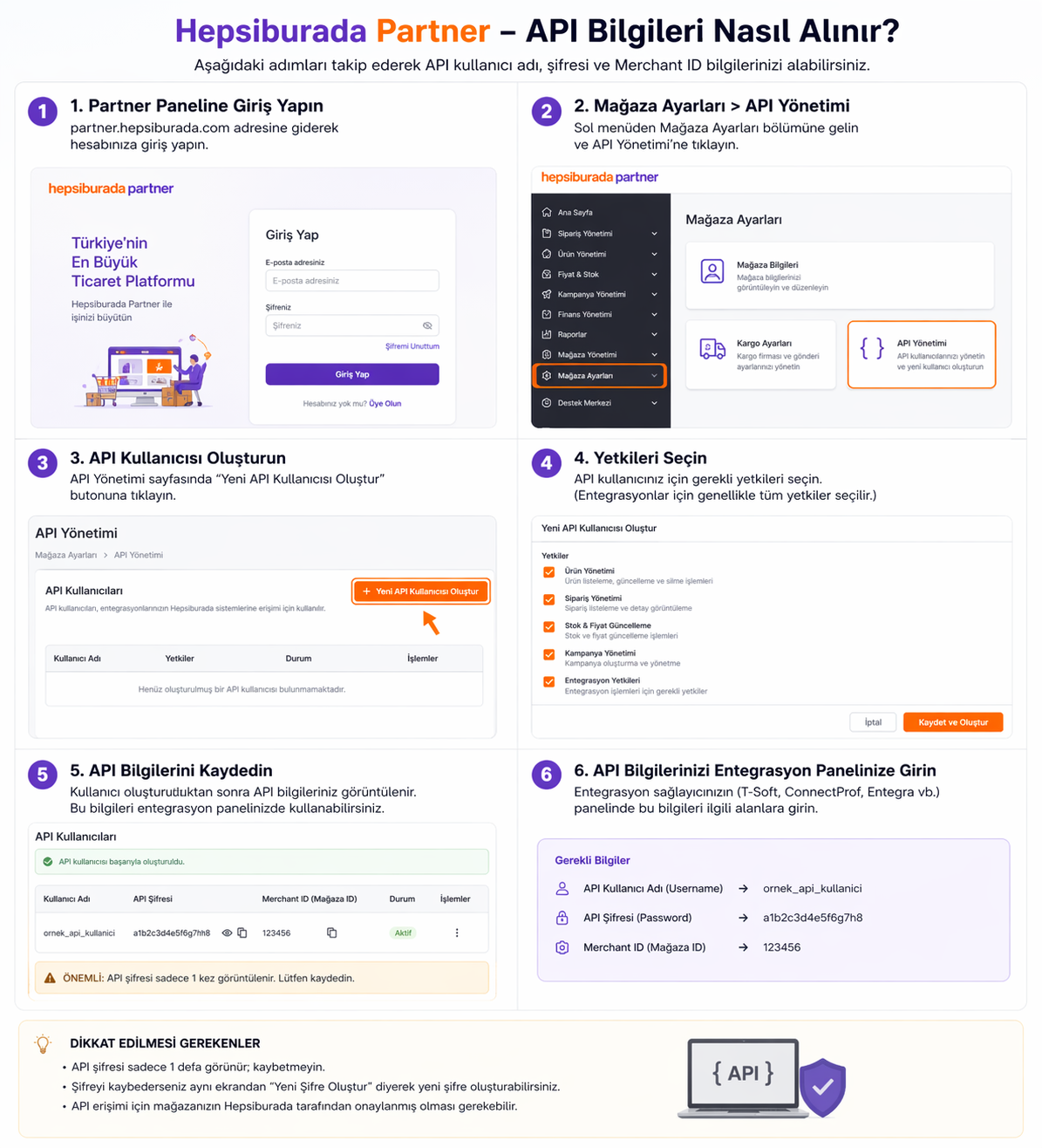
Görsel: API Yönetimi ve kullanıcı oluşturma adımları.
- Panele Giriş:partner.hepsiburada.com adresinden giriş yapın.
- API Yönetimi: Sol menüdeki Mağaza Ayarları sekmesine tıklayın ve API Yönetimi alanına giriş yapın.
- Yeni Kullanıcı Oluştur: Sayfanın sağ üstünde bulunan
+ Yeni API Kullanıcısı Oluşturbutonuna tıklayın. - Yetkileri Seçin: Açılan ekranda Ürün, Sipariş, Stok ve Fiyat gibi tüm yetkileri işaretleyerek "Kaydet ve Oluştur" butonuna basın.
2. ConnectProf Hepsiburada Hesap Tanımlama
Hesabınızı bağlamak için aşağıdaki adımları izleyin:
- ConnectProf sol menüsünde yer alan Hesaplarım sekmesine tıklayın.
- Açılan ekranda sağ üstte bulunan Hesap Ekle (+) butonuna basın.
3. Pazaryeri listesinden Hepsiburada logosunu seçin.
4. Bilgiler sekmesinde aşağıdaki alanları doldurun:
- API Key: Hepsiburada paneli üzerinden aldığınız anahtar.
- Password: Entegrasyon şifreniz.
5. Devam butonuna basarak bağlantıyı test edin ve kaydedin.
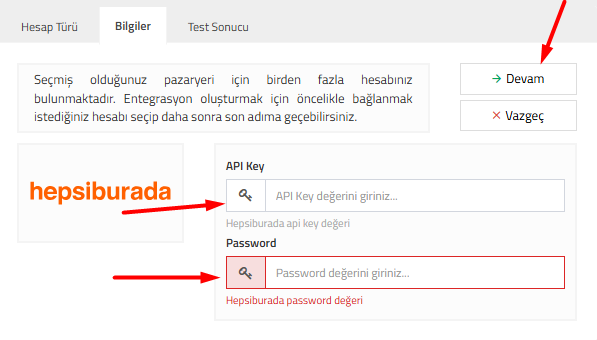
Girdiğiniz bilgiler Hepsiburada servisleri tarafından doğrulandığında "Hesabınıza Erişim Sağlandı" onay ekranı ile karşılaşırsınız.
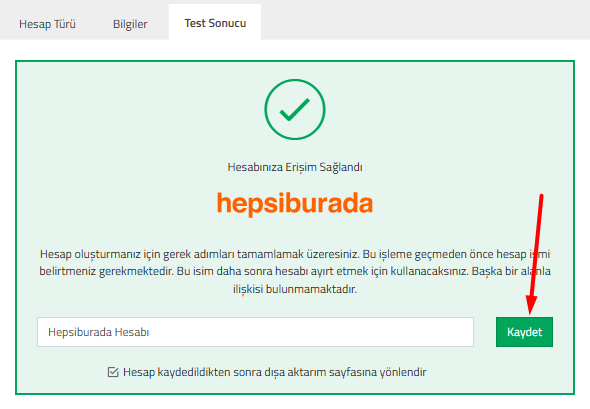
Eğer girilen bilgilerden herhangi biri hatalı, eksik veya Hepsiburada tarafında yetkisiz ise sistem "Bağlantı Başarısız" uyarısı verecektir.
Alanlar ve Tanımlar
| Alan Adı | Açıklama |
|---|---|
| API Kullanıcı Adı | Hepsiburada tarafından verilen API entegrasyon kullanıcı bilgisidir. |
| Ürün Durumu | Ürünün Hepsiburada panelinde "Başarılı" veya "Hatalı" olma durumunu gösterir. |
| Varyant Verileri | Ürüne ait seçeneklerin (renk, beden vb.) eşleşme bilgileridir. |
2. Entegrasyon Ayarları
- ConnectProf panelinizde sol menüden Ürün ve Sipariş Kataloğu > Ürünler sekmesine gidin.
- Üst menüden Dışarı Aktarım sekmesine tıklayın.
- Hepsiburada Entegrasyonu kutucuğu üzerinde bulunan kırmızı renkli "Entegrasyon Ayarlarını Tamamlayın" butonuna tıklayarak ayar ekranını açın.
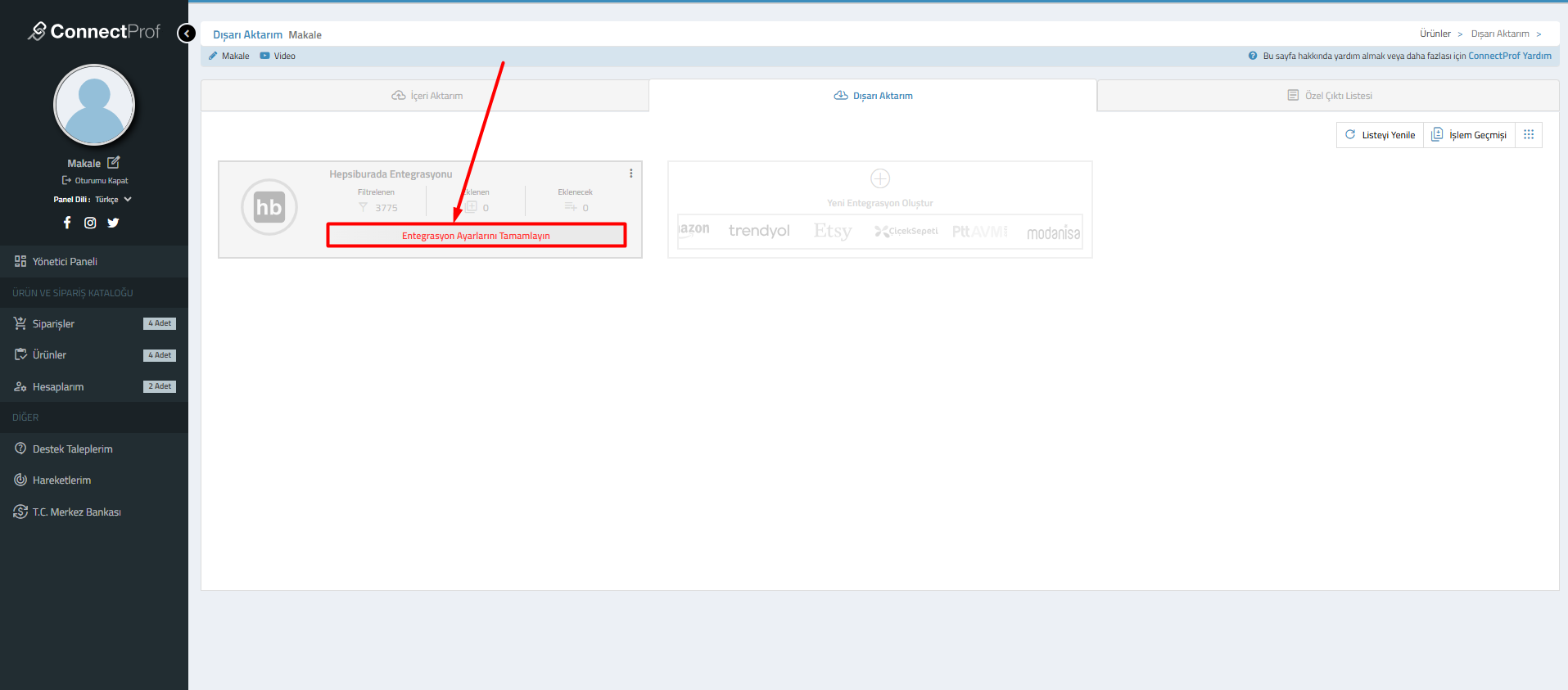
- Genel Ayarlar sekmesinde ürün filtrelerini ve alan eşleştirmelerini yapın.
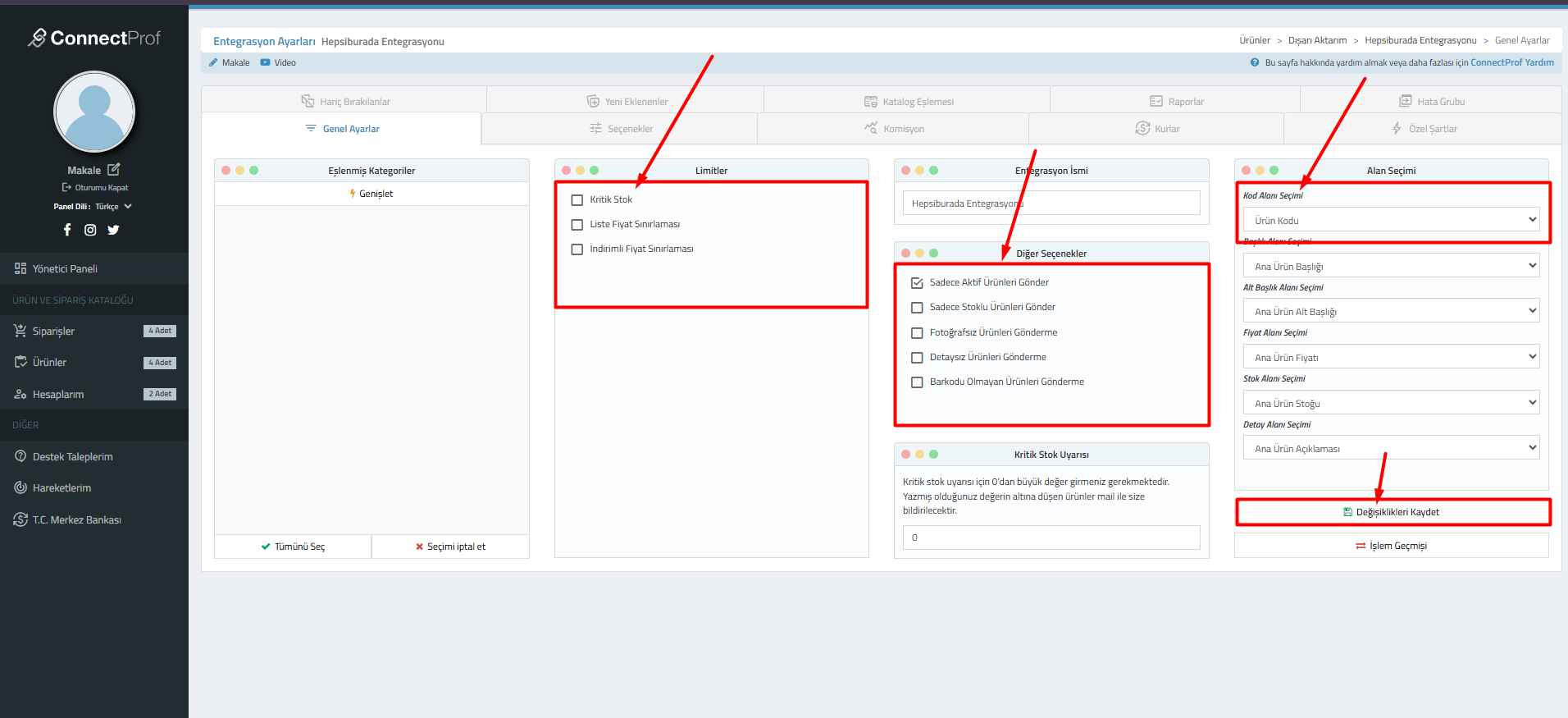
- Üst menüdeki Seçenekler sekmesine geçerek kargo süresi ve marka/model ön ekleri gibi detayları belirleyin.
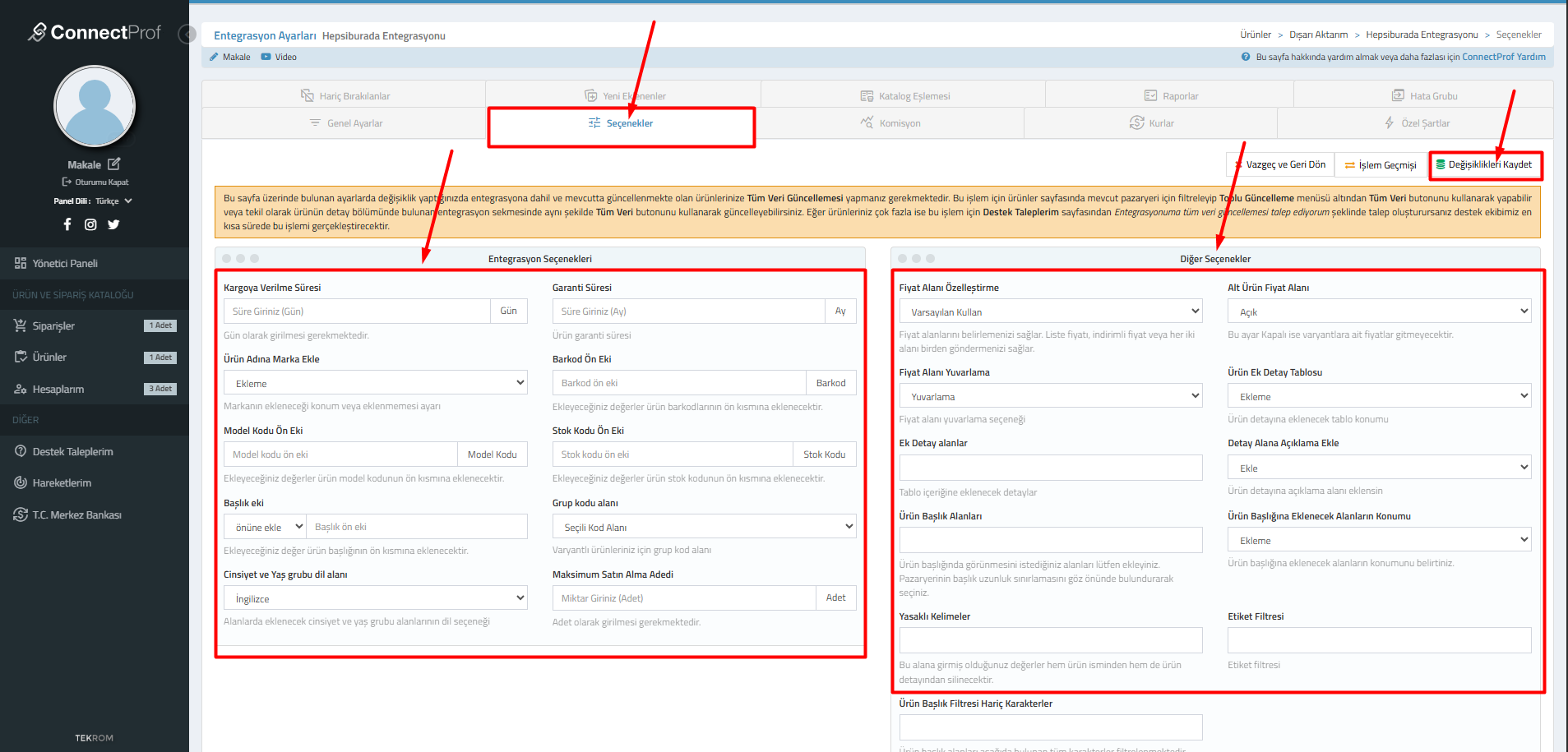
- Sağ üst köşede bulunan "Değişiklikleri Kaydet" butonu ile işlemleri tamamlayın.
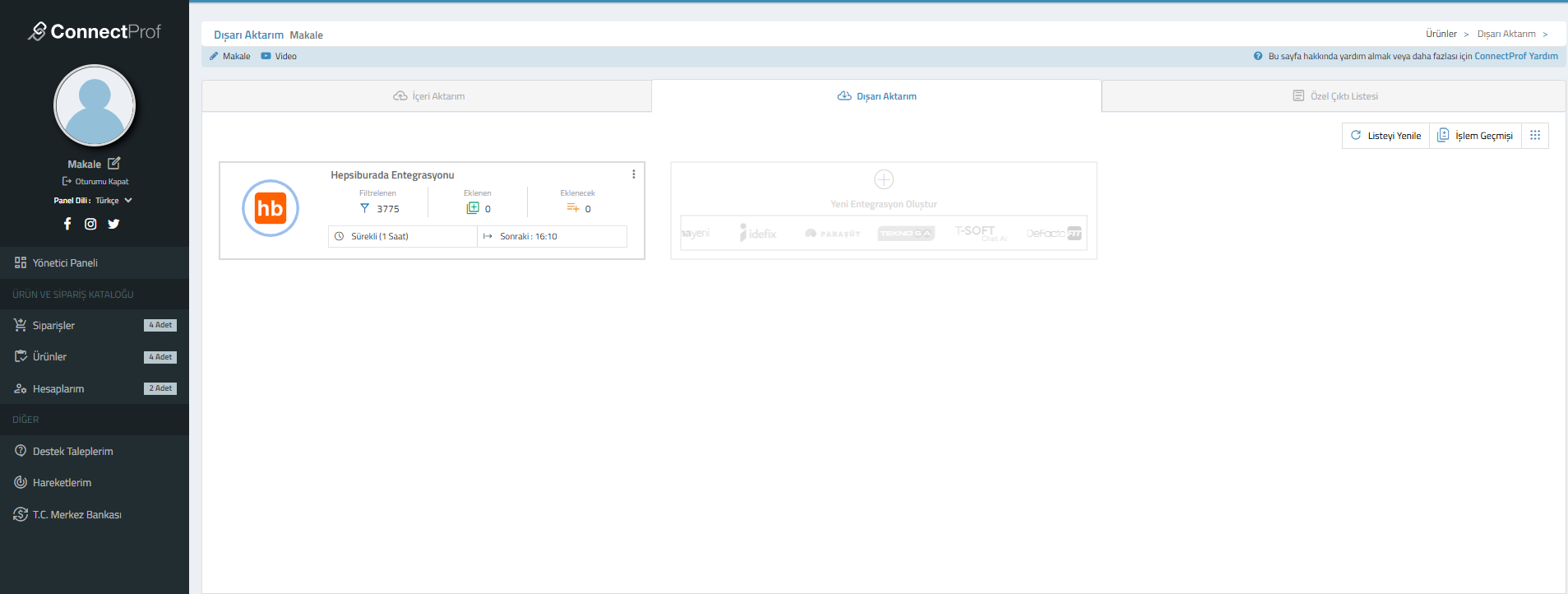
Alanlar / Ayarlar / Butonlar
1. Genel Ayarlar Sekmesi
| Ayar Grubu | Açıklama |
|---|---|
| Limitler | Kritik Stok, Liste Fiyat Sınırlaması ve İndirimli Fiyat Sınırlaması gibi filtrelerin aktif edildiği bölümdür. |
| Diğer Seçenekler | "Sadece Aktif Ürünleri Gönder", "Fotoğrafsız Ürünleri Gönderme" gibi teknik filtreleri içerir. |
| Alan Seçimi | Ürün Kodu, Barkod, Fiyat ve Stok gibi verilerin T-Soft tarafındaki hangi alandan çekileceğini belirler. |
2. Ürün ve Stok Yönetimi
Ürünlerinizi Hepsiburada'da satışa sunmak ve güncel tutmak için Ürünler menüsünü kullanabilirsiniz. Ürün yönetim panelinde her ürünün yanındaki logolar, o ürünün hangi pazaryerlerine bağlı olduğunu gösterir.
Hızlı stok ve fiyat güncellemeleri için liste üzerindeki ilgili alanları doğrudan düzenleyebilir veya toplu işlem menüsünü kullanabilirsiniz.
Bir ürünün Hepsiburada üzerindeki durumunu detaylı incelemek için:
- İlgili ürünün yanındaki düzenleme butonuna tıklayın.
- Ürün kartı içerisinde Hepsiburada sekmesine geçiş yapın.
- Bu ekranda ürünün Hepsiburadaki Liste Fiyatı, İndirimli Fiyatı ve Stok bilgilerini kontrol edebilirsiniz.
- Stok & Fiyat butonu ile sadece sayısal verileri, Tüm Veri butonu ile tüm ürün içeriğini anlık olarak Hepsiburada'da gönderebilirsiniz. (Resim, açıklama vs.)
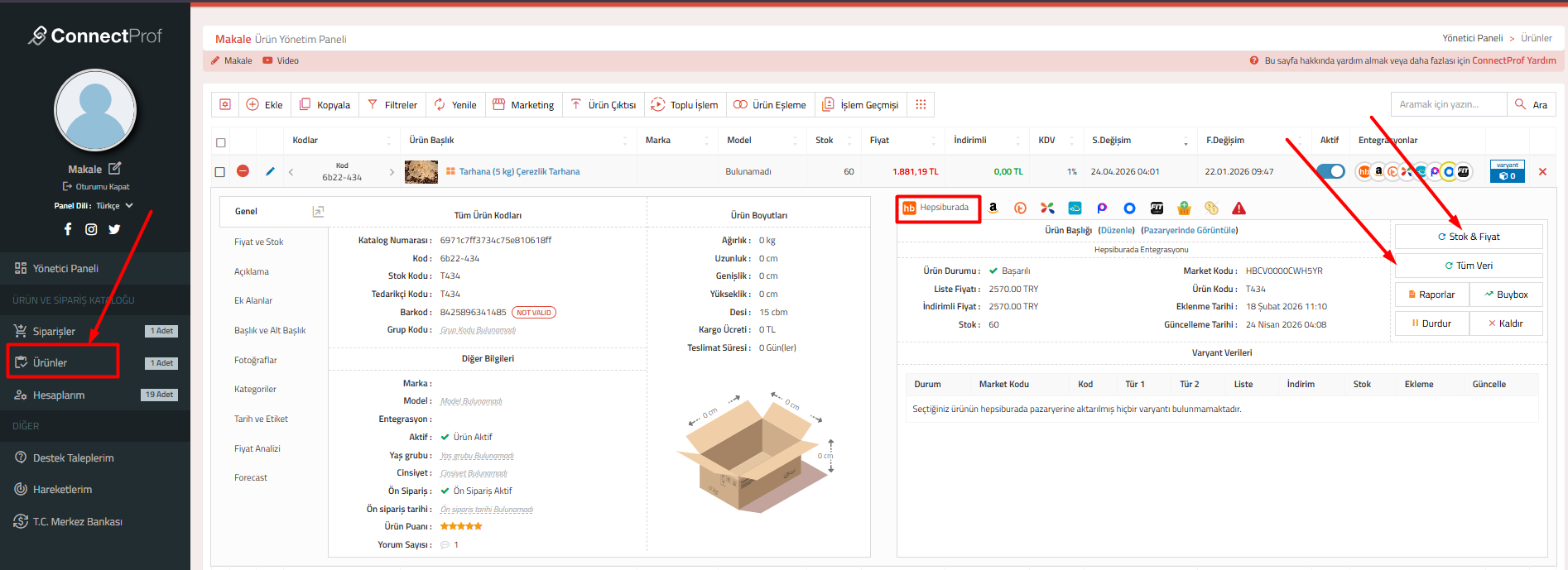
⚠️ KRİTİK NOTLAR
Entegrasyonunuzun hatasız çalışması ve ürünlerinizin reddedilmemesi için aşağıdaki teknik gereklilikleri mutlaka kontrol ediniz:
Sık Sorulan Sorular
Hepsiburada API bilgilerimi nereden alabilirim?
Hepsiburada Satıcı Paneli üzerinde Mağaza Ayarları > API Yönetimi ekranından API Kullanıcı Adı ve Şifre bilgilerinizi oluşturabilirsiniz.
Bağlantı Testi sırasında "Bağlantı Başarısız" hatası alıyorum, ne yapmalıyım?
API Key veya Şifre bilgilerini kopyalarken başında veya sonunda boşluk kalmadığından emin olun. Ayrıca API kullanıcısını oluştururken tüm yetkilerin işaretlendiğini kontrol edin.
Hepsiburada Merchant ID (Mağaza ID) bilgisine neden ihtiyacım var?
Merchant ID, mağazanızın Hepsiburada sistemindeki kimlik numarasıdır. ConnectProf panelinde hesap kurulumunu tamamlamak ve verilerin doğru mağazaya işlenmesini sağlamak için zorunludur.
"Lisans Bulunamadı" uyarısı aldığımda ne yapmam gerekir?
Bu hata, ConnectProf paketinizde Hepsiburada modülünün aktif olmadığını gösterir. Aktivasyon işlemleri için satış temsilciniz veya destek ekibi ile iletişime geçmelisiniz.
Stok güncellemeleri ne kadar sürede yansır?
ConnectProf üzerinden yapılan stok ve fiyat güncellemeleri, API üzerinden anlık olarak gönderilir ve genellikle birkaç dakika içinde pazar yerinde güncellenir. Stok ve Fiyat güncellemeleriniz sözleşmenizde bulunan entegrasyon sürelerinize göre değişiklik gösterebilir. ConnectProf > Entegrasyonlar sayfası üzerinden entegrasyon sürelerinizi kontrol edebilirsiniz.
Siparişlerin kargo bilgileri Hepsiburada'ya otomatik gider mi?
Evet, T-Soft/ConnectProf panelinde siparişe kargo takip numarası girilip durum "Kargolandı" yapıldığında, bu bilgi API üzerinden otomatik olarak iletilir ve sipariş Hepsiburada panelinde de güncellenir.
ConnectProf hakkında daha fazla bilgi almak için web sitemizi ziyaret edebilir veya bizimle iletişime geçebilirsiniz.
ConnectProf demosunu kullanarak entegrasyon sürecini deneyimleyebilir ve operasyonlarınıza uygunluğunu test edebilirsiniz. Demoya ulaşmak için tıklayınız.
Ürün Kontrol ve Pazaryeri Senkronizasyonu
ConnectProf panelinde yer alan Ürün Listesi üzerinden, ürünlerinizin pazaryeri entegrasyon durumlarını kontrol edebilir, eksik eşleşmeleri tamamlayabilir ve ürün bazlı senkronizasyon işlemlerini gerçekleştirebilirsiniz.
İşlem Adımları
- Ürün Listesine Giriş: ConnectProf ana panelinde bulunan Ürün Listesi kutucuğuna tıklayarak ürün yönetim ekranına ulaşın.
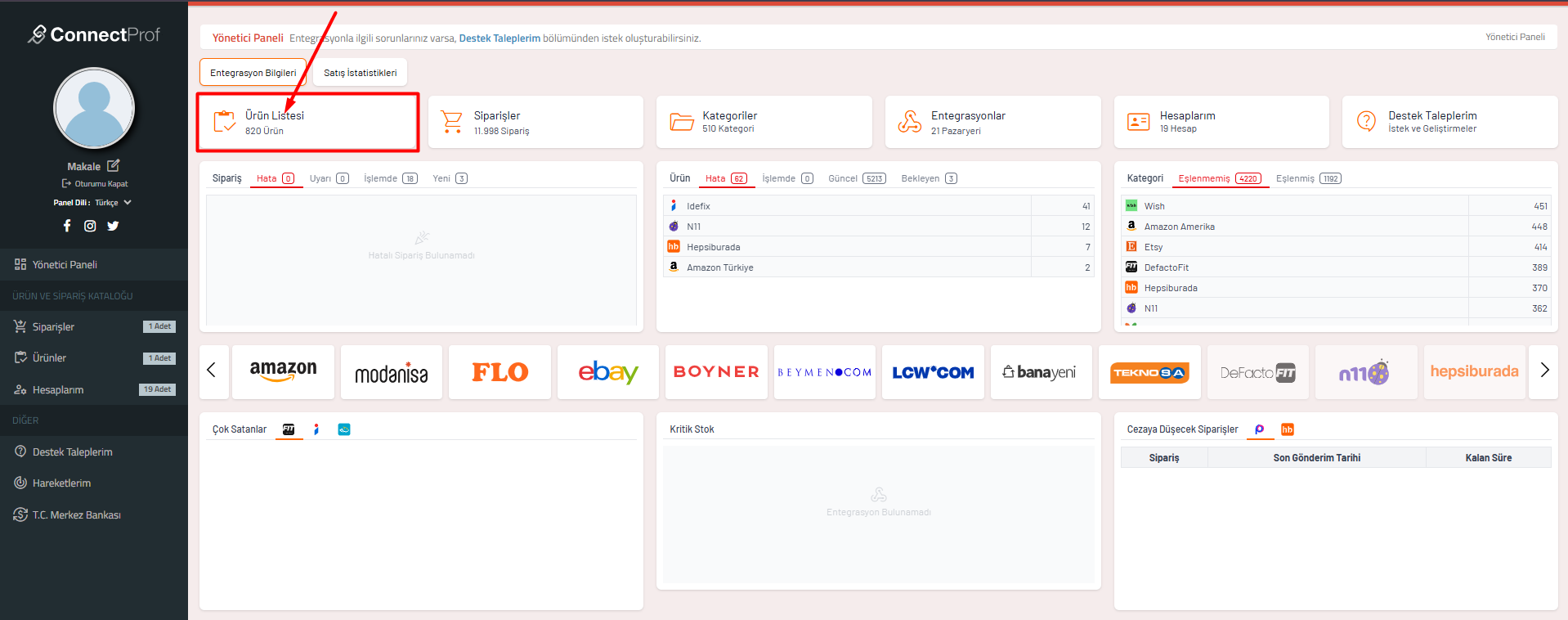
- Ürün Detayını Açma: Kontrol etmek istediğiniz ürünün sol başında bulunan (+) simgesine tıklayarak ürünün detay panelini açın.
- Entegrasyon Kontrolü: Ürün detayında sağ tarafta bulunan sepet simgesini kontrol edin. Eğer ürün hiçbir pazaryerine bağlı değilse "Entegrasyon Bulunamadı" uyarısı görünecektir.
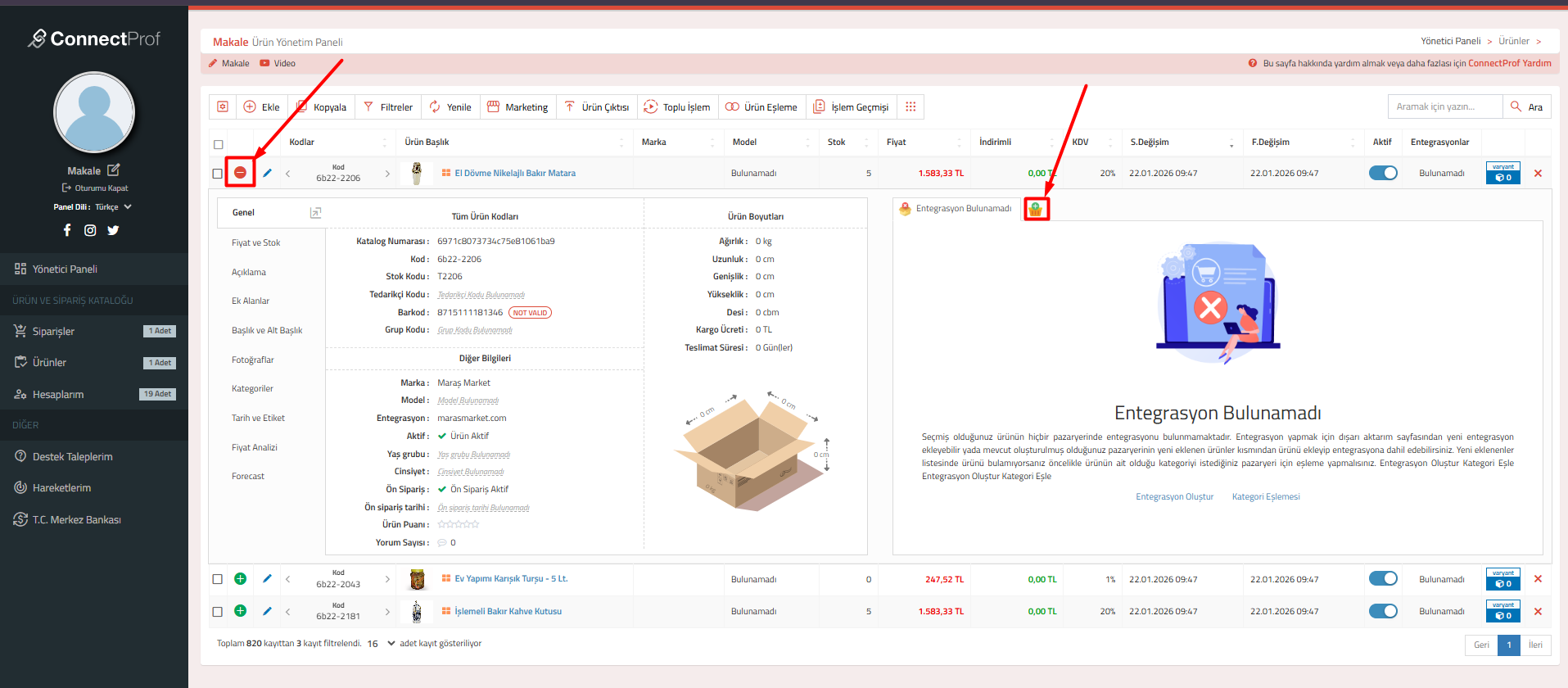
- Senkronizasyon Başlatma: Detay ekranındaki Ürünleri Senkronize Et butonuna tıklayarak ürünün hangi platformlara gönderileceğini ve uygunluk durumunu kontrol edin.
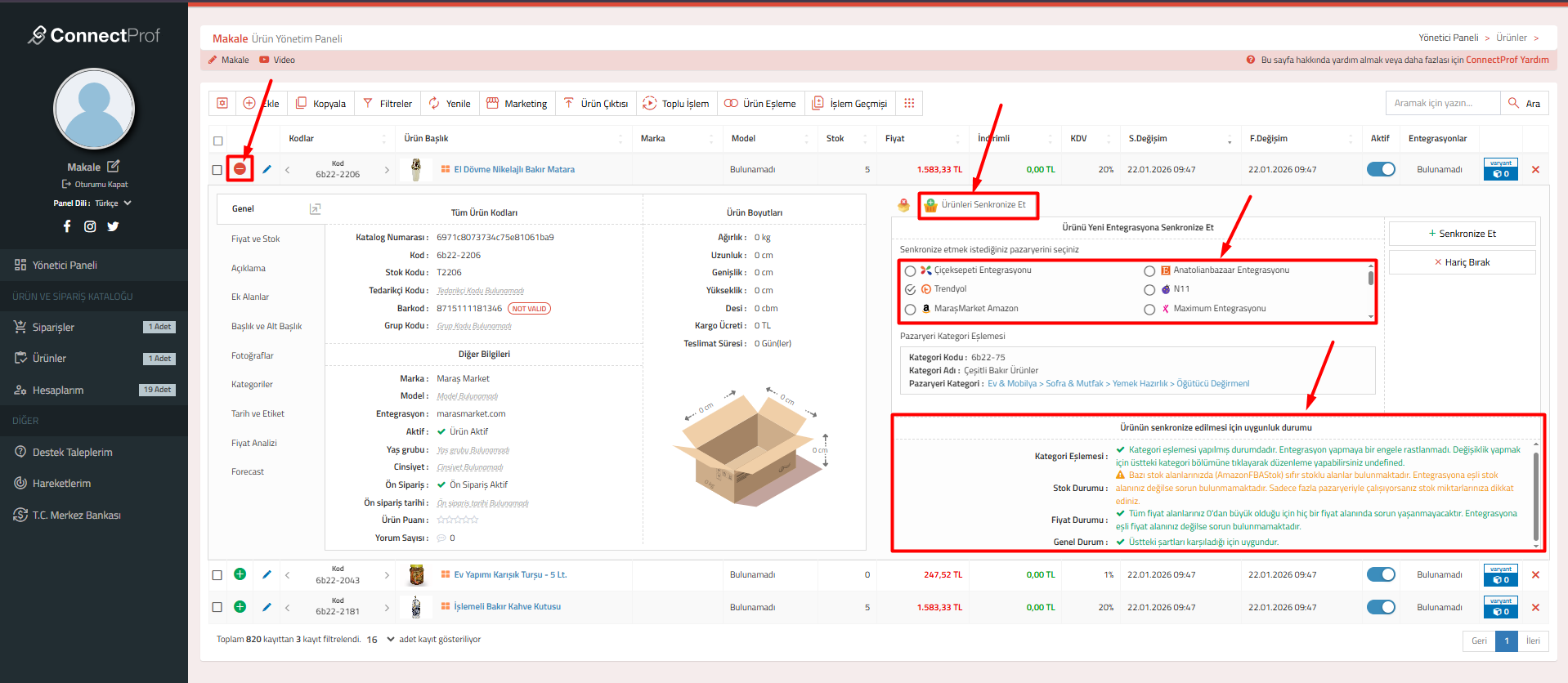
Ürün Kontrol Paneli Alanları
| Alan Adı | Açıklama |
|---|---|
| Genel Sekmesi | Ürünün katalog numarası, stok kodu, barkod geçerliliği (Valid/Not Valid) ve marka/model bilgilerinin yer aldığı kısımdır. |
| Ürün Boyutları | Lojistik süreçleri için kritik olan ağırlık, genişlik, yükseklik ve desi bilgilerini içerir. |
| Entegrasyon Durumu | Ürünün hangi pazaryerlerinde (Trendyol, N11, Amazon vb.) aktif olduğunu ve eşleşme durumunu gösterir. |
| Uygunluk Durumu | Ürünün senkronize edilmesi için bir engel olup olmadığını (Kategori eşlemesi, stok durumu, fiyat doğruluğu) yeşil onay veya turuncu uyarı simgeleriyle belirtir. |
Sık Sorulan Sorular
Barkod kısmında "NOT VALID" uyarısı ne anlama gelir?
Ürüne tanımlanan barkodun standart formatlara uygun olmadığını veya hatalı girildiğini belirtir. Pazaryeri entegrasyonu için barkodun düzeltilmesi önerilir.
Stok Durumu neden turuncu uyarı veriyor?
Bazı pazaryeri alanlarında stok miktarının sıfır olması veya senkronizasyon eşli stok alanlarının (örn: AmazonFBAStok) tanımlanmamış olması durumunda sistem sizi uyarır.
Kategori eşleşmesi yapılmadan ürün gönderilebilir mi?
Hayır. Pazaryerleri, her ürünün kendi kategori ağacında bir karşılığı olmasını zorunlu tutar. Eşleşme yapılmadan senkronizasyon tamamlanamaz.
ConnectProf panelinizde dış entegrasyonların (ERP, Muhasebe veya Özel Yazılımlar) veri alışverişi yapabilmesi için gerekli olan Web Servis (API) kullanıcısının oluşturulması ve yetkilendirilmesiyle ilgili adımlar aşağıda maddeler halinde açıklanmıştır.
Entegrasyon İçin Web Servis Kullanıcısı Oluşturma
- Adım 1: Hesaplarım Menüsüne Giriş
ConnectProf yönetim panelinde ana sayfada bulunan Hesaplarım butonuna tıklayarak hesap yönetim ekranına gidiniz.
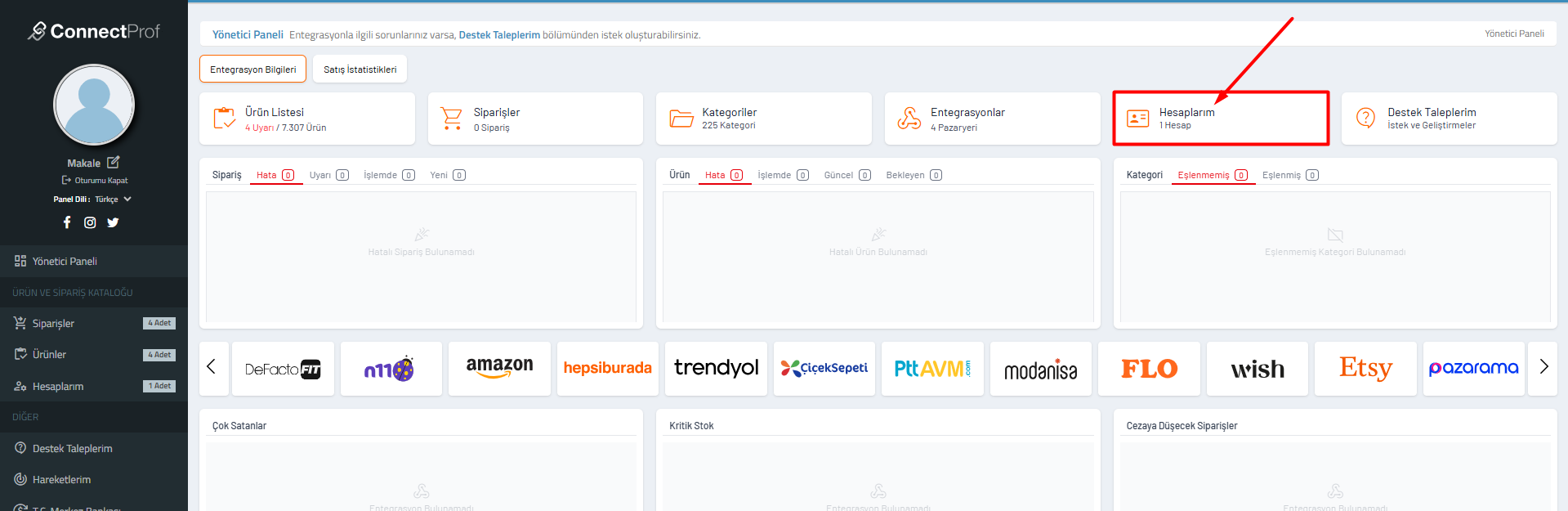
- Adım 2: Web Servis Hesapları ve Yeni Kayıt
Üst sekmelerden Web Servis Hesapları alanını seçin ve sol taraftaki + Yeni Hesap Ekle butonuna tıklayın.
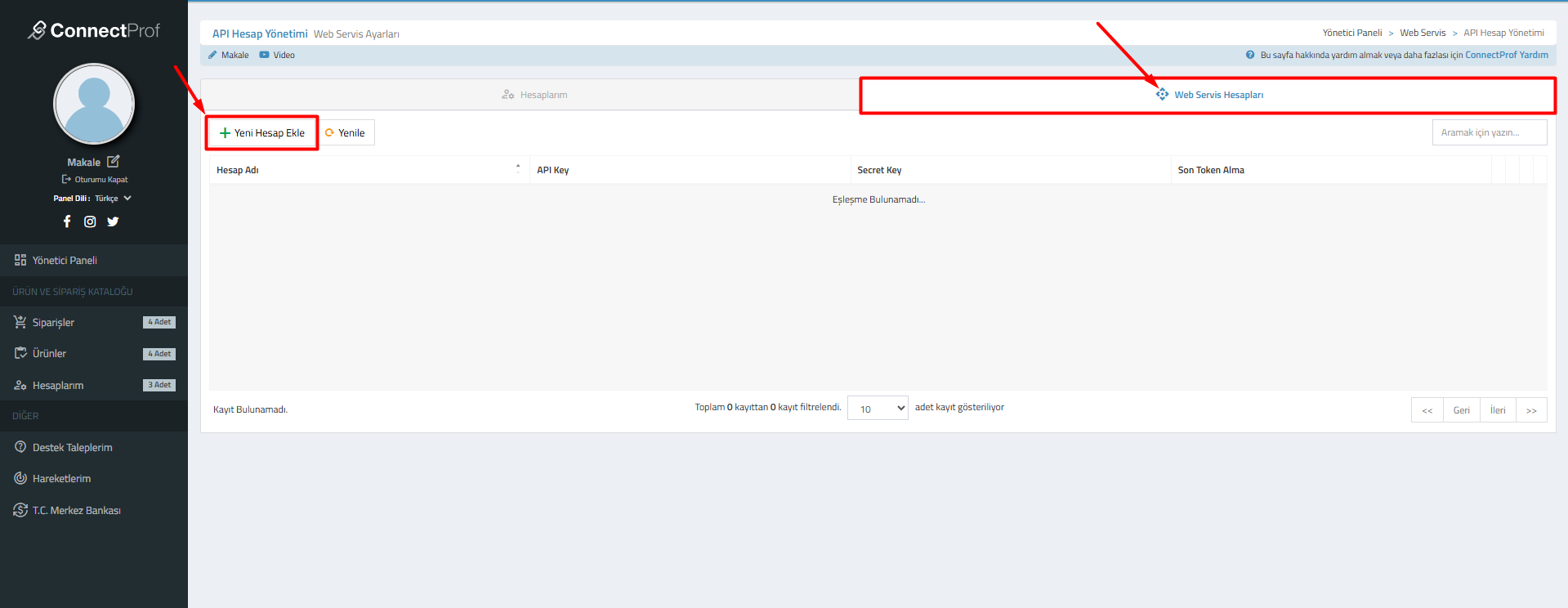
- Adım 3: Hesap Bilgilerini Tanımlama
Açılan pencerede Hesap Adı kısmına bir isim (Örn: TEST) girin ve durumunu Aktif olarak seçin. Sağ alttaki Yeni Hesap Ekle butonuna basarak kaydedin.
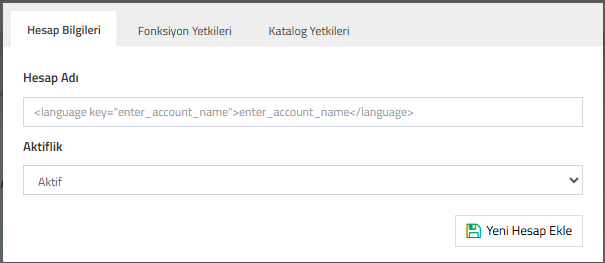
- Adım 4: Fonksiyon Yetkilerinin Belirlenmesi
Fonksiyon Yetkileri sekmesine geçerek, kullanıcının erişmesi gereken metodları (Örn: token/get, order/get) işaretleyiniz.
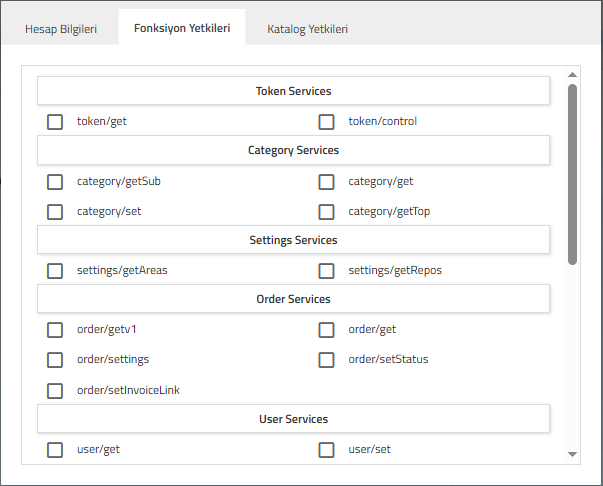
- Adım 5: Katalog Yetkilerinin Tanımlanması
Katalog Yetkileri sekmesinden, API kullanıcısının hangi ürün kataloğuna erişebileceğini seçiniz.
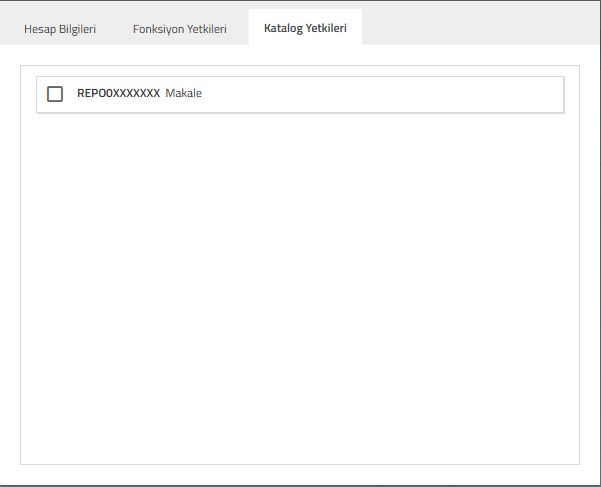
- Adım 6: API Anahtarlarını (Key) Kopyalama
İşlemler tamamlandığında listede oluşan API Key ve Secret Key bilgilerini kopyalayarak entegrasyon yapacağınız yazılıma aktarabilirsiniz.
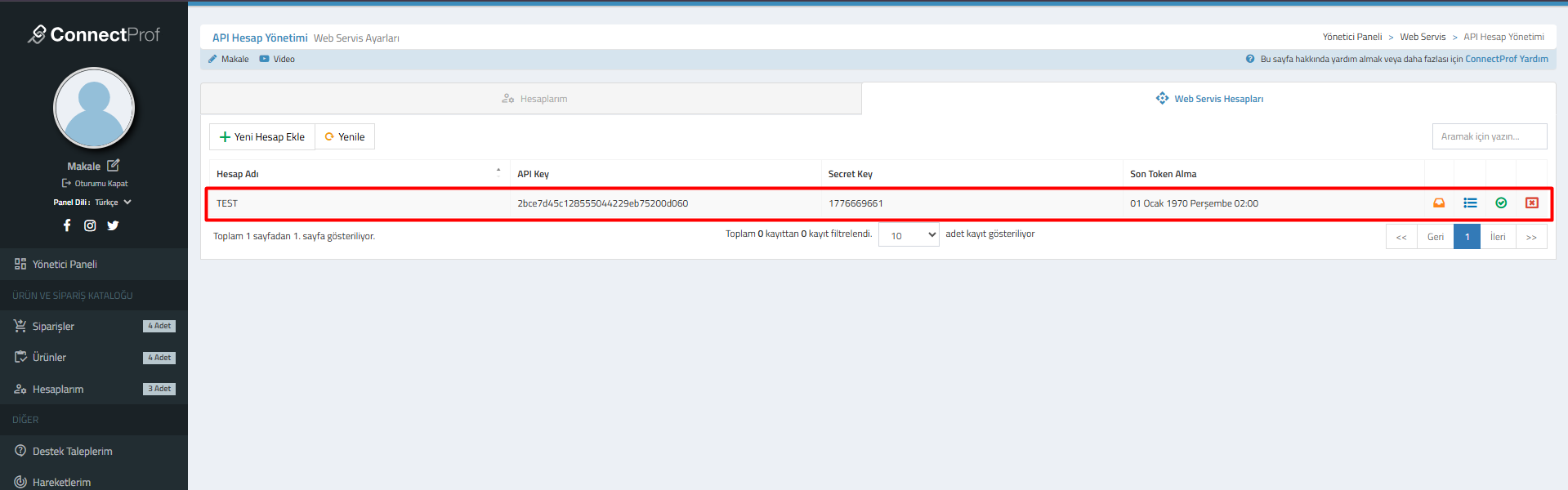
Sık Sorulan Sorular
Birden fazla entegrasyon için tek kullanıcı yeterli mi?
Her farklı uygulama veya entegrasyon firması için ayrı bir Web Servis kullanıcısı oluşturulması, güvenlik ve takip açısından önerilir.
Katalog yetkisi vermezsem ne olur?
Katalog yetkisi verilmediği takdirde API kullanıcısı başarılı bir şekilde bağlansa dahi ürün veya stok verilerine erişemez.
Sipariş Entegrasyonu Fatura Bilgileri Düzenleme
Sipariş entegrasyonu üzerinde fatura bilgilerinizi yapılandırarak, çıktılarınızda yer alan gönderen bilgilerini özelleştirebilir ve profesyonel bir görünüm sağlayabilirsiniz.
Ne İçin Kullanılır?
ConnectProf panelinde her pazaryeri entegrasyonu için ayrı gönderen bilgileri tanımlamanıza olanak tanır. Bu sayede fatura çıktılarında veya kargo etiketlerinde mağaza logonuz, firma adınız ve iletişim bilgileriniz seçili entegrasyona özel olarak basılır.
İşlem Adımları
- ConnectProf panelinize giriş yapınız.
- Ana sayfada bulunan Siparişler kartına veya sol menüdeki Siparişler sekmesine tıklayınız.
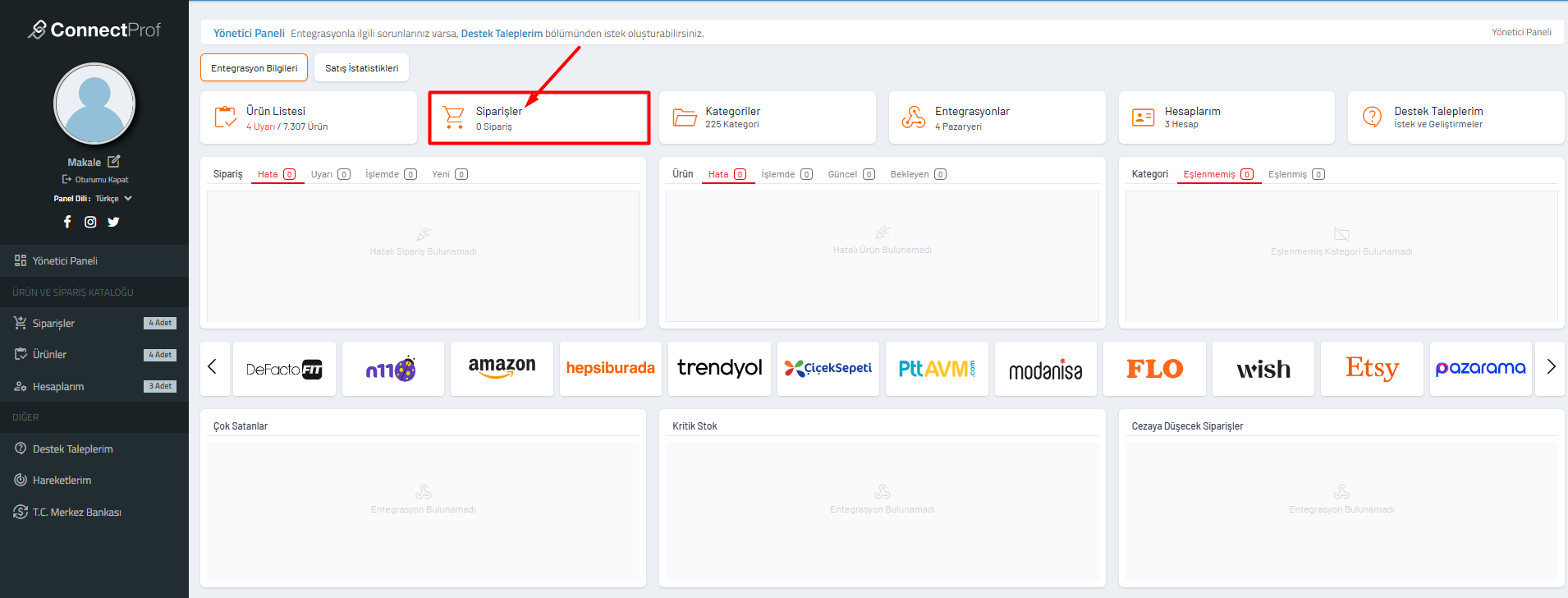
Görsel 1: ConnectProf ana sayfasında Siparişler bölümü. - Açılan sipariş yönetim panelinde üst kısımda yer alan buton grubundan Entegrasyonlar butonuna tıklayınız.
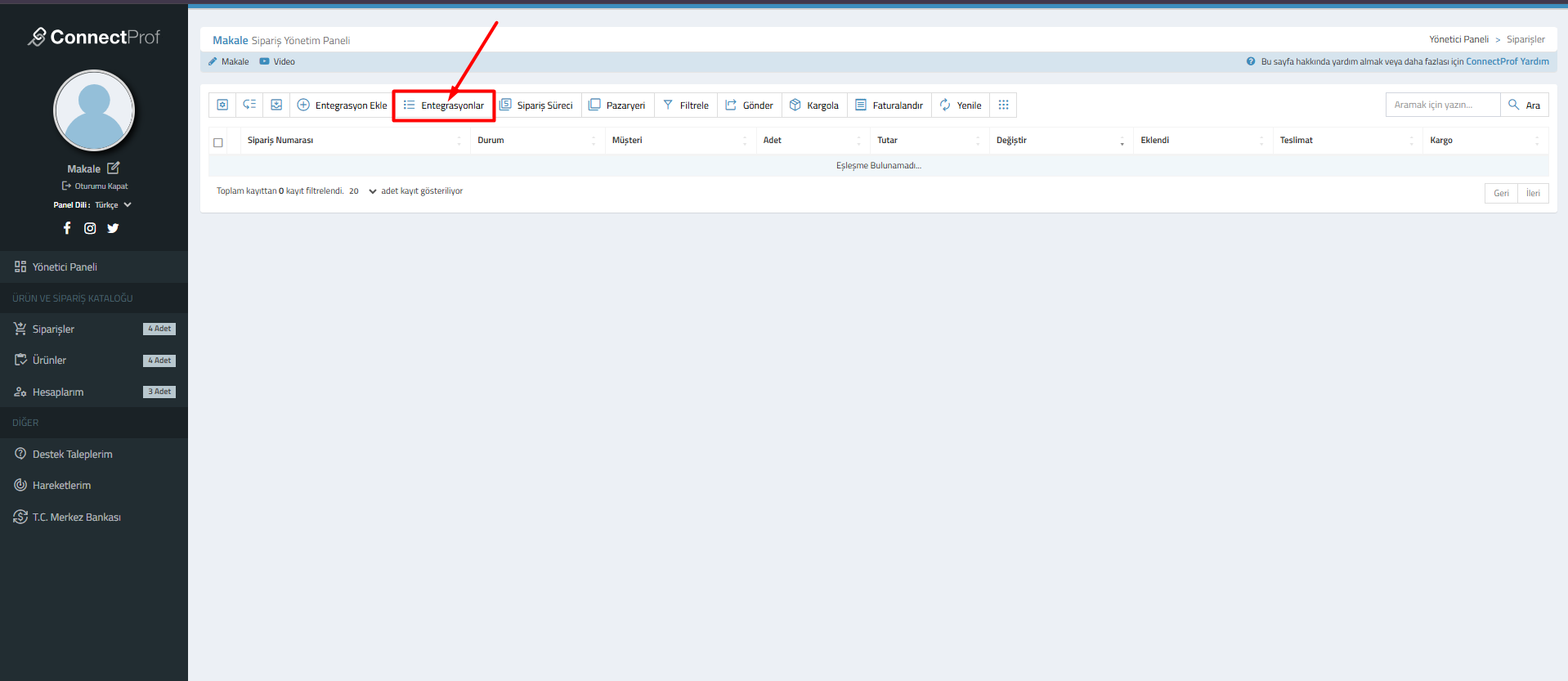
Görsel 2: Sipariş listesi üzerinde Entegrasyonlar butonu. - Düzenlemek istediğiniz entegrasyon satırını bularak Düzenle (kalem simgesi) butonuna basınız.
- Açılan ayar penceresinde üst sekmelerden Fatura sekmesine geçiş yapınız.
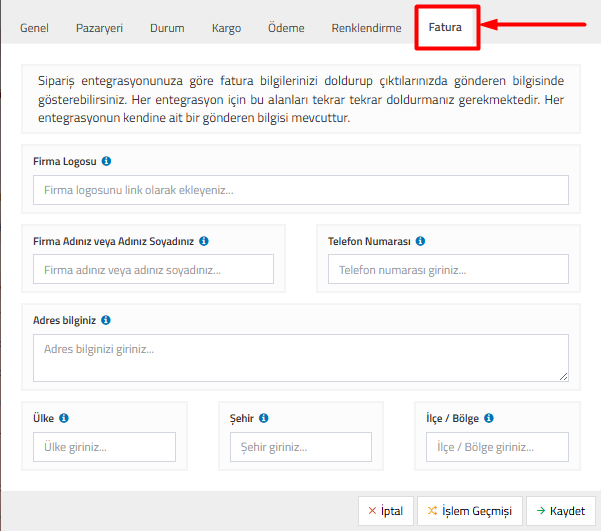
Görsel 3: Entegrasyon ayarlarında Fatura sekmesi. - İlgili alanları doldurduktan sonra sağ alt köşedeki Kaydet butonuna tıklayarak işlemi tamamlayınız.
Alanlar ve Ayarlar
| Alan Adı | Açıklama |
|---|---|
| Firma Logosu | Fatura çıktısında görünecek logonuzun linkini (URL) bu alana ekleyiniz. |
| Firma Adınız veya Adınız Soyadınız | Faturalarda gönderen kısmında yer alacak resmi ticari ünvanınızı veya şahıs şirketi adınızı yazınız. |
| Telefon Numarası | Müşterilerin veya kargo görevlilerinin size ulaşabileceği güncel irtibat numarasını giriniz. |
| Adres Bilginiz | İşletmenizin açık adresini detaylı bir şekilde giriniz. |
| Ülke / Şehir / İlçe | Firmanızın bulunduğu konuma ait lokasyon bilgilerini tanımlayınız. |
Beklenen Sonuç
Bilgiler kaydedildikten sonra, ilgili pazaryerinden gelen siparişler için oluşturulan fatura ve kargo çıktılarında, bu sekmede tanımladığınız logo, ünvan ve adres bilgileri otomatik olarak görüntülenecektir.
Sık Sorulan Sorular
Logo linki nasıl eklenir?
Logonuzu bir resim barındırma servisine veya kendi web sitenizin sunucusuna yükledikten sonra, resmin doğrudan bağlantısını (örn: domain.com/logo.png) bu alana yapıştırmalısınız.
Farklı pazaryerlerine farklı adresler tanımlanabilir mi?
Evet, her entegrasyonun fatura sekmesi bağımsız çalışır. Trendyol siparişleri için farklı, Hepsiburada siparişleri için farklı adres ve logo kullanabilirsiniz.
Bilgileri güncelledim ancak faturada değişmedi?
Güncelleme sonrası mevcut açık olan sayfayı yenilemeniz ve çıktıyı tekrar almanız gerekebilir. Değişiklikler genellikle yeni oluşturulan dökümanlarda anlık yansır.
ConnectProf Wish Entegrasyonu Kurulum ve Kullanım Kılavuzu
Bu rehber, Wish mağazanızı ConnectProf paneline nasıl sağlayacağınızı açıklamaktadır.
Ne İçin Kullanılır?
Wish entegrasyonu; ürünlerinizin stok ve fiyat bilgilerini tek merkezden yönetmek, sipariş süreçlerini otomatize etmek ve satış performansınızı ConnectProf paneli üzerinden anlık takip etmek için kullanılır.
Wish Satıcı Hesabı
Entegrasyonu kurabilmek için aktif bir Wish satıcı hesabınızın olması gerekir.
1. Wish Hesabını ConnectProf'a Bağlama
Wish'de 2FA (SMS veya Uygulama doğrulaması) aktif olsa bile aşağıdaki adımlarla bağlantıyı kolayca tamamlayabilirsiniz:
- ConnectProf sol menüsünde yer alan Hesaplarım sekmesine tıklayın.
- Sağ üstte bulunan Hesap Ekle (+) butonuna basın.
3. Pazaryeri listesinden Wish logosunu seçin.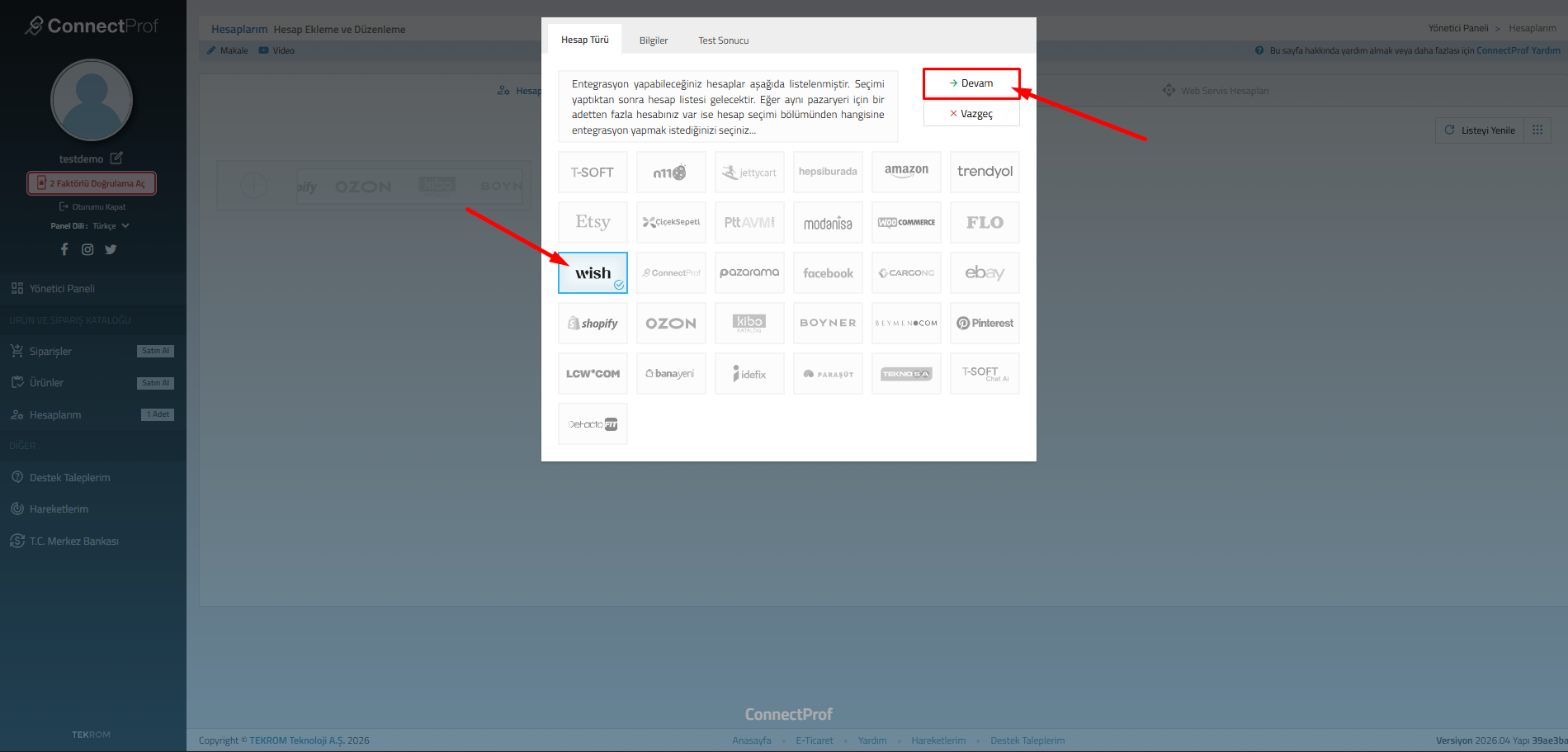
4. 2FA Doğrula butonuna basınız.
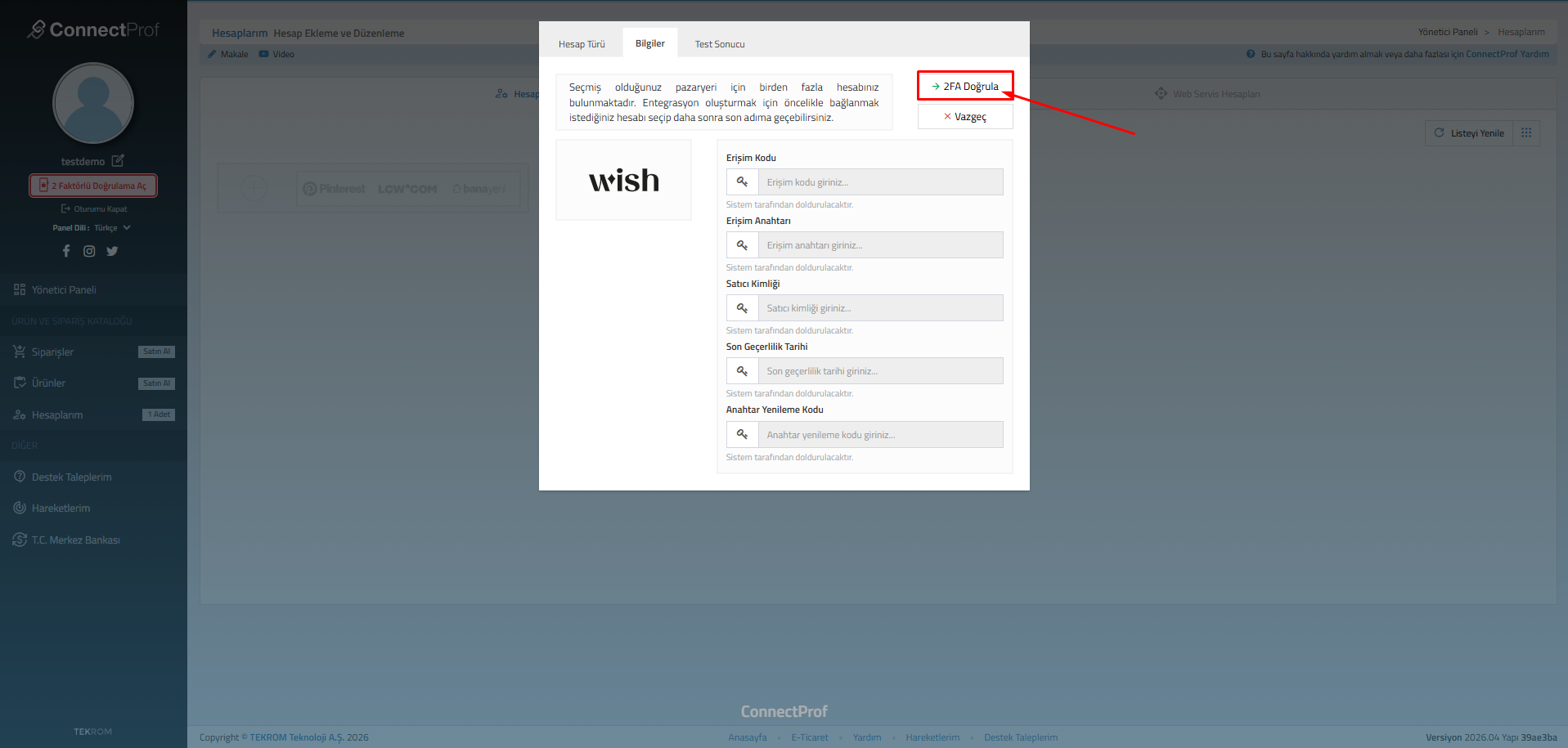
Wish Entegrasyonunda Yeni Nesil Bağlantı (OAuth 2.0)
Wish, güvenlik nedeniyle artık manuel API anahtarları yerine OAuth 2.0 protokolünü kullanmaktadır. Bu sistemde ConnectProf, sizi doğrudan Wish paneline yönlendirir ve güvenli bir şekilde erişim izni almanızı sağlar.
Mağaza kodu kısmından entegrasyon yapmak istediğiniz Wish hesabı seçin.
2FA (İki Faktörlü Doğrulama) Adımı: Butona tıkladığınızda sistem sizi otomatik olarak Wish.com sitesine yönlendirecektir. Eğer Wish oturumunuz açık değilse giriş yapmanız istenir. 2FA kodunuzu (SMS veya Authenticator) bu resmi Wish sayfasında girerek oturumunuzu onaylayın.Onay işleminden sonra otomatik olarak ConnectProf paneline geri döneceksiniz ve "Hesabınıza Erişim Sağlandı" mesajını göreceksiniz.
Yardım ve Destek
ConnectProf hakkında daha fazla bilgi almak için web sitemizi ziyaret edebilir veya bizimle iletişime geçebilirsiniz.
ConnectProf paneline kod yazmanıza gerek yoktur. Bağlan butonuna bastığınızda Etsy sizi kendi güvenli sayfasına yönlendirir; kodu oraya girersiniz.
ConnectProf demosunu kullanarak entegrasyon sürecini deneyimleyebilir ve operasyonlarınıza uygunluğunu test edebilirsiniz. Demoya ulaşmak için tıklayınız.
Yeni Etsy altyapısında bu bilgileri manuel girmenize gerek yoktur; sistem "Oturum Açma" yöntemiyle yetkiyi otomatik alır.
ConnectProf EbayEntegrasyonu Kurulum ve Kullanım Kılavuzu
Bu rehber, Ebay mağazanızı ConnectProf paneline nasıl sağlayacağınızı açıklamaktadır.
Ne İçin Kullanılır?
Ebay entegrasyonu; ürünlerinizin stok ve fiyat bilgilerini tek merkezden yönetmek, sipariş süreçlerini otomatize etmek ve satış performansınızı ConnectProf paneli üzerinden anlık takip etmek için kullanılır.
Ebay Satıcı Hesabı
Entegrasyonu kurabilmek için aktif bir Ebay satıcı hesabınızın olması gerekir.
1. Ebay Hesabını ConnectProf'a Bağlama
Ebay'da 2FA (SMS veya Uygulama doğrulaması) aktif olsa bile aşağıdaki adımlarla bağlantıyı kolayca tamamlayabilirsiniz:
- ConnectProf sol menüsünde yer alan Hesaplarım sekmesine tıklayın.
- Sağ üstte bulunan Hesap Ekle (+) butonuna basın.
3. Pazaryeri listesinden Ebay logosunu seçin.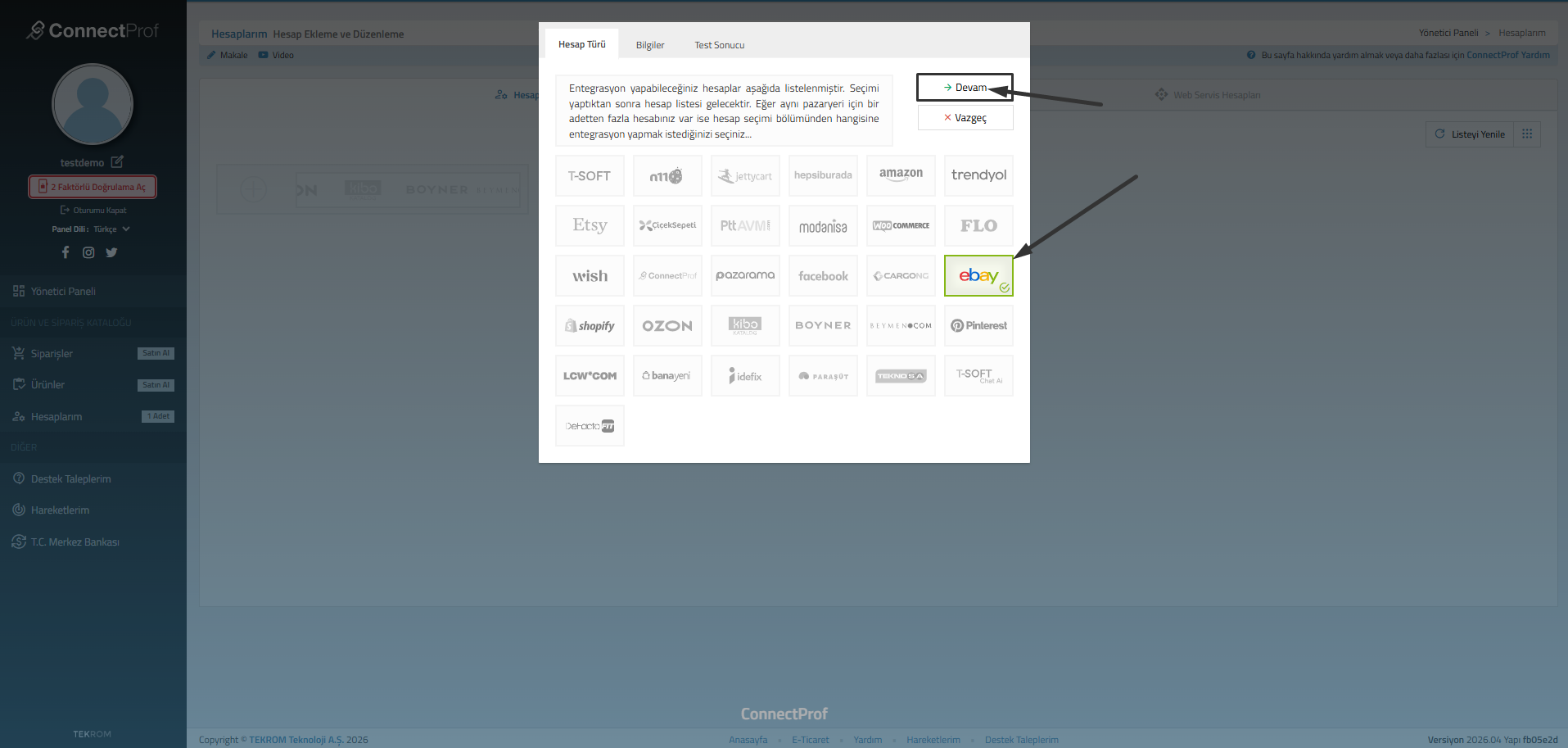
4. 2FA Doğrula butonuna basınız.
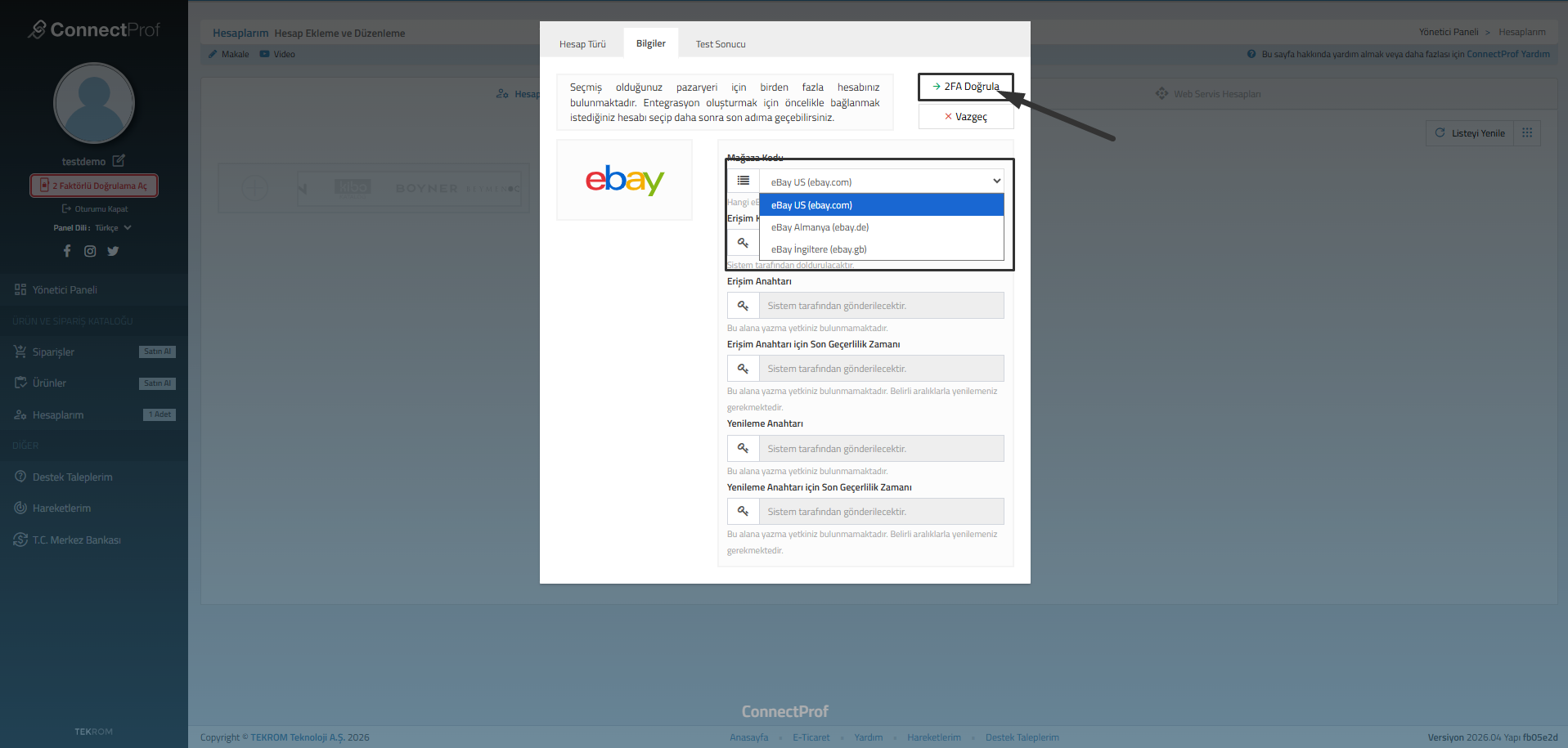
Ebay Entegrasyonunda Yeni Nesil Bağlantı (OAuth 2.0)
Ebay, güvenlik nedeniyle artık manuel API anahtarları yerine OAuth 2.0 protokolünü kullanmaktadır. Bu sistemde ConnectProf, sizi doğrudan Ebay paneline yönlendirir ve güvenli bir şekilde erişim izni almanızı sağlar.
Mağaza kodu kısmından entegrasyon yapmak istediğiniz ebay hesabı seçin.
2FA (İki Faktörlü Doğrulama) Adımı: Butona tıkladığınızda sistem sizi otomatik olarak Ebay.com sitesine yönlendirecektir. Eğer Ebay oturumunuz açık değilse giriş yapmanız istenir. 2FA kodunuzu (SMS veya Authenticator) bu resmi Ebay sayfasında girerek oturumunuzu onaylayın.Onay işleminden sonra otomatik olarak ConnectProf paneline geri döneceksiniz ve "Hesabınıza Erişim Sağlandı" mesajını göreceksiniz.
Yardım ve Destek
ConnectProf hakkında daha fazla bilgi almak için web sitemizi ziyaret edebilir veya bizimle iletişime geçebilirsiniz.
ConnectProf paneline kod yazmanıza gerek yoktur. Bağlan butonuna bastığınızda Etsy sizi kendi güvenli sayfasına yönlendirir; kodu oraya girersiniz.
ConnectProf demosunu kullanarak entegrasyon sürecini deneyimleyebilir ve operasyonlarınıza uygunluğunu test edebilirsiniz. Demoya ulaşmak için tıklayınız.
Yeni Etsy altyapısında bu bilgileri manuel girmenize gerek yoktur; sistem "Oturum Açma" yöntemiyle yetkiyi otomatik alır.
ConnectProf Pinterest Entegrasyonu Kurulum ve Kullanım Kılavuzu
Bu rehber, Pinterest mağazanızı ConnectProf paneline nasıl sağlayacağınızı açıklamaktadır.
Ne İçin Kullanılır?
Pinterest entegrasyonu; ürünlerinizin stok ve fiyat bilgilerini tek merkezden yönetmek, sipariş süreçlerini otomatize etmek ve satış performansınızı ConnectProf paneli üzerinden anlık takip etmek için kullanılır.
Pinterest Satıcı Hesabı
Entegrasyonu kurabilmek için aktif bir Pinterest satıcı hesabınızın olması gerekir.
1. Pinterest Hesabını ConnectProf'a Bağlama
Pinterest'de 2FA (SMS veya Uygulama doğrulaması) aktif olsa bile aşağıdaki adımlarla bağlantıyı kolayca tamamlayabilirsiniz:
- ConnectProf sol menüsünde yer alan Hesaplarım sekmesine tıklayın.
- Sağ üstte bulunan Hesap Ekle (+) butonuna basın.
3. Pazaryeri listesinden Pinterest logosunu seçin.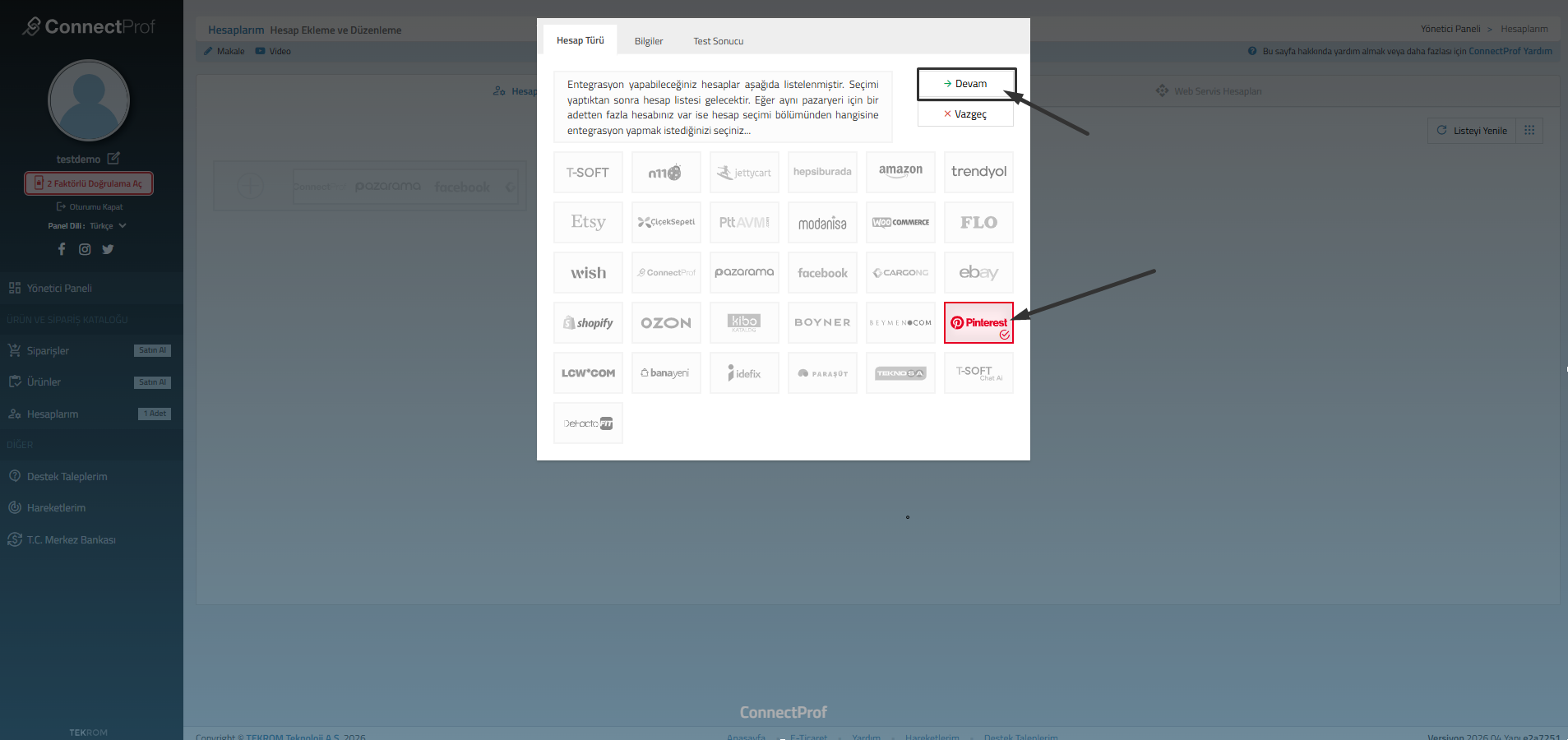
4. 2FA Doğrula butonuna basınız.
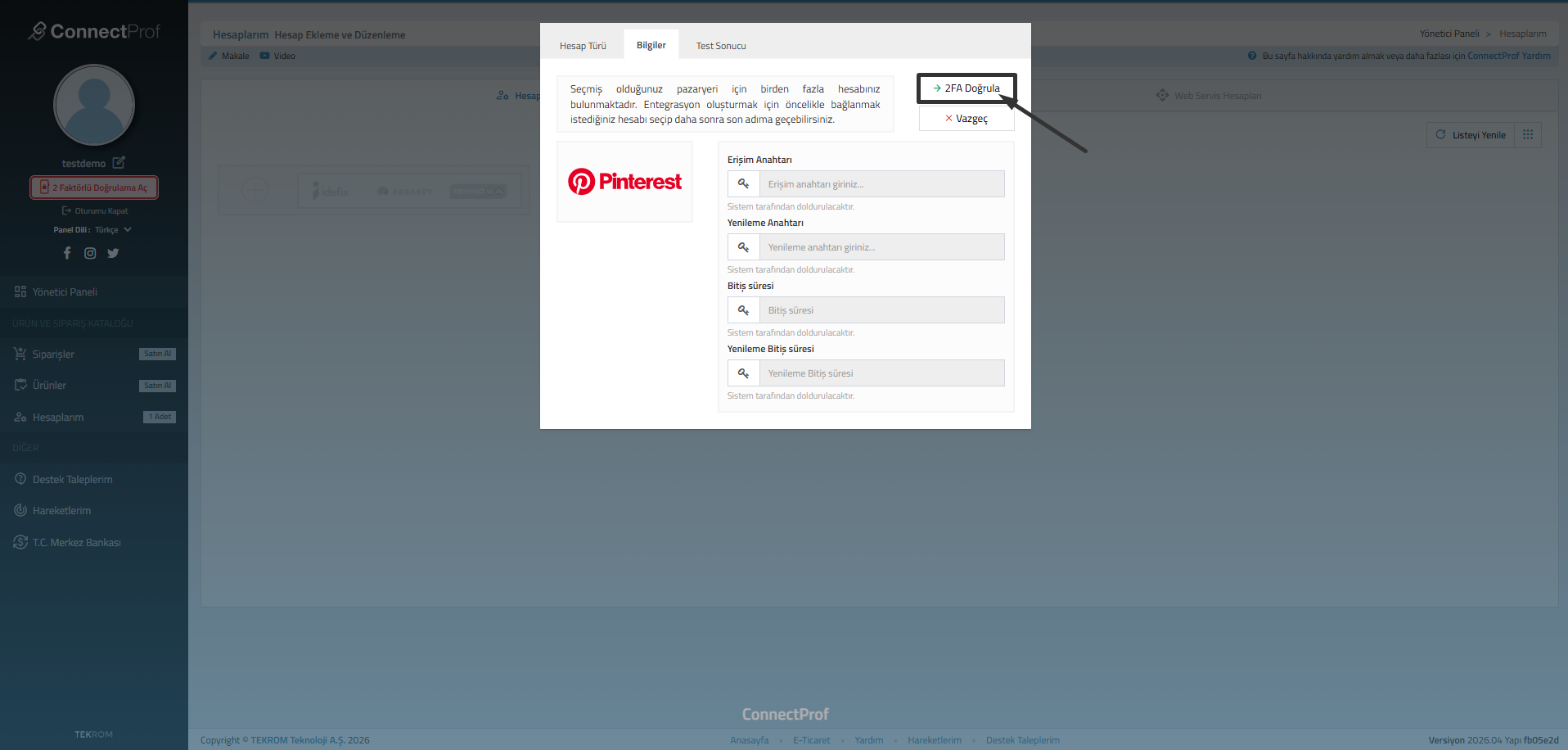
Pinterest Entegrasyonunda Yeni Nesil Bağlantı (OAuth 2.0)
Pinterest, güvenlik nedeniyle artık manuel API anahtarları yerine OAuth 2.0 protokolünü kullanmaktadır. Bu sistemde ConnectProf, sizi doğrudan Pinterest paneline yönlendirir ve güvenli bir şekilde erişim izni almanızı sağlar.
2FA (İki Faktörlü Doğrulama) Adımı: Butona tıkladığınızda sistem sizi otomatik olarak Pinterest.com sitesine yönlendirecektir. Eğer Pinterest oturumunuz açık değilse giriş yapmanız istenir. 2FA kodunuzu (SMS veya Authenticator) bu resmi Pinterest sayfasında girerek oturumunuzu onaylayın.Onay işleminden sonra otomatik olarak ConnectProf paneline geri döneceksiniz ve "Hesabınıza Erişim Sağlandı" mesajını göreceksiniz.
Yardım ve Destek
ConnectProf hakkında daha fazla bilgi almak için web sitemizi ziyaret edebilir veya bizimle iletişime geçebilirsiniz.
ConnectProf paneline kod yazmanıza gerek yoktur. Bağlan butonuna bastığınızda Etsy sizi kendi güvenli sayfasına yönlendirir; kodu oraya girersiniz.
ConnectProf demosunu kullanarak entegrasyon sürecini deneyimleyebilir ve operasyonlarınıza uygunluğunu test edebilirsiniz. Demoya ulaşmak için tıklayınız.
Yeni Etsy altyapısında bu bilgileri manuel girmenize gerek yoktur; sistem "Oturum Açma" yöntemiyle yetkiyi otomatik alır.
ConnectProf panelinizde karşılaştığınız teknik sorunlar, sorularınız veya geliştirme talepleriniz için destek ekibimizle doğrudan iletişim kurabilirsiniz. Bu makale, talep oluşturma ve yönetim süreçlerini kapsamaktadır.
Ne İçin Kullanılır
Destek sistemi; teknik hataların bildirilmesi, entegrasyon süreçlerindeki aksaklıkların giderilmesi ve kullanım yardımı alınması amacıyla kullanılır.
İşlem Adımları
1. Destek Paneline Erişim
ConnectProf yönetici panelinde sol menüde bulunan DİĞER başlığı altındaki Destek Taleplerim sekmesine tıklayarak destek merkezine ulaşabilirsiniz.
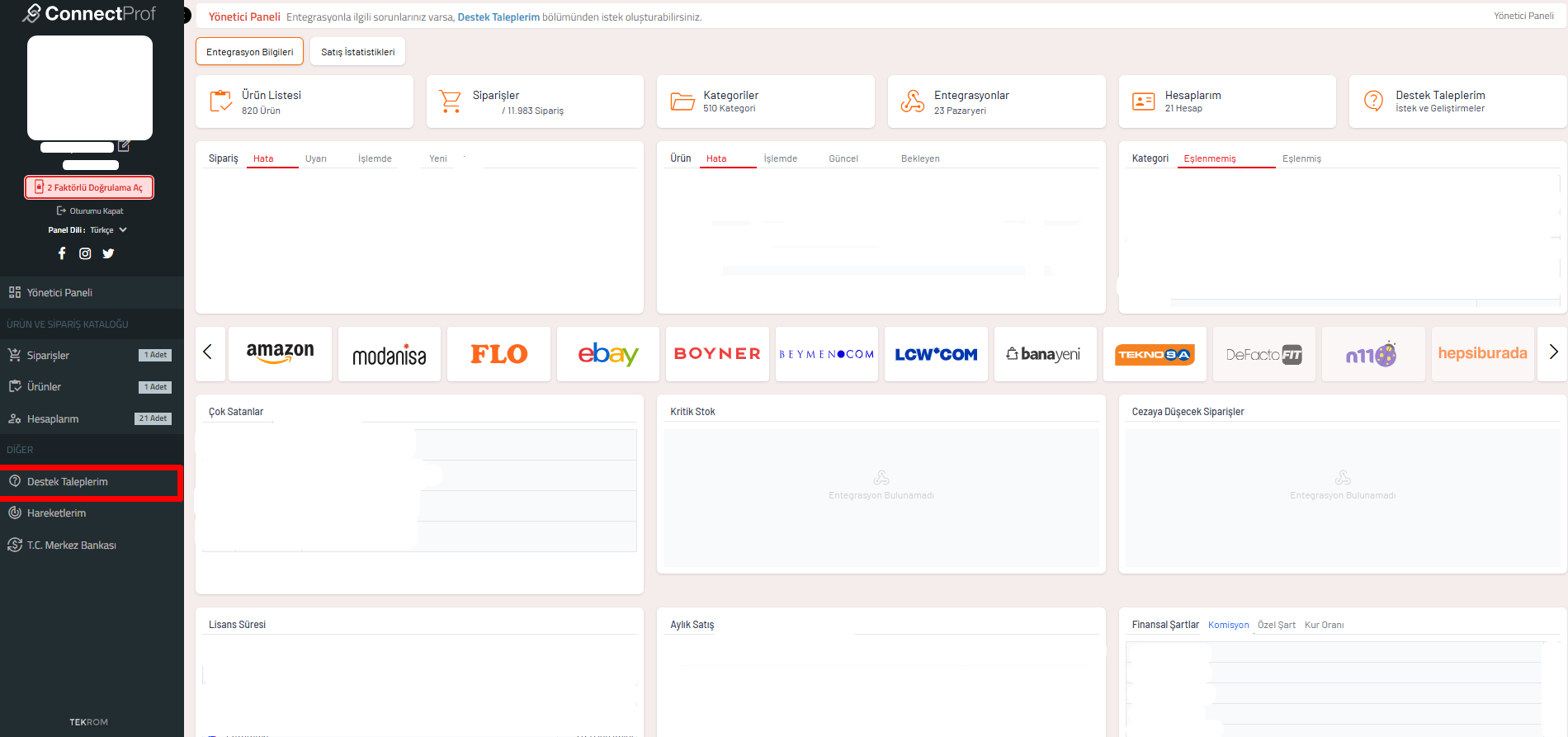
2. Yeni Talep Oluşturma
Destek taleplerinizin listelendiği ekranda, sağ üst köşede bulunan turuncu + Ekle butonuna tıklayarak yeni bir talep formu açabilirsiniz.
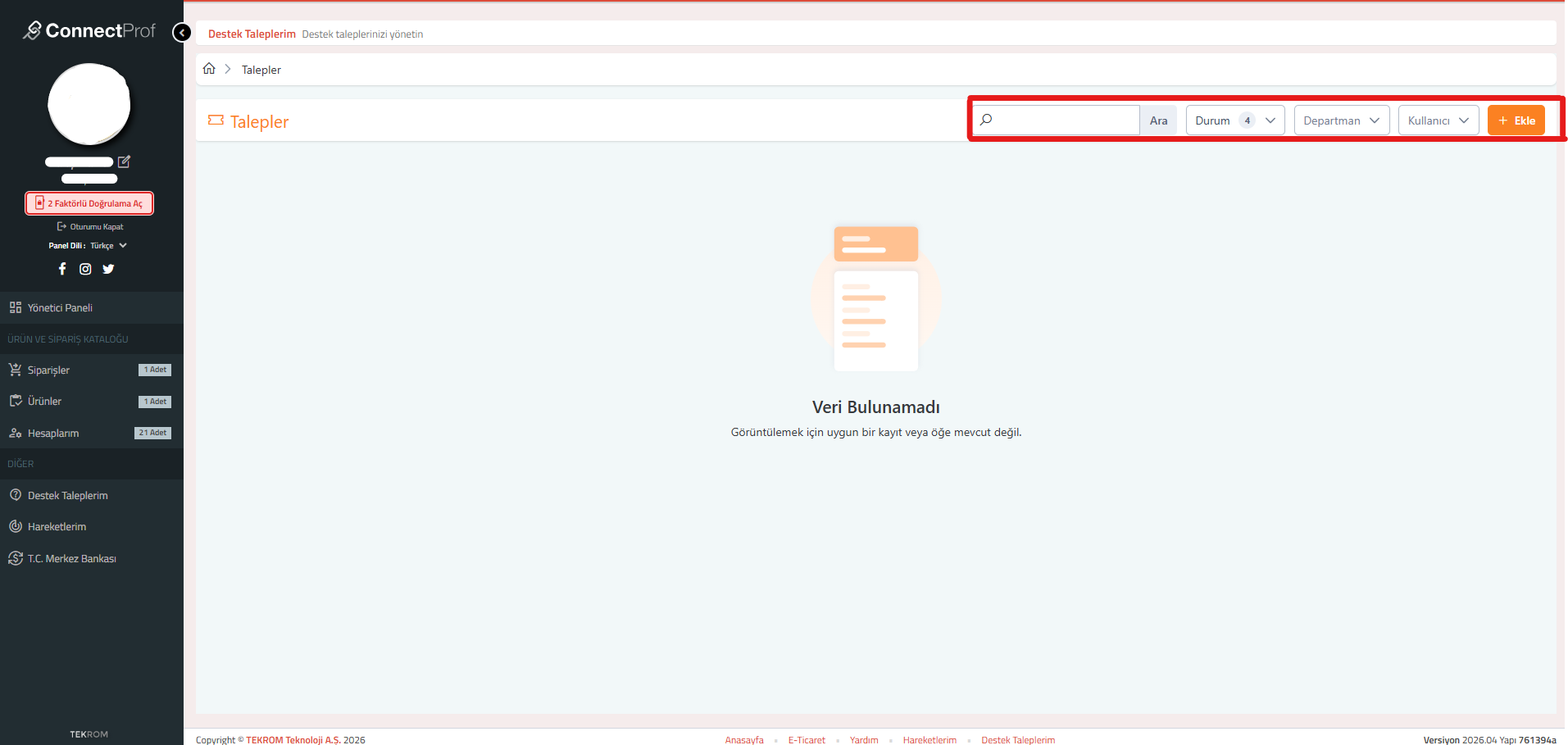
3. Talep Formu Detayları
- Platform: Sorun yaşadığınız platformu seçin.
- Başlık: Sorununuzu özetleyen kısa bir başlık girin.
- Departman: İlgili birimi (Teknik, Entegrasyon vb.) seçin.
- İçerik: Yaşadığınız durumu detaylıca açıklayın.
- Dosyalar:Dosya Yükle butonunu kullanarak hata ekran görüntülerini ekleyebilirsiniz.
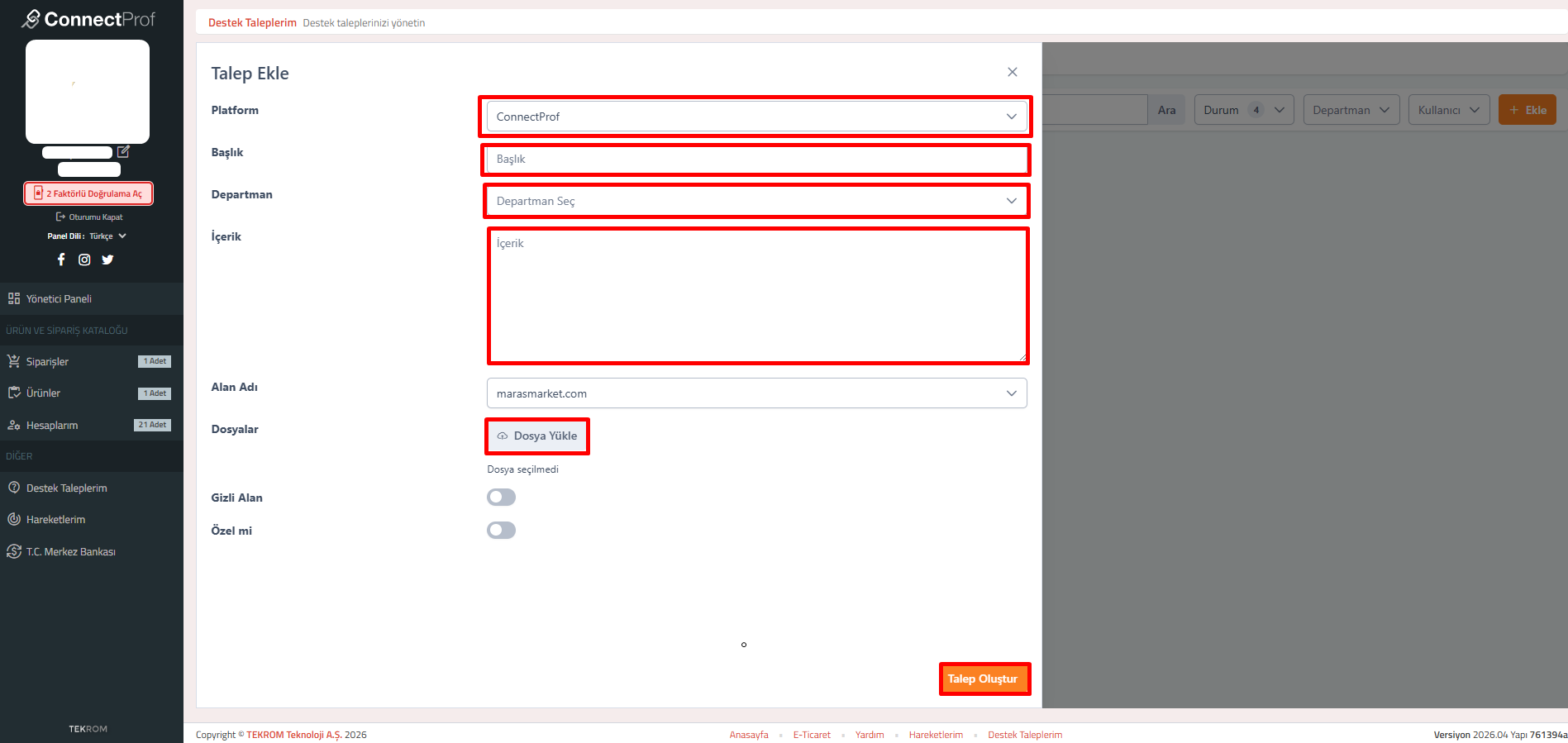
Tüm alanları doldurduktan sonra Talep Oluştur butonuna tıklayarak kaydınızı tamamlayın.
4. Destek Talebini Cevaplandırma
Açtığınız bir talebe ekibimizden yanıt geldiğinde veya siz ek bilgi iletmek istediğinizde aşağıdaki adımları izleyin:
- Talebi İncele: Yanıt vermek istediğiniz talebin en solunda bulunan mercek (incele) ikonuna tıklayarak talep detayına giriş yapın.
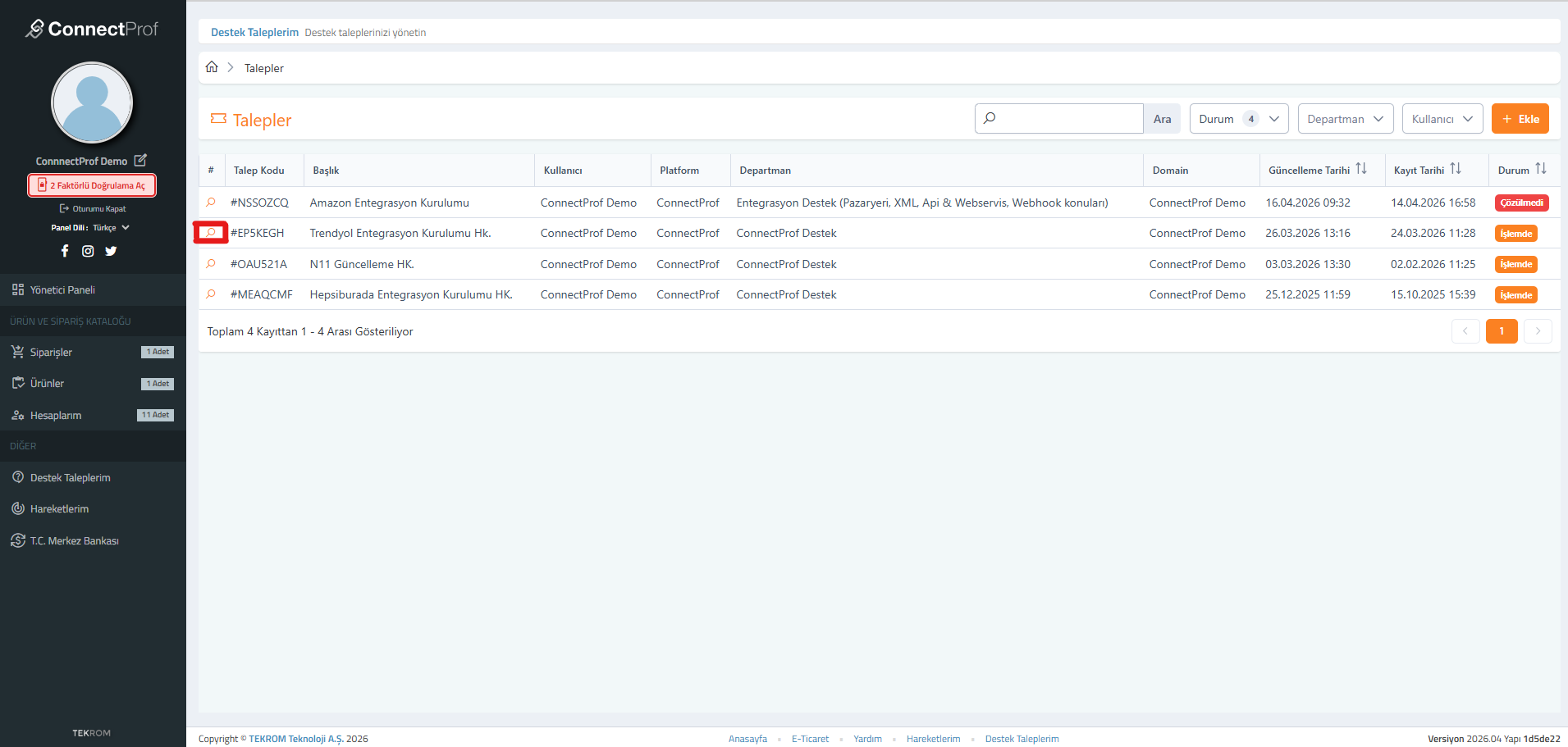
- Yanıt Yazma: Sayfanın alt kısmında yer alan "İsteği cevaplamak için bir şeyler yazın" metin alanına mesajınızı girin.
- Cevabı Gönder: Yanıtınızı tamamladıktan sonra turuncu renkli Cevap Gönder butonuna tıklayarak iletinizi ekibimize ulaştırın.
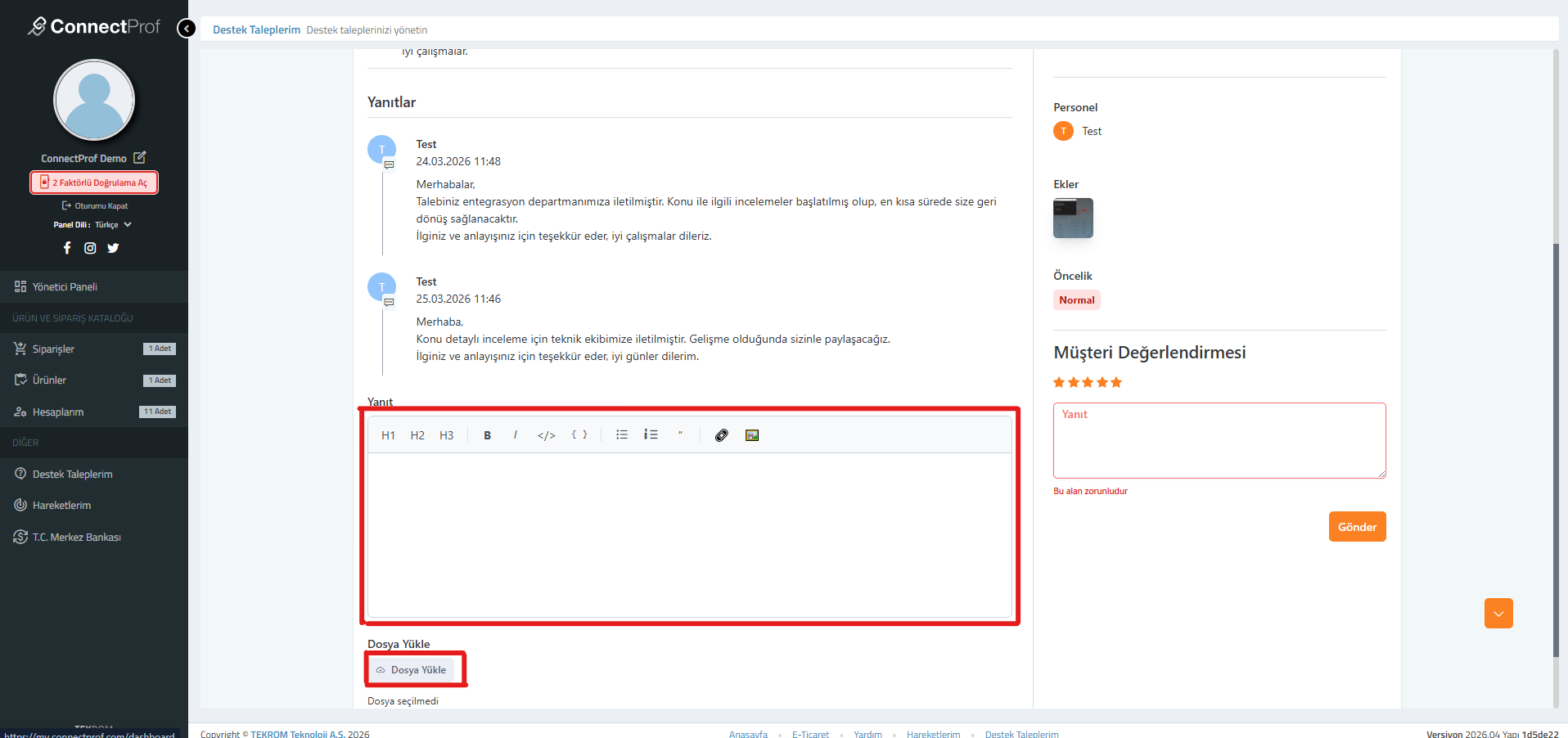
Alanlar ve Fonksiyonlar
| Alan Adı / Buton | Açıklama |
|---|---|
| Ara / Filtrele | Geçmiş taleplerinizi durum, departman veya anahtar kelimeye göre bulmanızı sağlar. |
| Mercek İkonu | Mevcut bir talebin detaylarını görüntülemek ve yazışma geçmişine ulaşmak için kullanılır. |
| Cevap Gönder | Yazılan yanıtın sisteme kaydedilerek destek ekibine iletilmesini sağlar. |
| Gizli Alan / Özel mi | Talebin sadece sizin tarafınızdan veya belirli yetkililerce görülmesini sağlar. |
Sık Sorulan Sorular
Taleplerim ne kadar sürede yanıtlanır?
Kapalı bir talebi yeniden açabilir miyim?
DeFactoFIT entegrasyonu, ConnectProf üzerindeki ürünlerinizi DeFactoFIT pazaryeri platformuna aktarmanızı, stok ve fiyat bilgilerini otomatik olarak güncellemenizi sağlar.
Ne İçin Kullanılır?
Ürün verilerinin tek bir panelden yönetilmesi, siparişlerin otomatik olarak çekilmesi ve stok yönetiminin senkronize bir şekilde yürütülmesi amacıyla kullanılır.
Defacto Satıcı Hesabı
Entegrasyonu kurabilmek için aktif bir Defacto Satıcı hesabınızın olması gerekir. Aşağıda ki buton üzerinden Satıcı Başvuru Formuna ulaşarak Satıcı Hesabınızı oluşturabilirsiniz.

DeFacto API Bilgileri Nereden Alınır?
DeFacto’da API bilgileri panel içinde otomatik görünmez. API erişimi sadece DeFacto Partner Yönetimi tarafından manuel olarak açılır ve bilgiler de yine onlar tarafından iletilir.
Mail adresleri:
- partner@defacto.com.tr
- integrations@defacto.com.tr
- Eğer onboarding sırasında bir temsilci atandıysa → o kişinin maili
Lisansınız var ise Destek ekibine talep oluşturarak işlemlerinize başlanmasını talep edebilirsiniz.
Lisansınız yok ise Satış temsilcileri ile görüşerek detaylı bilgi alabilirsiniz.
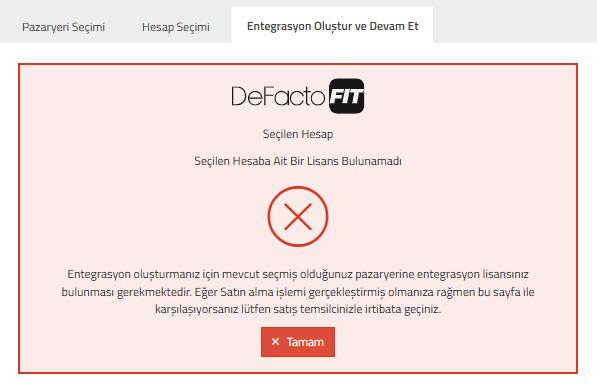
İşlem Adımları
- Hesap Ekleme: Sol menüde bulunan Hesaplarım sekmesine tıklayınız. Açılan sayfada "+" (Yeni Ekle) butonuna basarak DeFactoFIT logosunu seçiniz ve "Devam" butonuna tıklayınız.
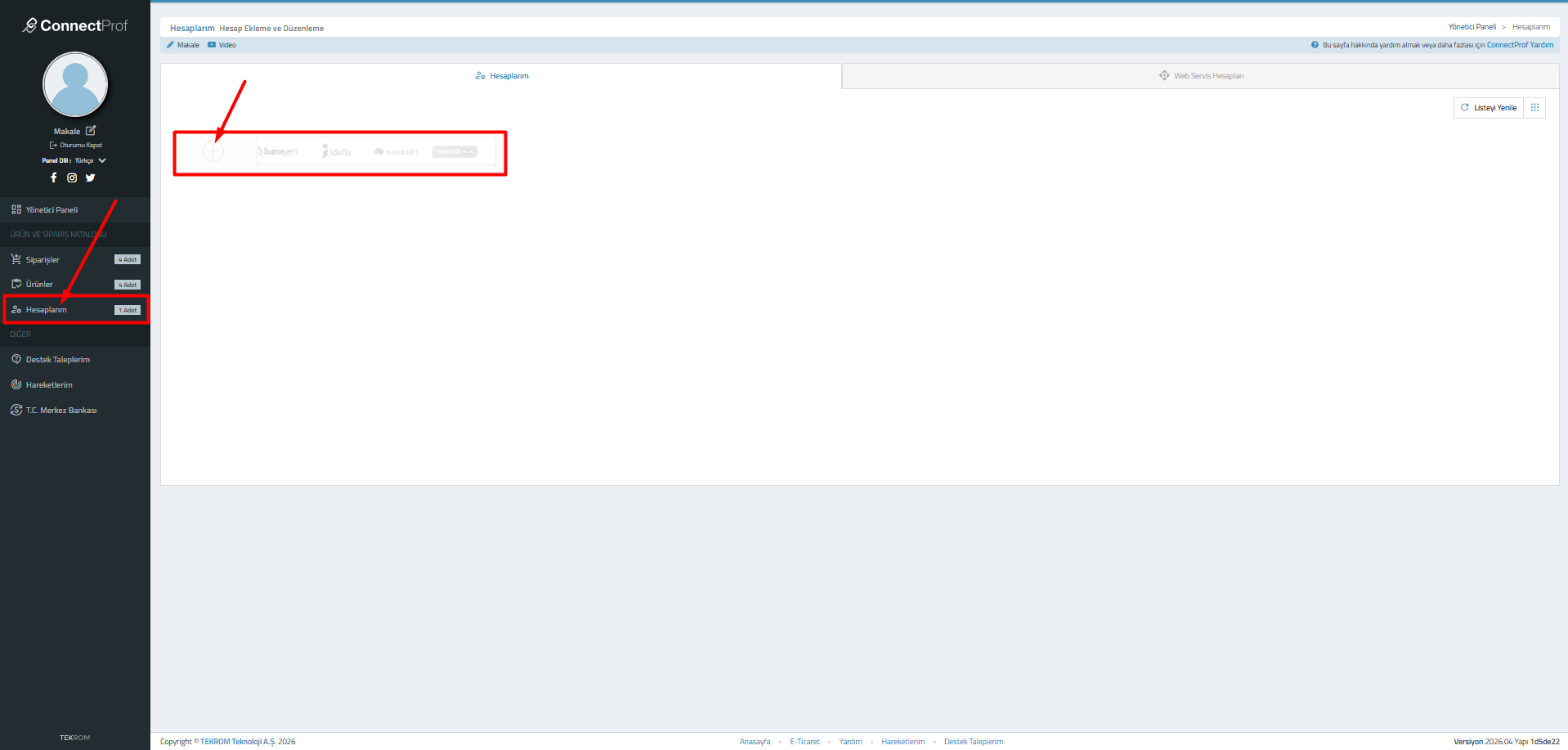
2. API Bilgilerinin Girilmesi: Açılan pencerede DeFactoFIT panelinizden aldığınız Username ve Key bilgilerini ilgili alanlara yazarak "Devam" butonuna tıklayınız.
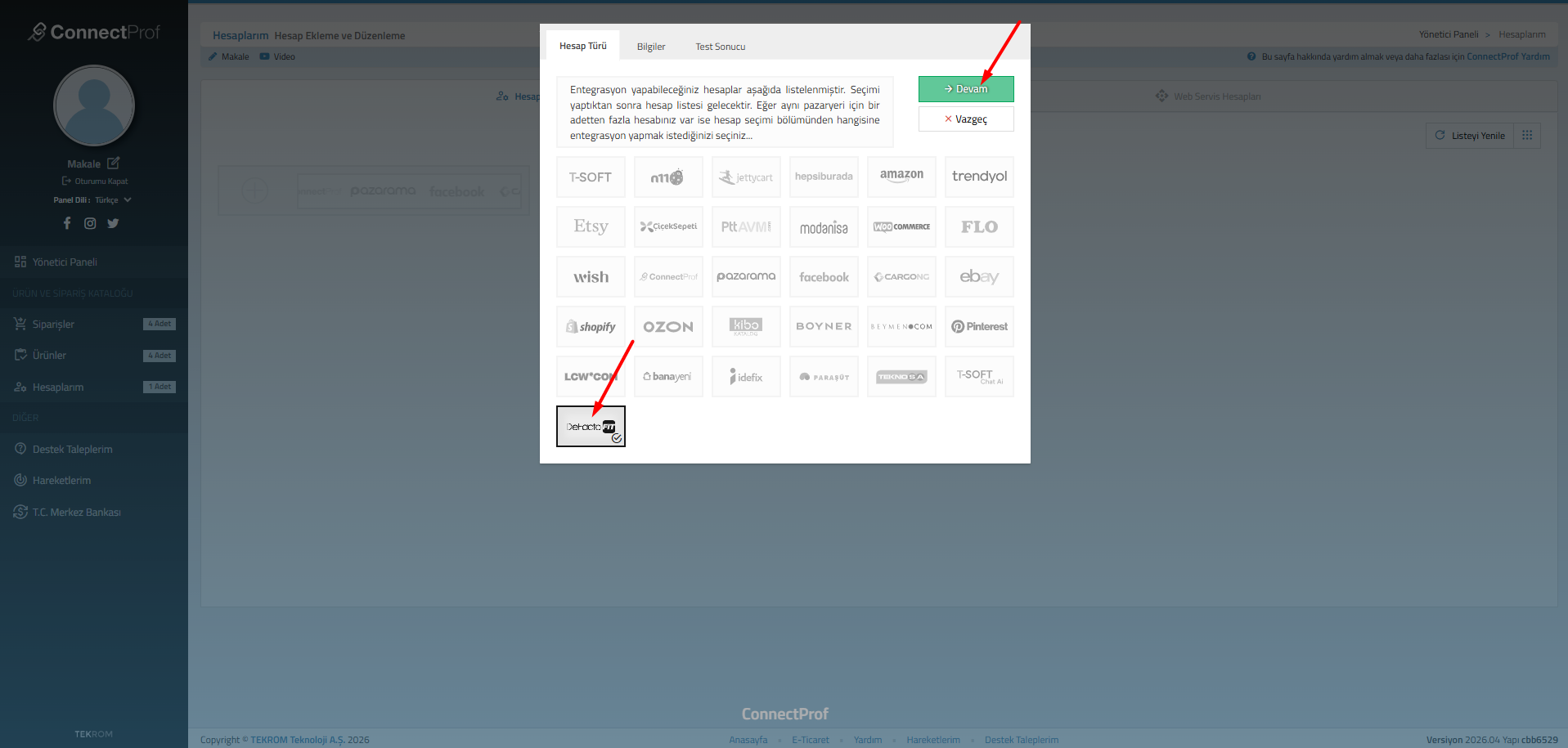
3. Hesabın Kaydedilmesi: Bağlantı testi başarılı olduğunda, hesabı panelde ayırt edebilmek için bir Hesap İsmi giriniz ve "Kaydet" butonuna basınız.
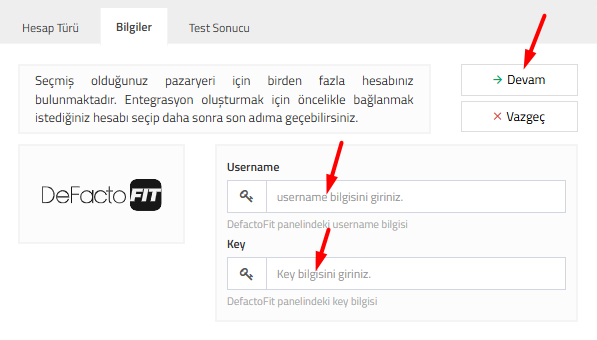
4. Girdiğiniz bilgiler Defacto servisleri tarafından doğrulandığında "Hesabınıza Erişim Sağlandı" onay ekranı ile karşılaşırsınız.
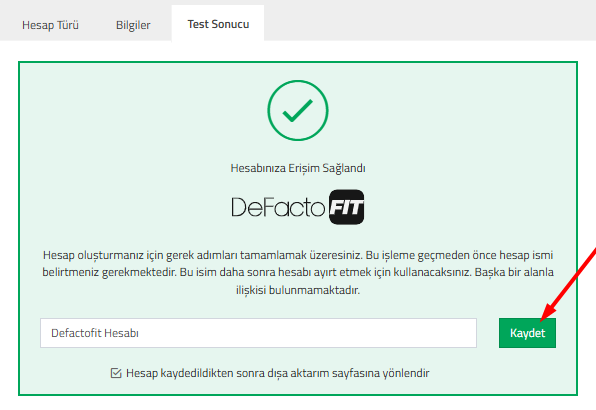
Eğer girilen bilgilerden herhangi biri hatalı, eksik veya Teknosa tarafında yetkisiz ise sistem "Bağlantı Başarısız" uyarısı verecektir.
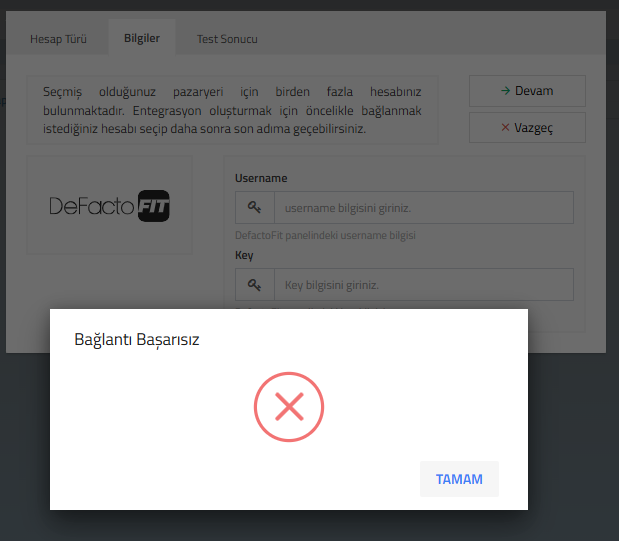
Defacto Hesabını ConnectProf'a Ekleme
- Dışarı Aktarım Kurulumu: Ürün aktarımı için Ürünler > Dışarı Aktarım menüsüne giderek "+" butonuna tıklayınız. Listeden DeFactoFIT logosunu seçip "Entegrasyon Oluştur ve Devam Et" adımıyla kurulumu tamamlayınız.
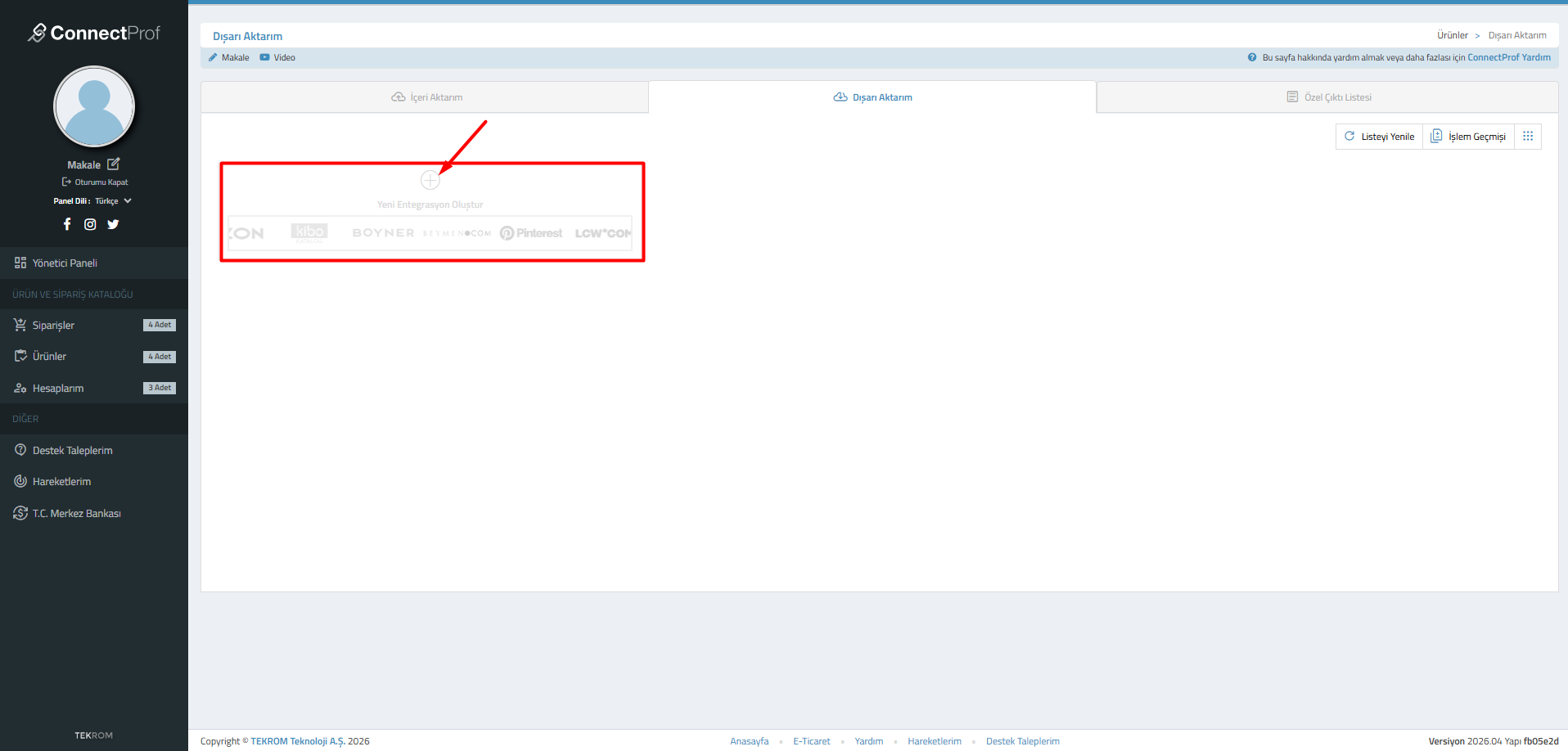
- Açılan ekranda Defacto logosuna tıklayın (veya sağ üstten "Devam" diyerek Teknosayı seçin).
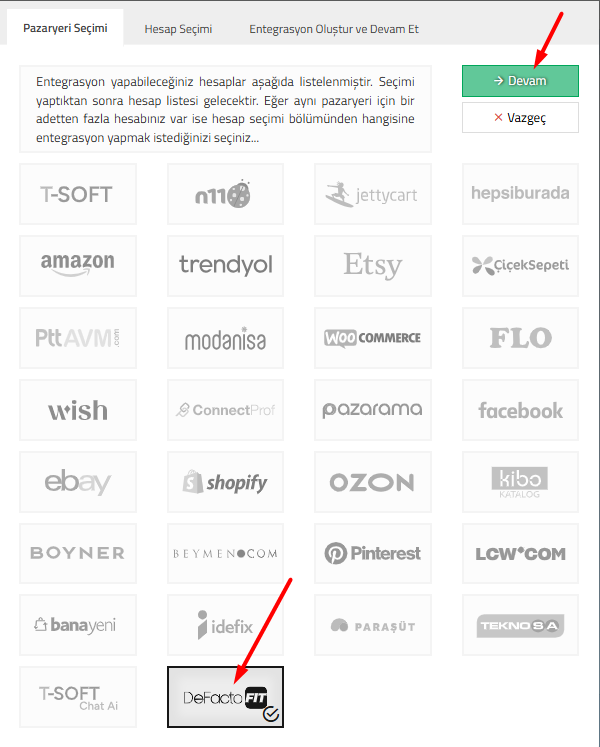
Entegrasyon Oluştur ve Devam et butonu üzerinden entegrasyon kurulumunuzu tamamlayabilirsiniz.
Entegrasyonlar sayfası üzerinden Aktif/Pasif entegrasyonlarınızı görüntüleyebilirsiniz.
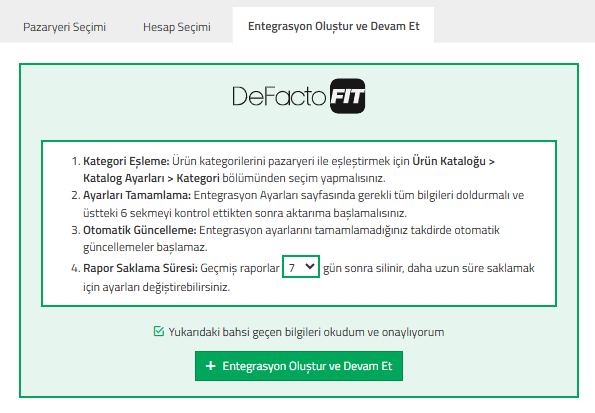
Alanlar ve Tanımlar
| Alan / Buton | Açıklama |
|---|---|
| Username | DeFactoFIT paneli tarafından sağlanan kullanıcı adı bilgisidir. |
| Key | API erişimi için gereken özel anahtar kodudur. |
| Rapor Saklama Süresi | Aktarım sonuçlarının panelde kaç gün boyunca saklanacağını belirler. |
| Kategori Eşleme | Ürünlerin doğru kategorilere gönderilmesi için yapılması zorunlu olan eşleştirme işlemidir. |
Entegrasyon Ayarları
- ConnectProf panelinizde sol menüden Ürün ve Sipariş Kataloğu > Ürünler sekmesine gidin.
- Üst menüden Dışarı Aktarım sekmesine tıklayın.
- Defacto Entegrasyonu kutucuğu üzerinde yer alan kırmızı renkli "Entegrasyon Ayarlarını Tamamlayın" butonuna tıklayın.
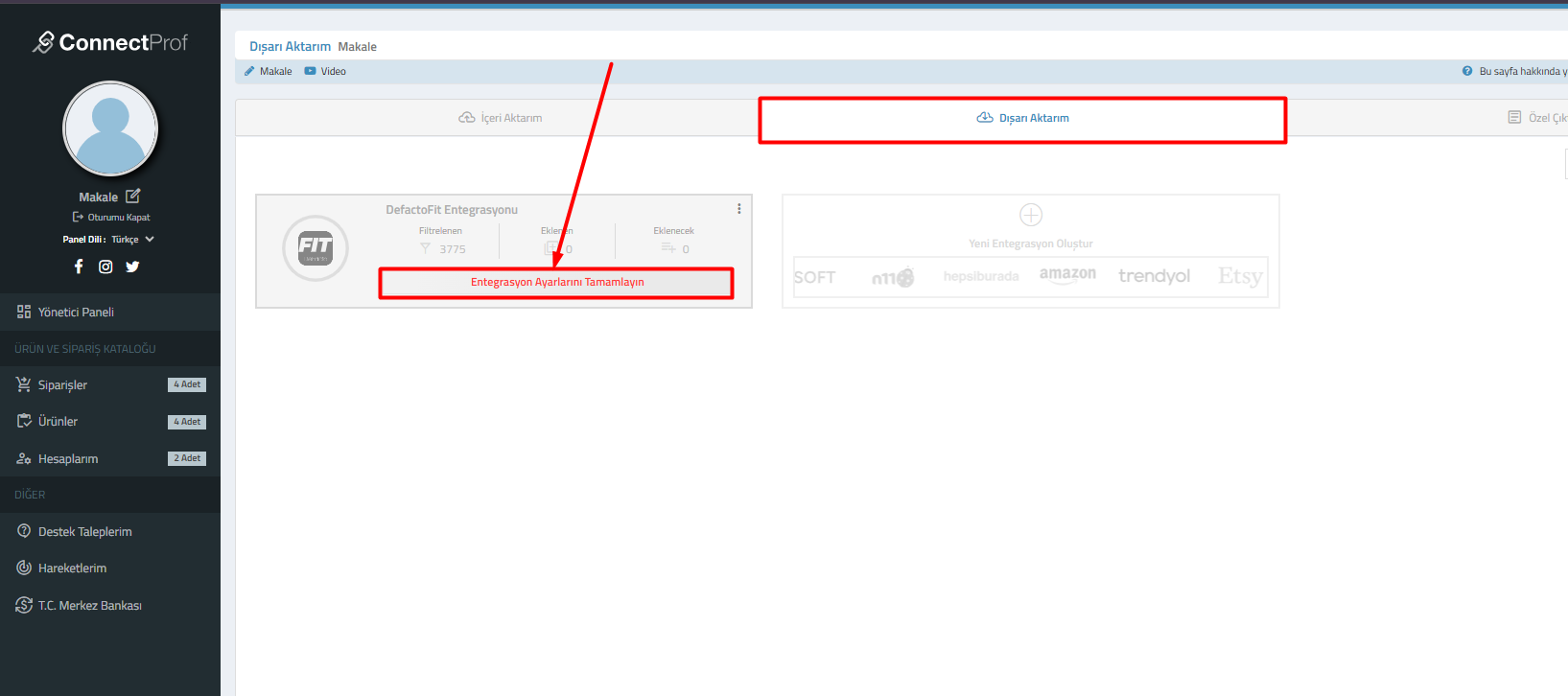
Görsel 1: Defacto dışarı aktarım yönetim ekranı.
- Genel Ayarlar sekmesinde ürün limitlerini belirleyin ve barkod, stok kodu gibi alanların T-Soft tarafındaki hangi veriden çekileceğini (Alan Seçimi) tanımlayın.
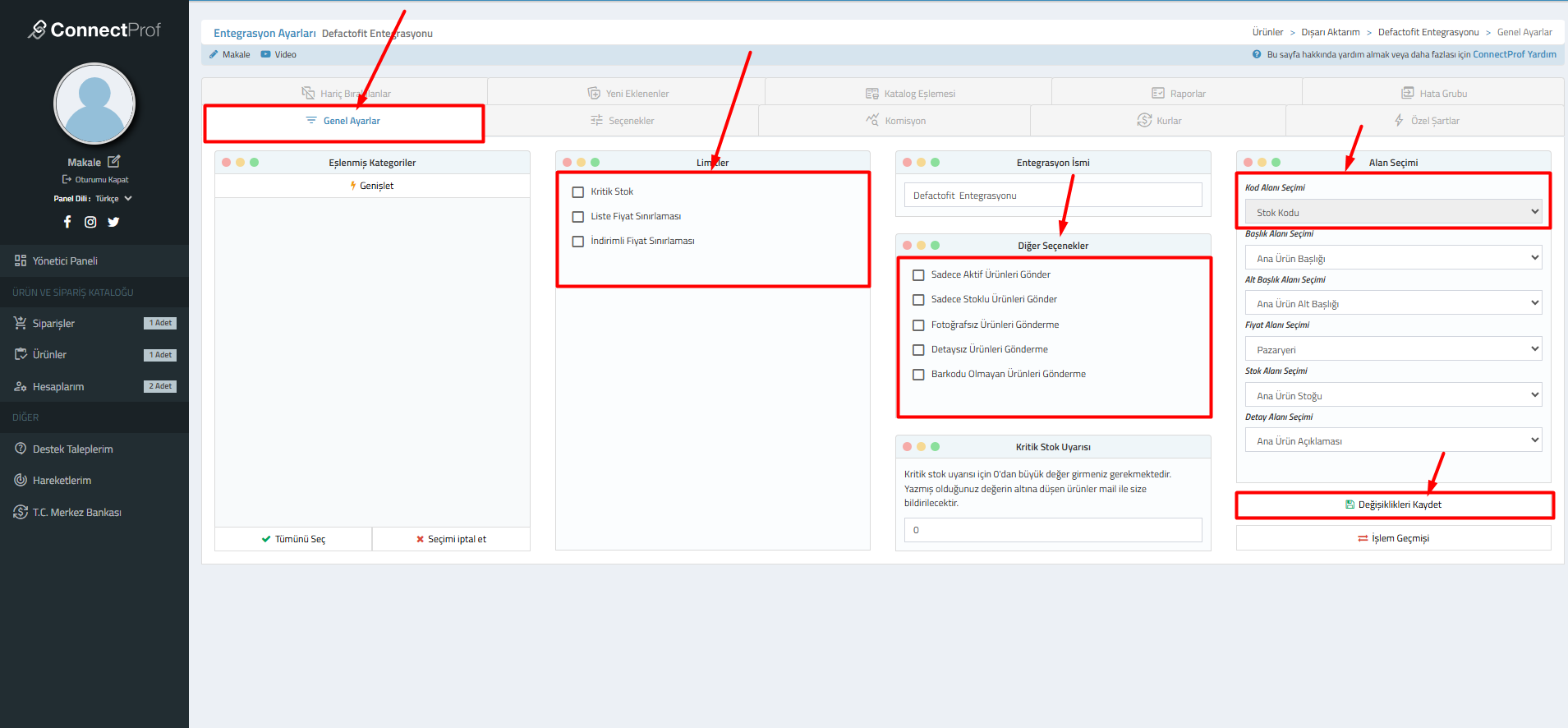
Görsel 2: Defacto için limitler, alan seçimleri ve temel gönderim filtreleri.
- Seçenekler sekmesine geçerek Defacto'nun beklediği "Cinsiyet ve Yaş Grubu" dilini, fiyat özelleştirmelerini ve kargo sürelerini yapılandırın.
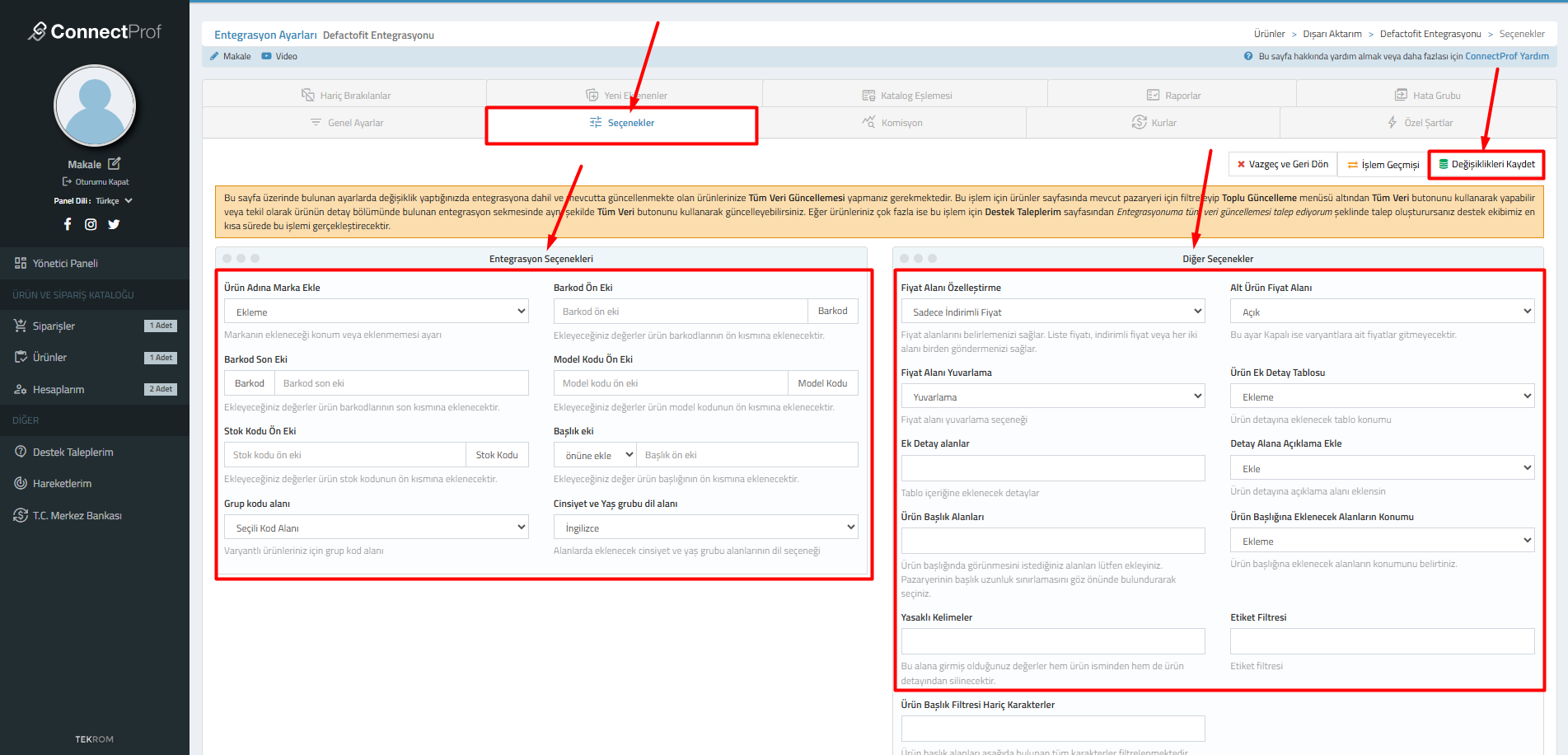
Görsel 3: Defacto pazar yerine özel fiyat alanı özelleştirme ve varyant ayarları.
- Tüm düzenlemeleri yaptıktan sonra sağ üstte bulunan "Değişiklikleri Kaydet" butonuna basarak süreci tamamlayın.
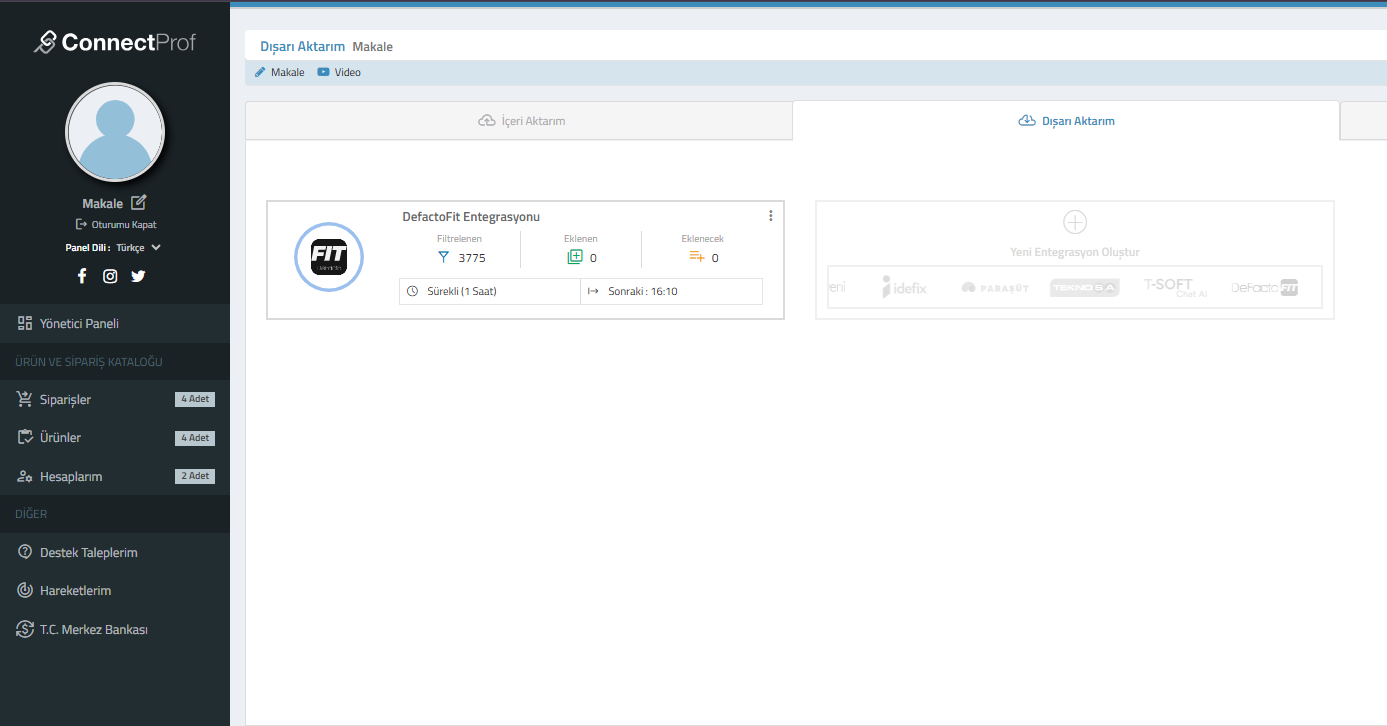
Görsel 4: Kurulumu başarıyla tamamlanmış Defacto entegrasyon kartı.
Defacto'ya Özel Ayar Detayları
| Ayar Adı | Görev / Önem |
|---|---|
| Fiyat Alanı Özelleştirme | Defacto'ya sadece indirimli fiyatları veya belirli bir fiyat alanını göndermek için kullanılır. |
| Cinsiyet ve Yaş Grubu Dili | Ürünlerin Defacto kataloğunda doğru kategorize edilmesi için dil seçimi (Örn: İngilizce/Türkçe) yapılır. |
| Grup Kodu Alanı | Varyantlı ürünlerin (Renk/Beden) pazar yerinde tek bir ürün altında toplanmasını sağlar. |
| Ürün Başlığına Alan Ekleme | Ürün adının sonuna veya başına marka, renk gibi bilgileri dinamik olarak eklemenizi sağlar. |
⚠️ KRİTİK NOTLAR
Entegrasyonunuzun hatasız çalışması ve ürünlerinizin reddedilmemesi için aşağıdaki teknik gereklilikleri mutlaka kontrol ediniz:
Sık Sorulan Sorular
Defacto'ya sadece indirimli fiyatlarımı nasıl gönderirim?
Seçenekler sekmesinde bulunan "Fiyat Alanı Özelleştirme" ayarından "Sadece İndirimli Fiyat" seçeneğini işaretleyerek, pazar yerine sadece kampanyalı fiyatlarınızın iletilmesini sağlayabilirsiniz.
Varyantlı ürünlerde (Beden/Renk) eşleşme nasıl sağlanır?
Varyantlı ürünlerin Defacto tarafında tek bir ürün altında toplanması için Seçenekler sekmesindeki "Grup Kodu Alanı" kısmından, T-Soft tarafındaki grup kodu verisini (genellikle Model Kodu) eşleştirmeniz gerekmektedir.
Defacto'da "Cinsiyet ve Yaş Grubu" hatası alıyorum, ne yapmalıyım?
Defacto kataloğunda bu alanlar zorunludur. Seçenekler sekmesindeki "Cinsiyet ve Yaş Grubu Dil Alanı" ayarının doğru seçildiğinden ve ürünlerinizde bu bilginin tanımlı olduğundan emin olun.
Barkodu olmayan ürünleri nasıl engellerim?
Genel Ayarlar altındaki "Diğer Seçenekler" bölümünden "Barkodu Olmayan Ürünleri Gönderme" kutucuğunu işaretleyerek, eksik verili ürünlerin hata almasını önleyebilirsiniz.
Kritik stok uyarısı nedir?
Stok miktarı belirlediğiniz rakamın altına düşen ürünler için sistemin size e-posta ile bildirim göndermesini sağlar. Bu ayarı Genel Ayarlar sekmesindeki "Kritik Stok Uyarısı" alanından yapabilirsiniz.
Stok güncellemeleri ne kadar sürede yansır?
ConnectProf üzerinden yapılan stok ve fiyat güncellemeleri API üzerinden anlık gönderilir. Pazar yerindeki güncelleme hızı, sözleşmenizde bulunan entegrasyon sürelerine (Örn: 1 saatlik döngü) göre değişiklik gösterebilir.
Siparişlerin kargo bilgileri nasıl güncellenir?
T-Soft panelinde siparişe kargo takip numarası girilip durum "Kargolandı" yapıldığında, bu bilgi API üzerinden otomatik olarak Defacto'ya iletilir.
İptal/İade süreci entegre mi?
Defacto üzerinden gelen iptal talepleri entegrasyon üzerinden takip edilebilir; ancak nihai iade ve ödeme onay işlemlerinin Defacto satıcı paneli üzerinden yapılması daha güvenli bir operasyon sağlar.
Ürünüm neden güncellenmiyor?
Ürünün ConnectProf üzerinde "Aktif" durumda olduğundan ve Genel Ayarlar sekmesindeki "Sadece Aktif Ürünleri Gönder" filtresine takılmadığından emin olun. Ayrıca API bilgilerinin geçerliliğini kontrol edin.
ConnectProf Etsy Entegrasyonu Kurulum ve Kullanım Kılavuzu
Bu rehber, Etsy mağazanızı ConnectProf paneline nasıl sağlayacağınızı açıklamaktadır.
Ne İçin Kullanılır?
Etsy entegrasyonu; ürünlerinizin stok ve fiyat bilgilerini tek merkezden yönetmek, sipariş süreçlerini otomatize etmek ve satış performansınızı ConnectProf paneli üzerinden anlık takip etmek için kullanılır.
Etsy Satıcı Hesabı
Entegrasyonu kurabilmek için aktif bir Etsy satıcı hesabınızın olması gerekir.
1. Etsy Hesabını ConnectProf'a Bağlama
Etsy'de 2FA (SMS veya Uygulama doğrulaması) aktif olsa bile aşağıdaki adımlarla bağlantıyı kolayca tamamlayabilirsiniz:
- ConnectProf sol menüsünde yer alan Hesaplarım sekmesine tıklayın.
- Sağ üstte bulunan Hesap Ekle (+) butonuna basın.
3. Pazaryeri listesinden Etsy logosunu seçin.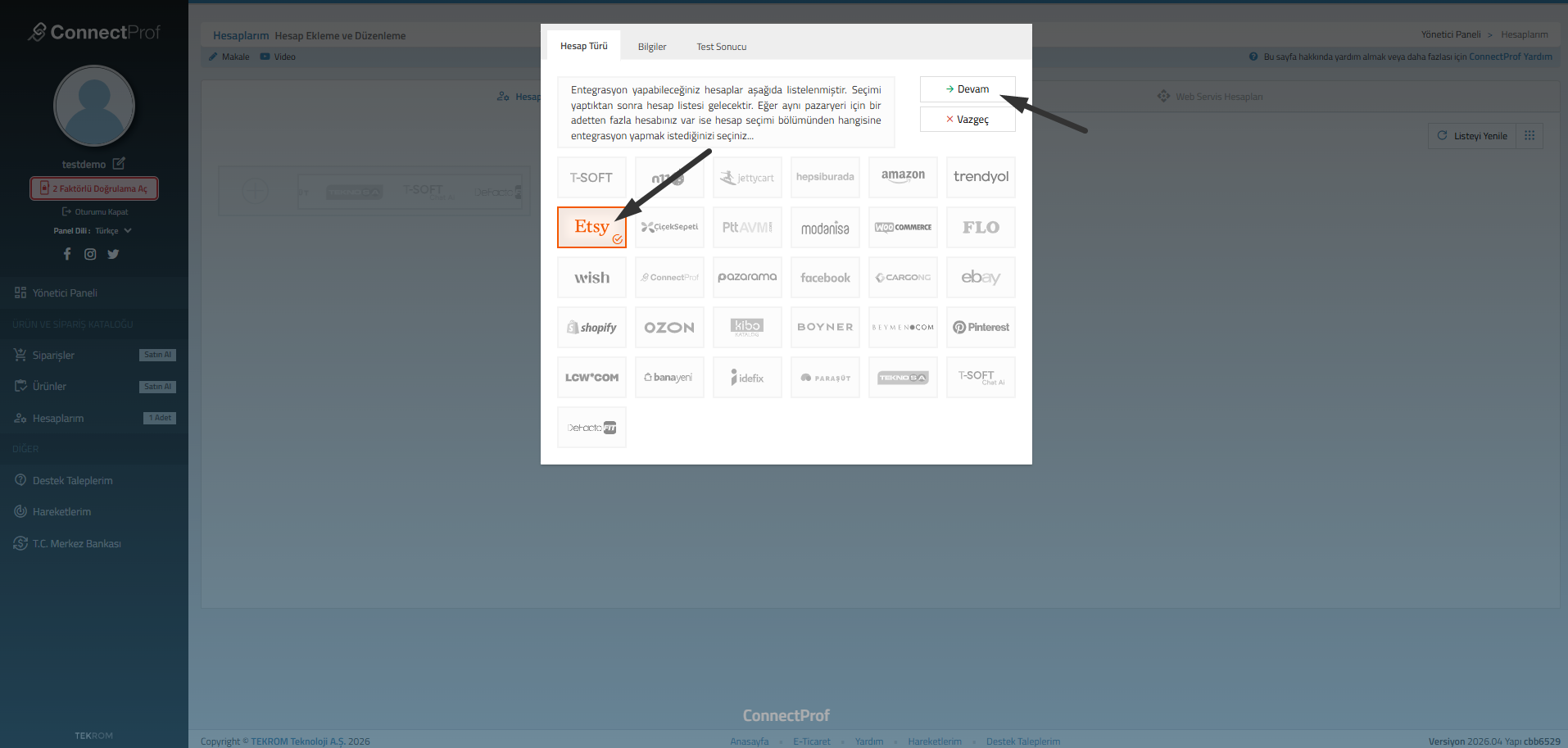
4. 2FA Doğrula butonuna basınız.
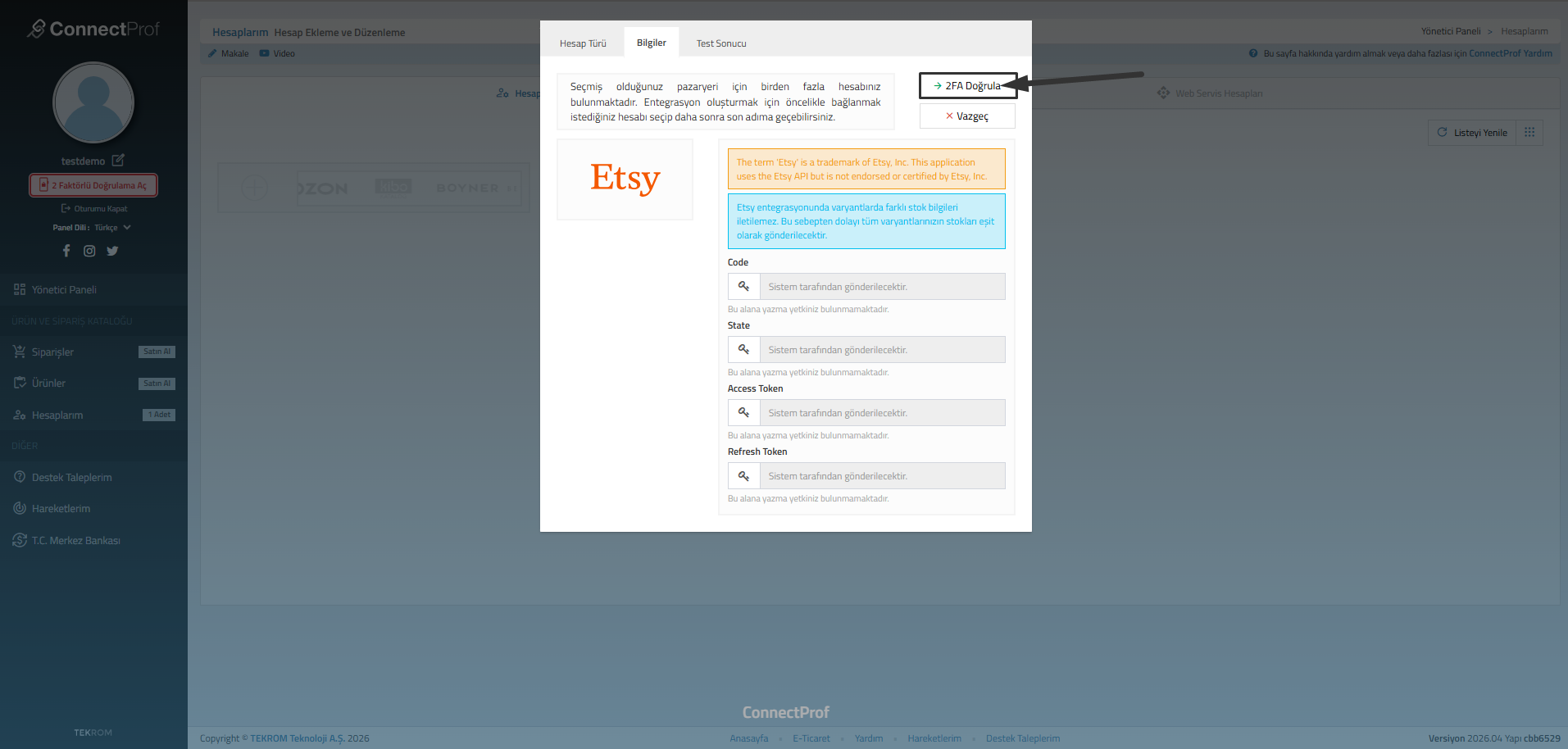
Etsy Entegrasyonunda Yeni Nesil Bağlantı (OAuth 2.0)
Etsy, güvenlik nedeniyle artık manuel API anahtarları yerine OAuth 2.0 protokolünü kullanmaktadır. Bu sistemde ConnectProf, sizi doğrudan Etsy paneline yönlendirir ve güvenli bir şekilde erişim izni almanızı sağlar.
2FA (İki Faktörlü Doğrulama) Adımı: Butona tıkladığınızda sistem sizi otomatik olarak Etsy.com sitesine yönlendirecektir. Eğer Etsy oturumunuz açık değilse giriş yapmanız istenir. 2FA kodunuzu (SMS veya Authenticator) bu resmi Etsy sayfasında girerek oturumunuzu onaylayın.Onay işleminden sonra otomatik olarak ConnectProf paneline geri döneceksiniz ve "Hesabınıza Erişim Sağlandı" mesajını göreceksiniz.
Yardım ve Destek
ConnectProf hakkında daha fazla bilgi almak için web sitemizi ziyaret edebilir veya bizimle iletişime geçebilirsiniz.
ConnectProf paneline kod yazmanıza gerek yoktur. Bağlan butonuna bastığınızda Etsy sizi kendi güvenli sayfasına yönlendirir; kodu oraya girersiniz.
ConnectProf demosunu kullanarak entegrasyon sürecini deneyimleyebilir ve operasyonlarınıza uygunluğunu test edebilirsiniz. Demoya ulaşmak için tıklayınız.
Yeni Etsy altyapısında bu bilgileri manuel girmenize gerek yoktur; sistem "Oturum Açma" yöntemiyle yetkiyi otomatik alır.
Teknosa Pazaryeri Entegrasyonu
Teknosa Pazaryeri entegrasyonu; e-ticaret sitenizdeki ürünlerin Teknosa platformu üzerinde listelenmesini, stok ve fiyat bilgilerinin çift taraflı senkronize edilmesini ve gelen siparişlerin T-Soft paneli üzerinden yönetilmesini sağlayan kapsamlı bir çözümdür.
Teknosa Entegrasyonu Ne İş Yapar?
Teknosa pazaryerinde manuel işlem yapmak yerine, tüm operasyonu tek bir merkezden yönetmenize olanak tanır. Entegrasyonun temel işlevleri şunlardır:
- Merkezi Stok Yönetimi: Sitenizde satılan bir ürünün stoğu Teknosa'da otomatik olarak güncellenir, böylece hatalı satış riskinin önüne geçilir.
- Fiyat Senkronizasyonu: Belirlediğiniz fiyat kuralları (kar marjı, kampanya vb.) çerçevesinde Teknosa fiyatları anlık güncellenir.
- Otomatik Sipariş Aktarımı: Teknosa'dan gelen siparişler T-Soft Siparişler sayfasına düşer, kargo fişleri ve faturalandırma süreci hızlanır.
Teknosa Satıcı Hesabı
Entegrasyonu kurabilmek için aktif bir Teknosa Satıcı hesabınızın olması gerekir. Aşağıda ki buton üzerinden Satıcı Başvuru Formuna ulaşarak Satıcı Hesabınızı oluşturabilirsiniz.
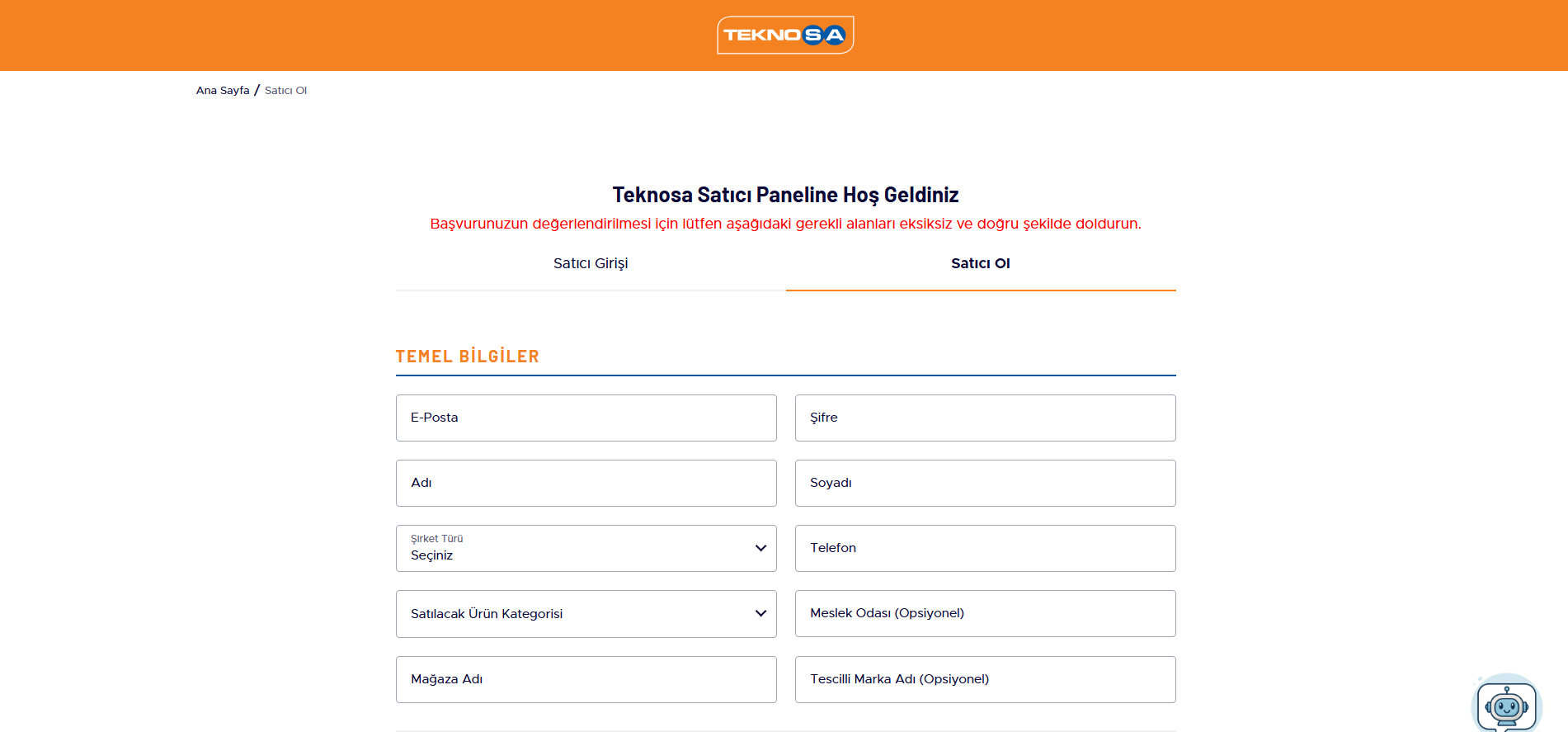
1. Teknosa API Bilgilerinin Edinilmesi
Teknosa satıcı panelinize (Seller Center) giriş yapınız. Profil > API Anahtarı menüsünden API Key bilginizi kopyalayın. Ardından Ayarlar > Mağaza > Kimlik sekmesinden Satıcı ID (Seller ID) numaranızı alabilirsiniz.
Lisansınız var ise Destek ekibine talep oluşturarak işlemlerinize başlanmasını talep edebilirsiniz.
Lisansınız yok ise Satış temsilcileri ile görüşerek detaylı bilgi alabilirsiniz.
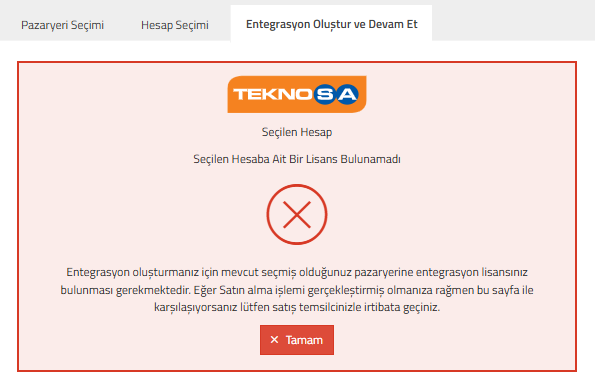
Teknosa Hesabını ConnectProf'a Ekleme
Hesabınızı bağlamak için aşağıdaki adımları izleyin:
- ConnectProf sol menüsünde yer alan Hesaplarım sekmesine tıklayın.
- Açılan ekranda sağ üstte bulunan Hesap Ekle (+) butonuna basın.
- Pazaryeri listesinden Teknosa logosunu seçin.
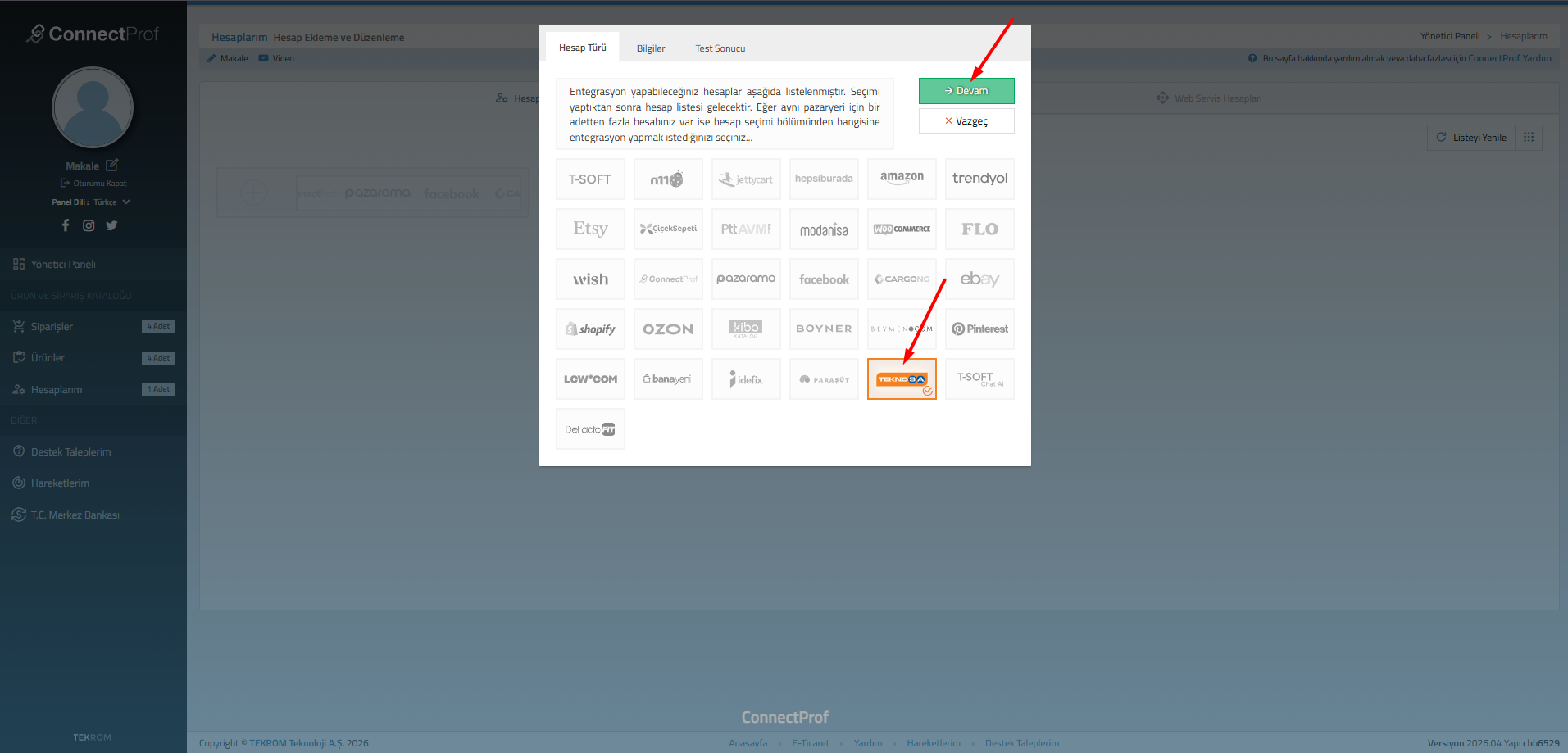
4. Bilgiler sekmesinde aşağıdaki alanları doldurun:
- Shop Id bilgisini ilgili alanı doldurmanız gerekecektir.
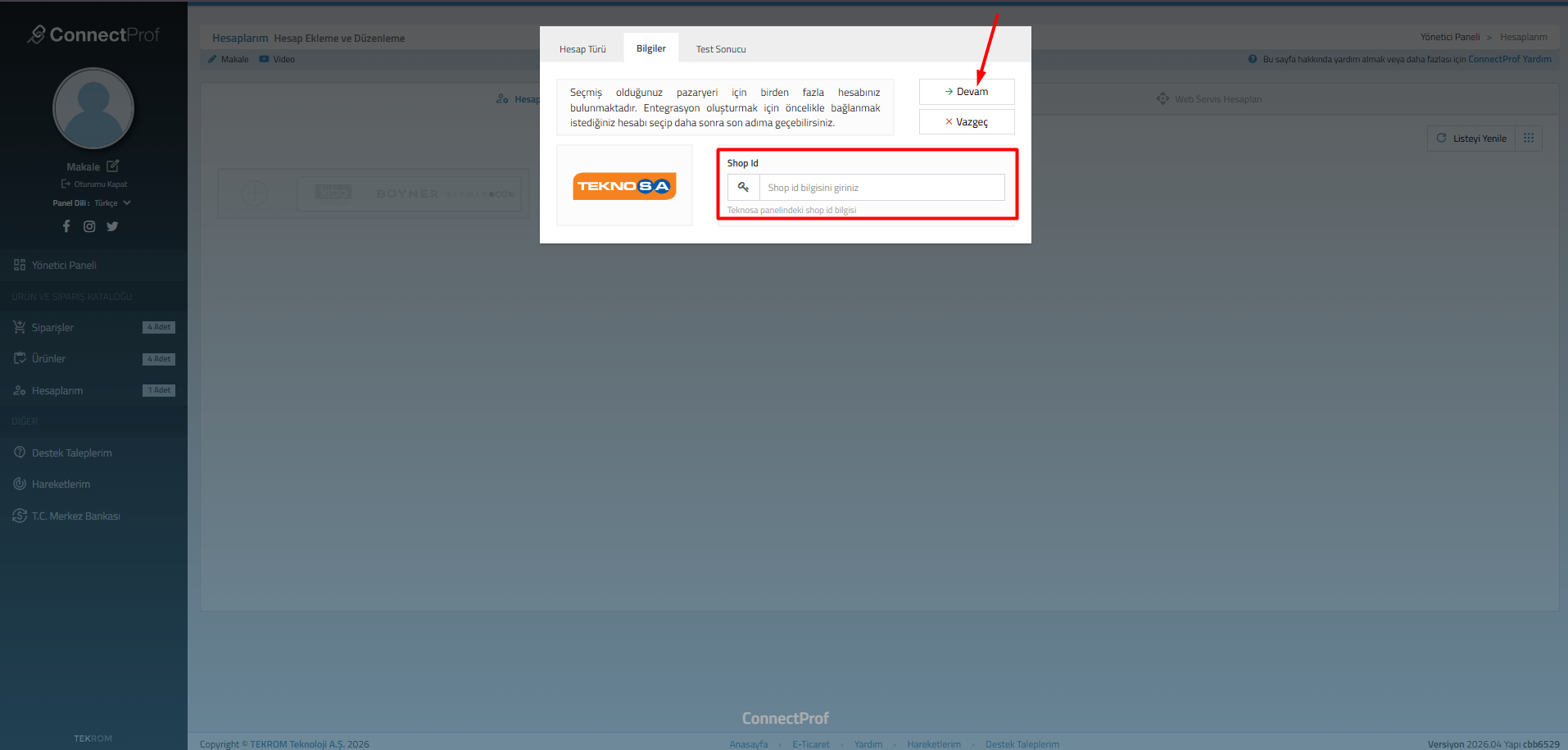
5. Devam butonuna basarak bağlantıyı test edin ve kaydedin.
Girdiğiniz bilgiler Teknosa servisleri tarafından doğrulandığında "Hesabınıza Erişim Sağlandı" onay ekranı ile karşılaşırsınız.
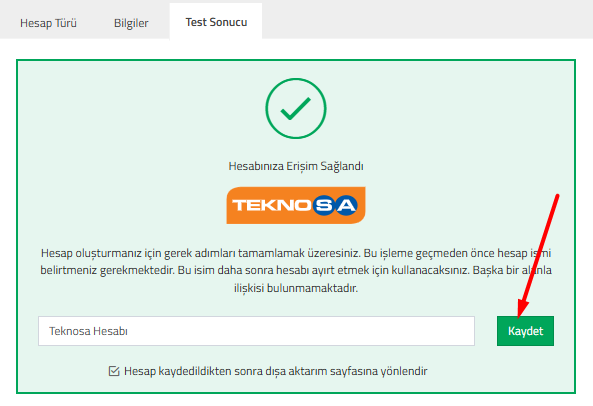
Eğer girilen bilgilerden herhangi biri hatalı, eksik veya Teknosa tarafında yetkisiz ise sistem "Bağlantı Başarısız" uyarısı verecektir.
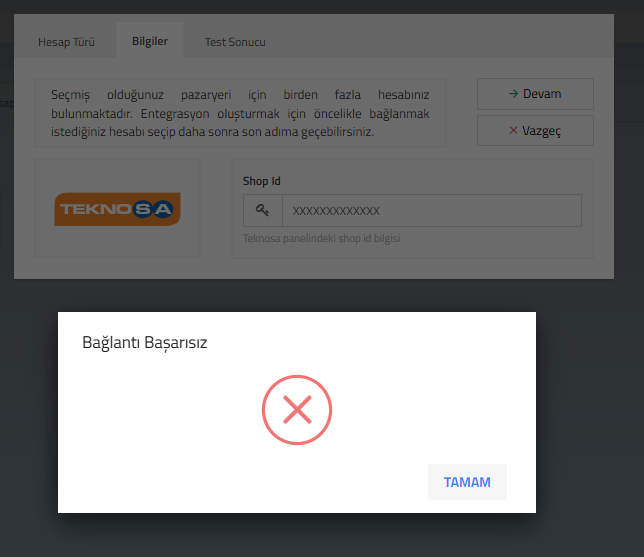
2. Teknosa Hesabını ConnectProf'a Ekleme
Hesabınızı bağlamak için aşağıdaki adımları izleyin:
- ConnectProf sol menüsünde yer alan Hesaplarım sekmesine tıklayın.
- Açılan ekranda sağ üstte bulunan Hesap Ekle (+) butonuna basın.
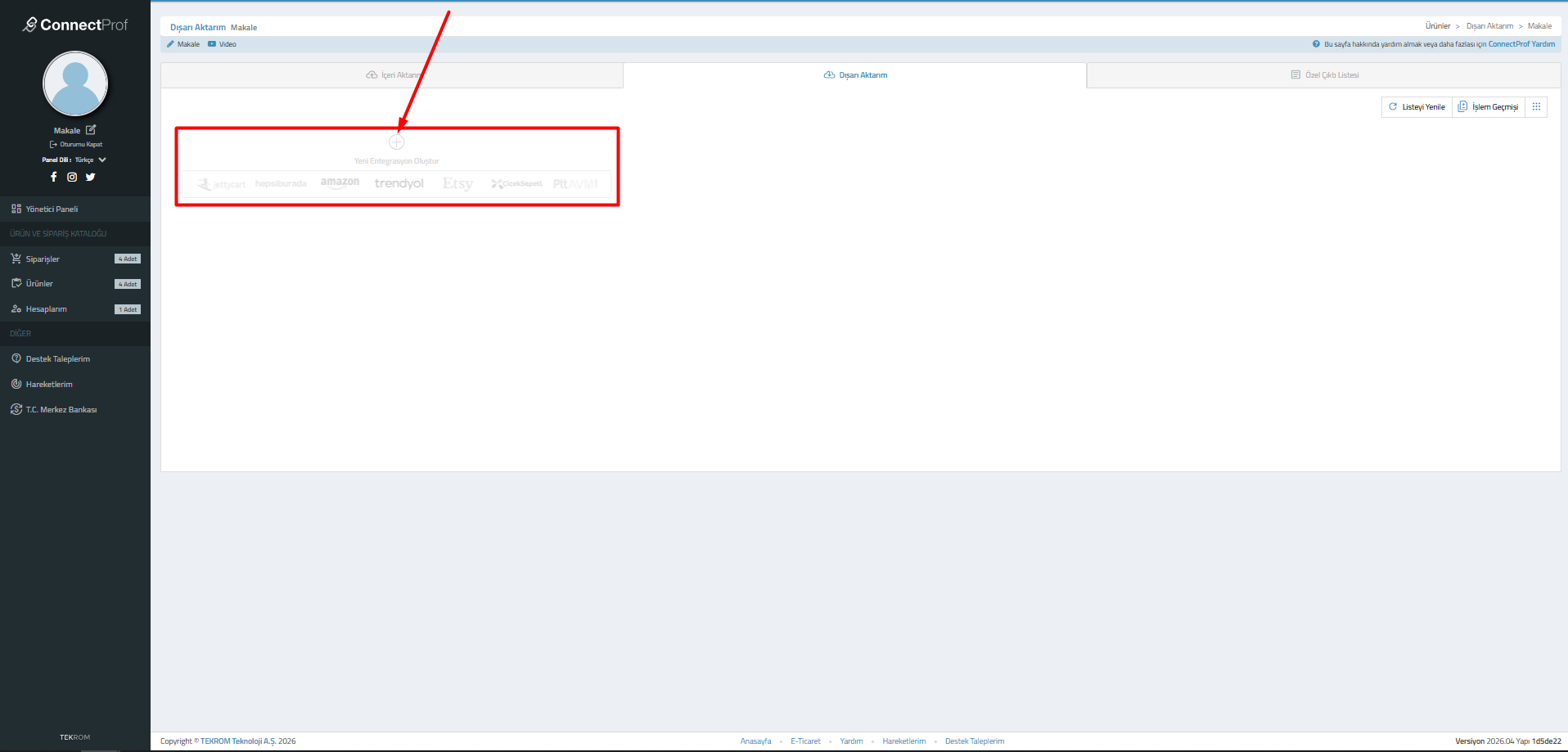
- Açılan ekranda Teknosa logosuna tıklayın (veya sağ üstten "Devam" diyerek Teknosayı seçin).
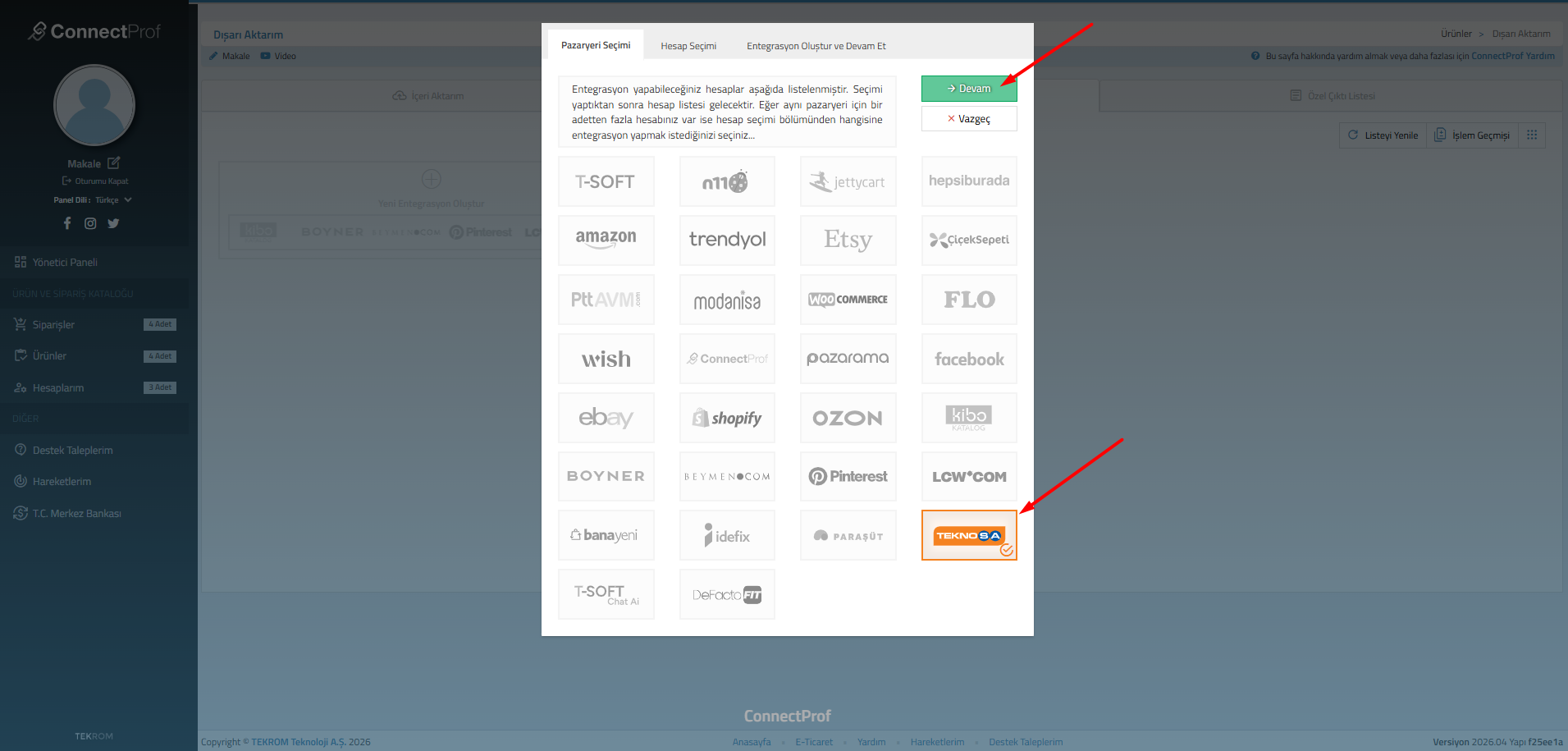
Entegrasyon Oluştur ve Devam et butonu üzerinden entegrasyon kurulumunuzu tamamlayabilirsiniz.
Entegrasyonlar sayfası üzerinden Aktif/Pasif entegrasyonlarınızı görüntüleyebilirsiniz.
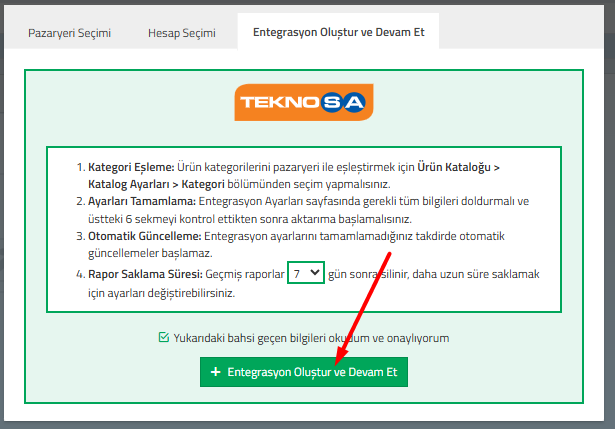
Alanlar ve Tanımlar
| Parametre | Fonksiyonu |
|---|---|
| Varyant Gönderimi | Renk ve beden gibi seçenekli ürünlerin alt seçenekleriyle birlikte aktarılmasını sağlar. |
| Fiyat Çarpanı | Pazaryeri komisyonlarını fiyatlara otomatik eklemek için kullanılır (Örn: 1.20 yazılarak %20 artış sağlanır). |
| Sipariş Kontrol Süresi | Teknosa'daki siparişlerin ne kadar sıklıkla (dakika bazlı) kontrol edilip siteye çekileceğini belirler. |
| Kargo Teslim Süresi | Ürünlerin Teknosa panelinde görünecek olan "Kargoya verilme süresi" bilgisini tanımlar. |
Entegrasyon Ayarları
- ConnectProf panelinizde sol menüden Ürün ve Sipariş Kataloğu > Ürünler sekmesine gidin.
- Üst menüden Dışarı Aktarım sekmesine tıklayın.
- Teknosa Entegrasyonu kutucuğu üzerinde yer alan kırmızı renkli "Entegrasyon Ayarlarını Tamamlayın" butonuna tıklayın.
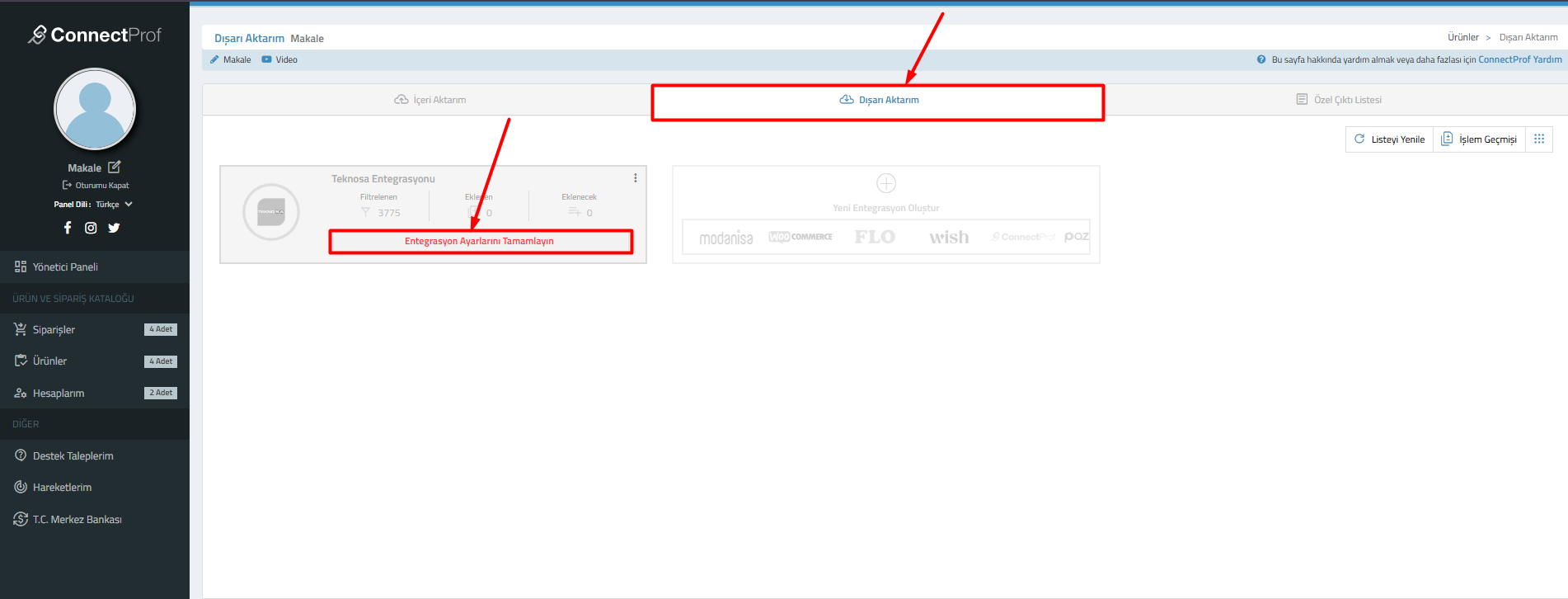
Görsel 1: Teknosa entegrasyonu dışarı aktarım ekranı.
- Genel Ayarlar sekmesinde stok limitlerini, ürün gönderim filtrelerini (Sadece aktif ürünler vb.) ve veri alanlarını eşleştirin.
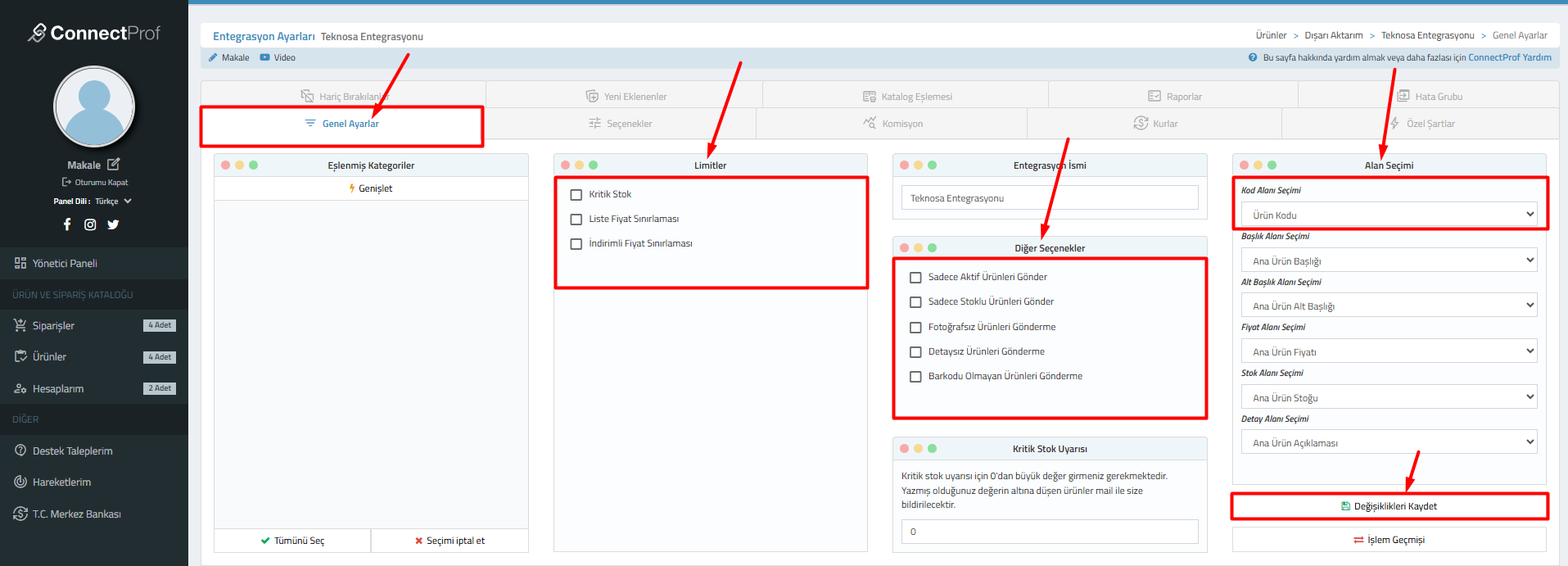
Görsel 2: Teknosa için limitler ve alan seçimi ekranı.
- Seçenekler sekmesine geçerek Teknosa'nın zorunlu kıldığı Depo Bilgisi, Kargo Bilgisi ve barkod ön eklerini doldurun.
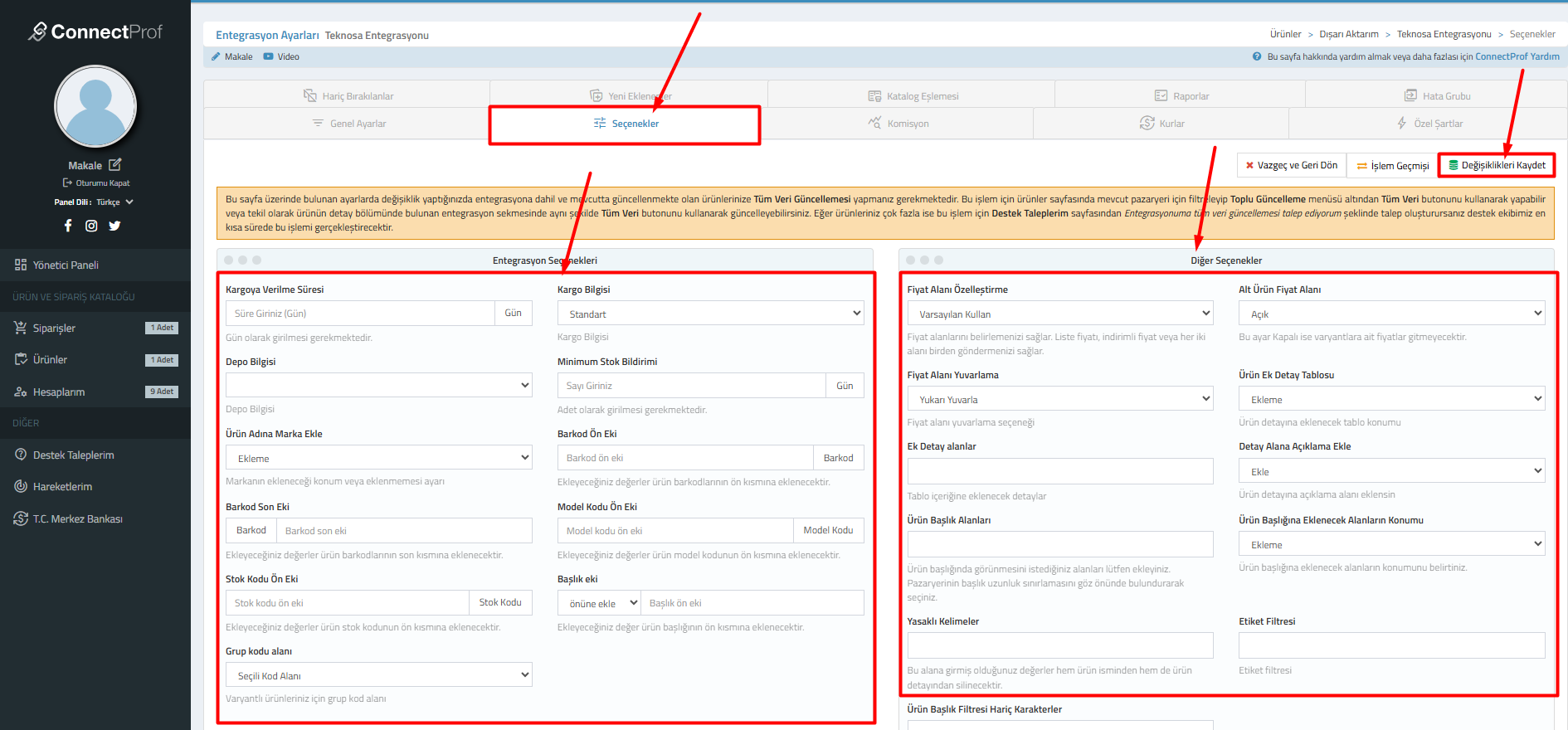
Görsel 3: Teknosa'ya özel depo, kargo ve fiyat yuvarlama ayarları.
- Ayarları tamamladıktan sonra sağ üstteki "Değişiklikleri Kaydet" butonuna tıklayın.
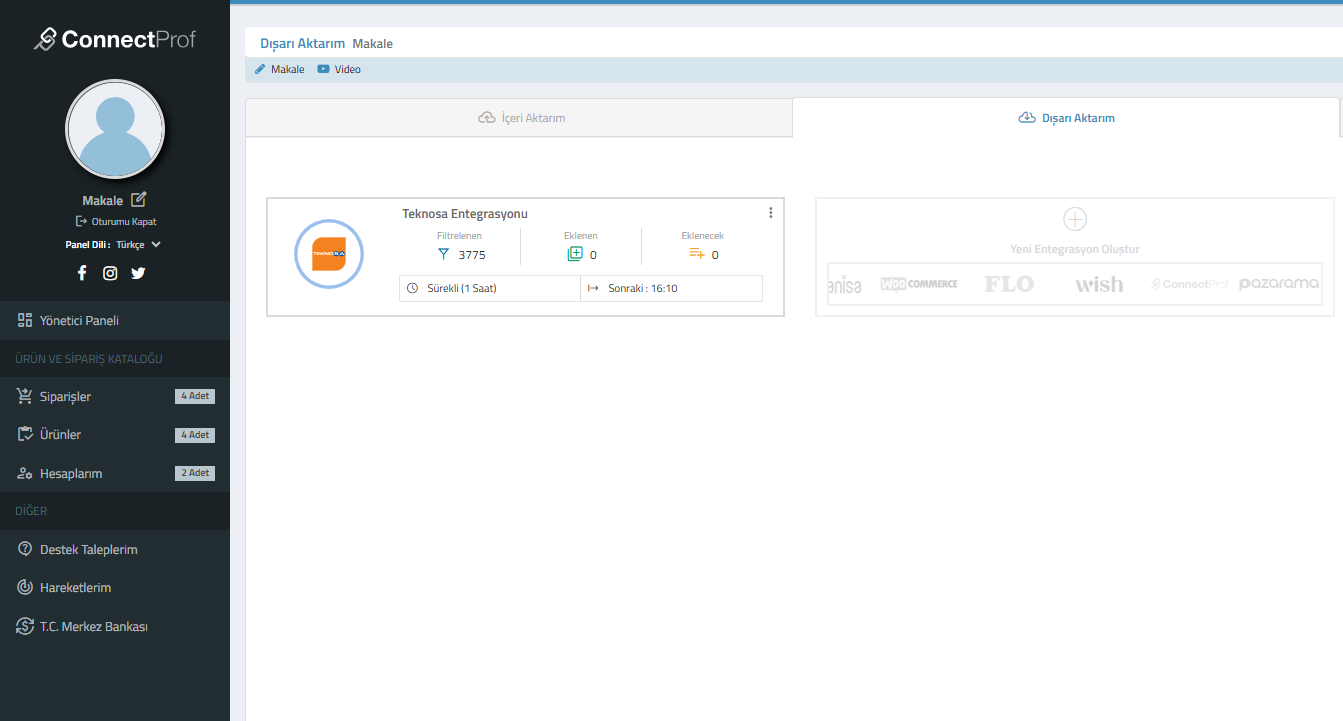
Görsel 4: Kurulumu tamamlanmış Teknosa entegrasyon kutusu.
Teknosa Ayarları
| Ayar Adı | Açıklama |
|---|---|
| Depo Bilgisi | Ürünlerin hangi depodan çıkış yapacağını Teknosa sistemine bildirmek için kullanılır. |
| Kargo Bilgisi | Teknosa panelinde tanımlı olan kargo şablonunuzu (Standart vb.) buradan seçmelisiniz. |
| Minimum Stok Bildirimi | Ürünlerin Teknosa'da satışta kalması için gereken minimum stok adedini belirler. |
| Fiyat Alanı Yuvarlama | Teknosa'ya giden ürün fiyatlarındaki kuruş hanelerini yukarı veya aşağı yuvarlamanızı sağlar. |
⚠️ KRİTİK NOTLAR
Entegrasyonunuzun hatasız çalışması ve ürünlerinizin reddedilmemesi için aşağıdaki teknik gereklilikleri mutlaka kontrol ediniz:
Sık Sorulan Sorular
Teknosa'da barkod hatası alıyorum, ne yapmalıyım?
Genel Ayarlar > Alan Seçimi kısmından barkod alanının doğru eşleştirildiğinden ve Seçenekler sekmesinde yanlış bir "Barkod Ön Eki" tanımlanmadığından emin olun.
Ürün açıklamalarına Teknosa'da ek bilgi ekleyebilir miyim?
Evet, Seçenekler sekmesindeki "Detay Alana Açıklama Ekle" seçeneği ile ürün detaylarına ek metinler ilave edebilirsiniz.
Siparişlerin kargo bilgileri nasıl güncellenir?
T-Soft panelinde siparişe kargo takip numarası girilip durum "Kargolandı" yapıldığında, bu bilgi API üzerinden otomatik olarak Teknosa'ya iletilir ve sipariş Teknosa tarafında da kargolandı durumuna geçer.
İptal/İade süreci entegre mi?
Teknosa üzerinden gelen iptal talepleri entegrasyon üzerinden takip edilebilir; ancak nihai iade onay işleminin Teknosa satıcı panelinden yapılması önerilir.
Bu makale, Beymen pazaryeri entegrasyonunu ConnectProf panelinizde nasıl aktif hale getireceğinizi, hesap bilgilerinizi nasıl tanımlayacağınızı ve ürün gönderim süreçlerini nasıl başlatacağınızı açıklamaktadır.
Ne İçin Kullanılır?
Beymen entegrasyonu; e-ticaret sitenizdeki ürünleri Beymen pazaryeri standartlarına uygun şekilde listelemenize, stok ve fiyat bilgilerini otomatik olarak senkronize etmenize ve tüm sipariş sürecini tek bir panelden yönetmenize olanak tanır.
Entegrasyonu kurabilmek için aktif bir Beymen Satıcı hesabınızın olması gerekir. Aşağıda ki buton üzerinden Satıcı Başvuru Formuna ulaşarak Satıcı Hesabınızı oluşturabilirsiniz.
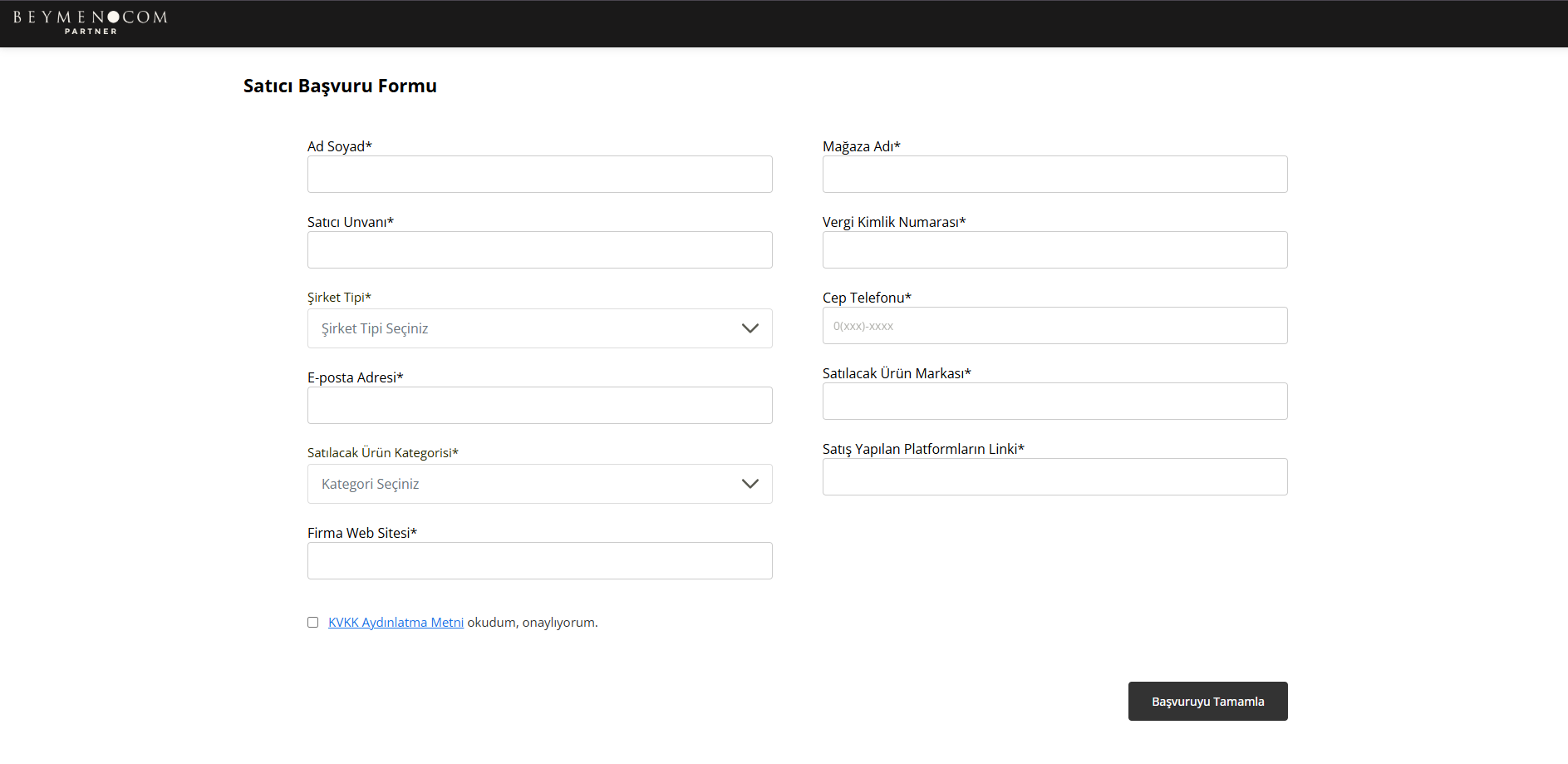
1. Beymen API Bilgilerini Alma
Lisansınız var ise Destek ekibine talep oluşturarak işlemlerinize başlanmasını talep edebilirsiniz.
Lisansınız yok ise Satış temsilcileri ile görüşerek detaylı bilgi alabilirsiniz.
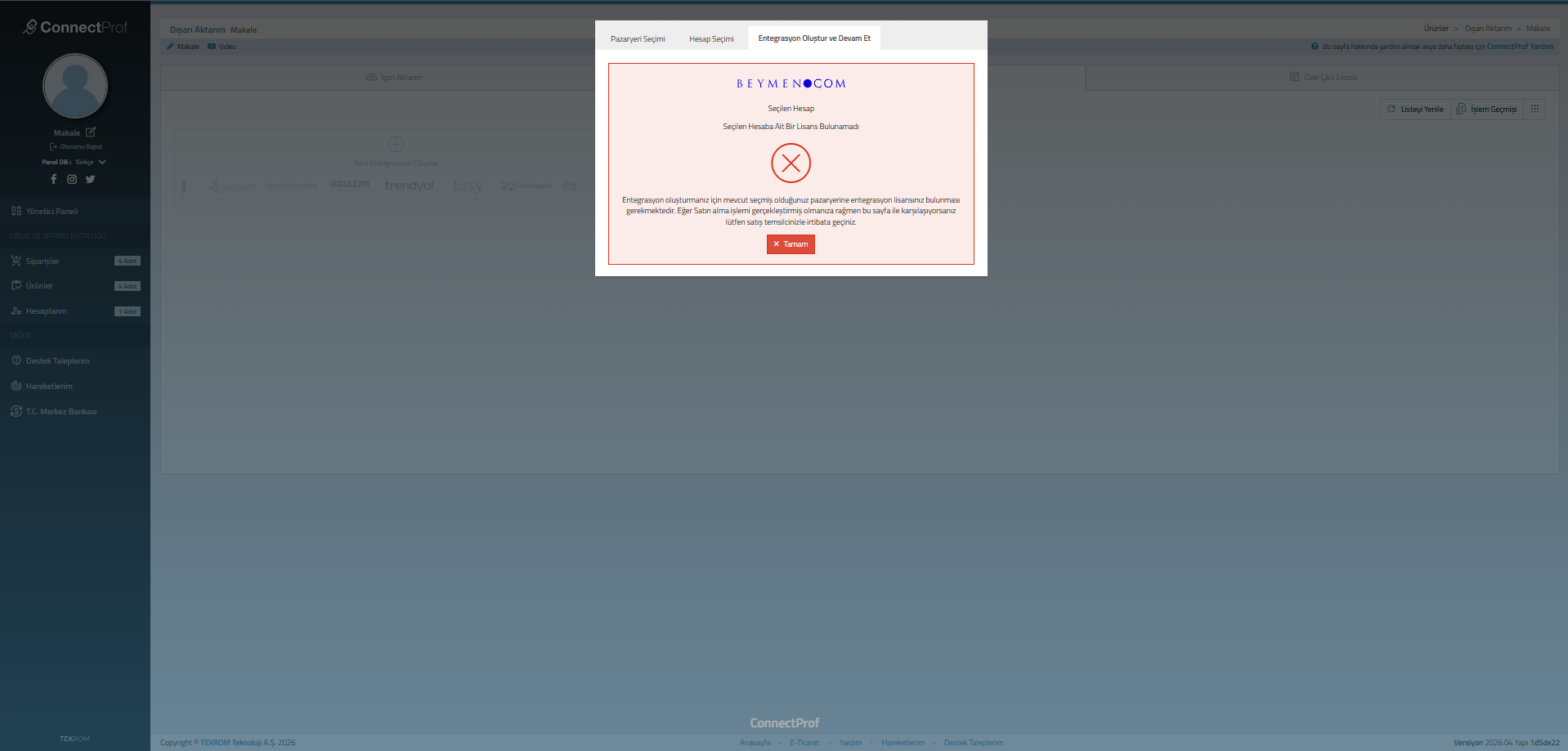
2. Beymen Hesabının Tanımlanması
Entegrasyonun çalışabilmesi için öncelikle Beymen'den aldığınız API bilgilerini panele kaydetmelisiniz.
- ConnectProf panelinde sol menüden Hesaplarım sekmesine tıklayın.
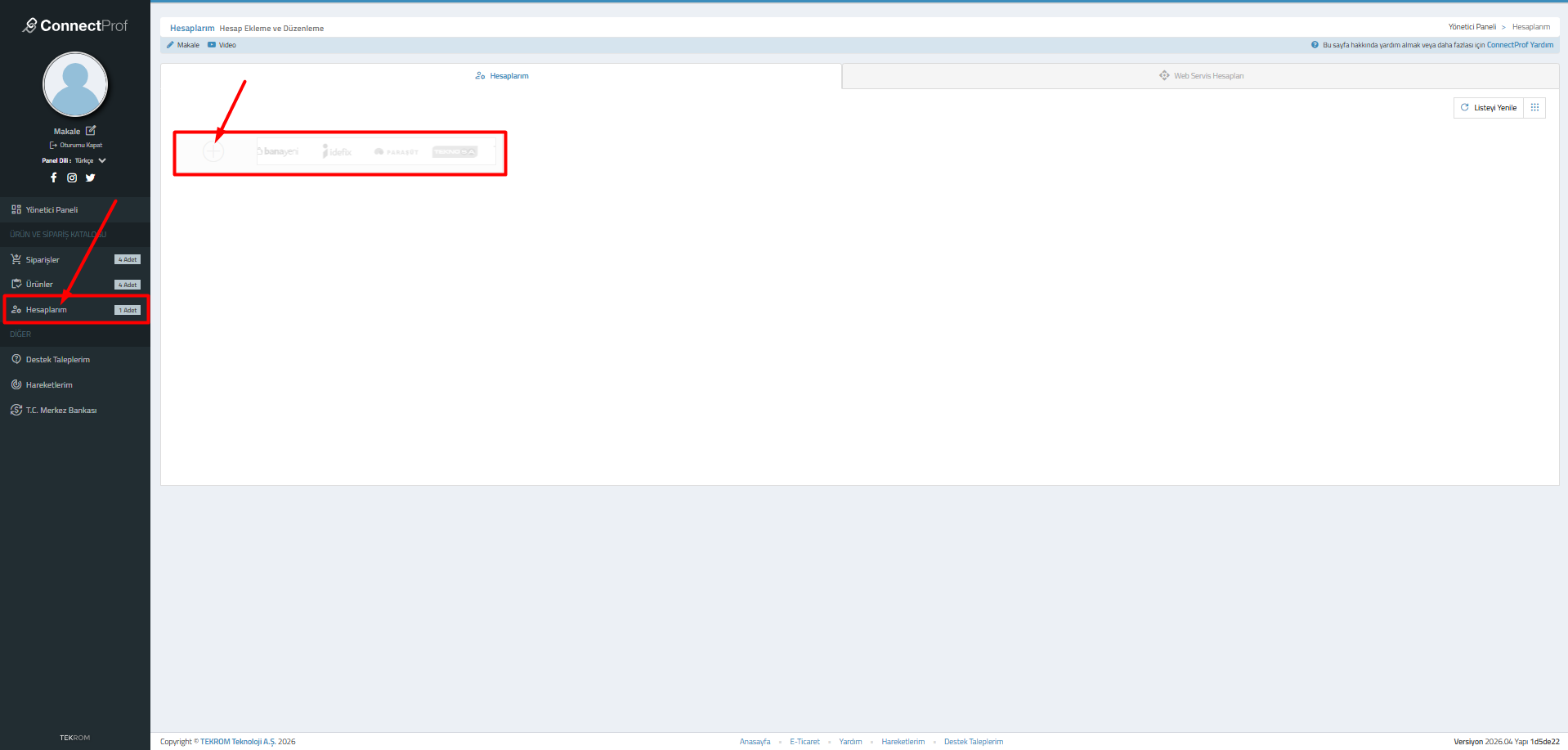
- Açılan ekranda Beymen logosuna tıklayın (veya sağ üstten "Devam" diyerek Beymen'i seçin).
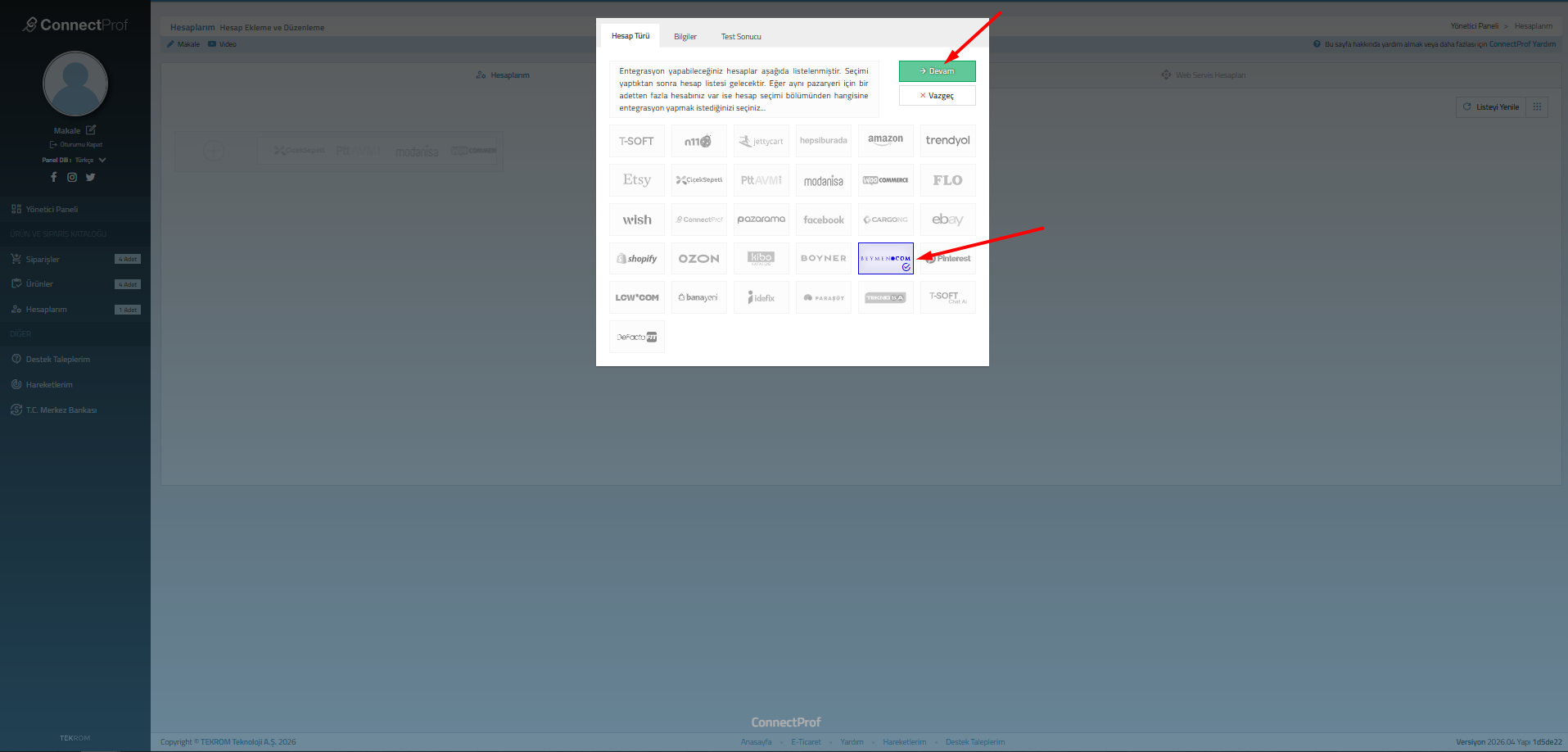
- Bilgiler sekmesinde, Beymen Partner Paneli'nden aldığınız API Key ve API Şifresi bilgilerini girerek kaydedin.
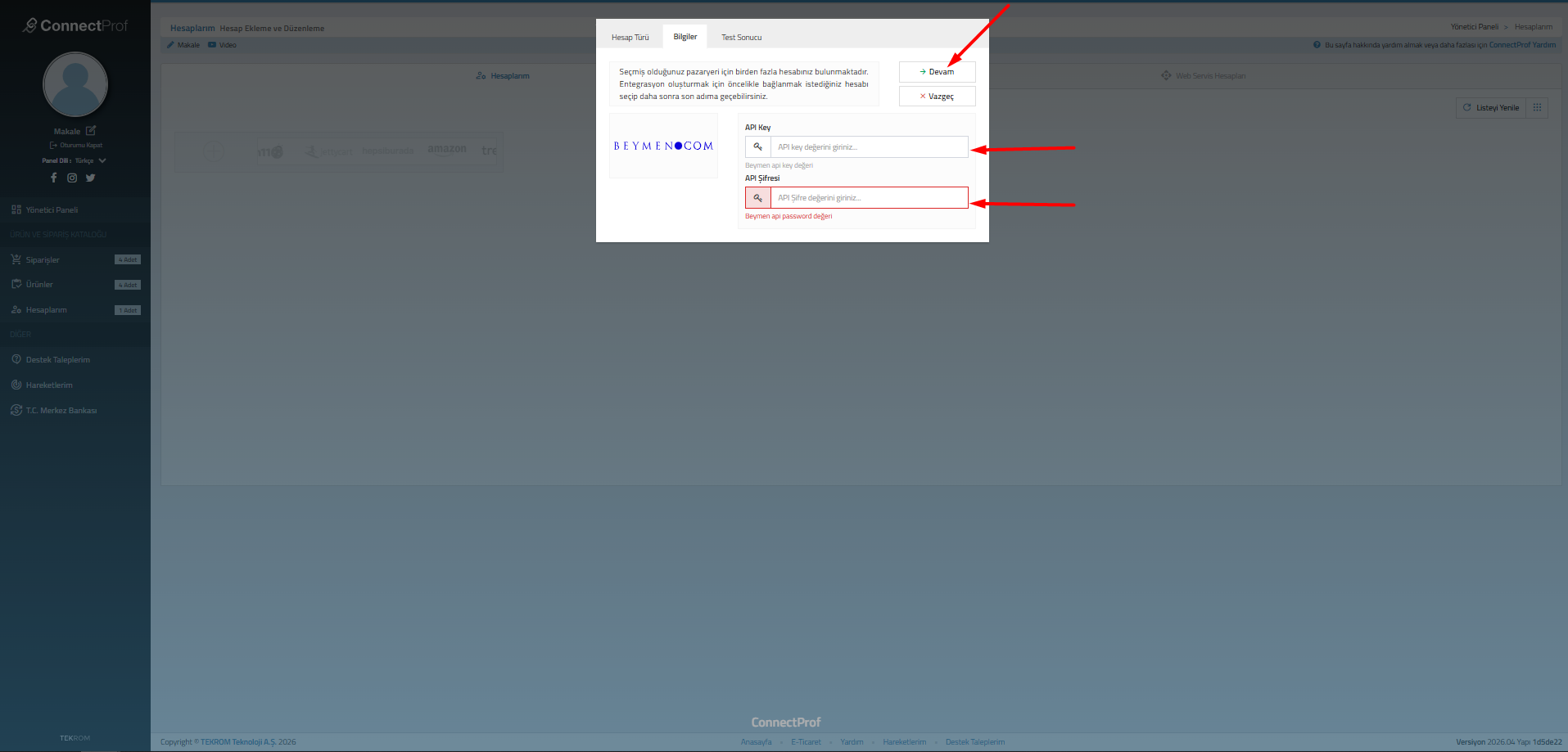
2. Dışarı Aktarım (Entegrasyon) Oluşturma
Hesap tanımlandıktan sonra ürün akışını yöneteceğiniz entegrasyon kartını oluşturun.
- Sol menüden Dışarı Aktarım sekmesine gidin.
- Ekranın alt kısmındaki "Yeni Entegrasyon Oluştur" alanından Beymen logosuna tıklayın.
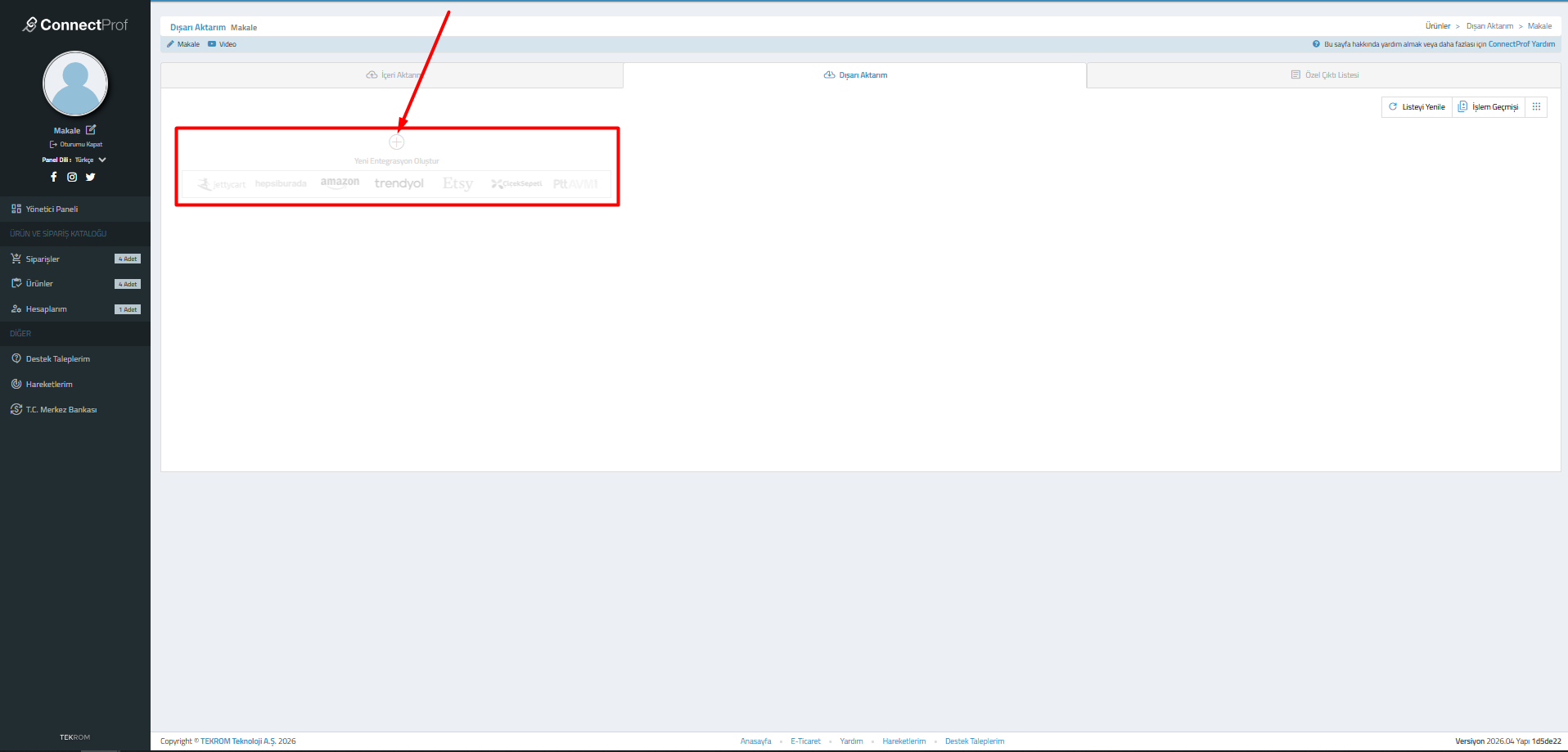
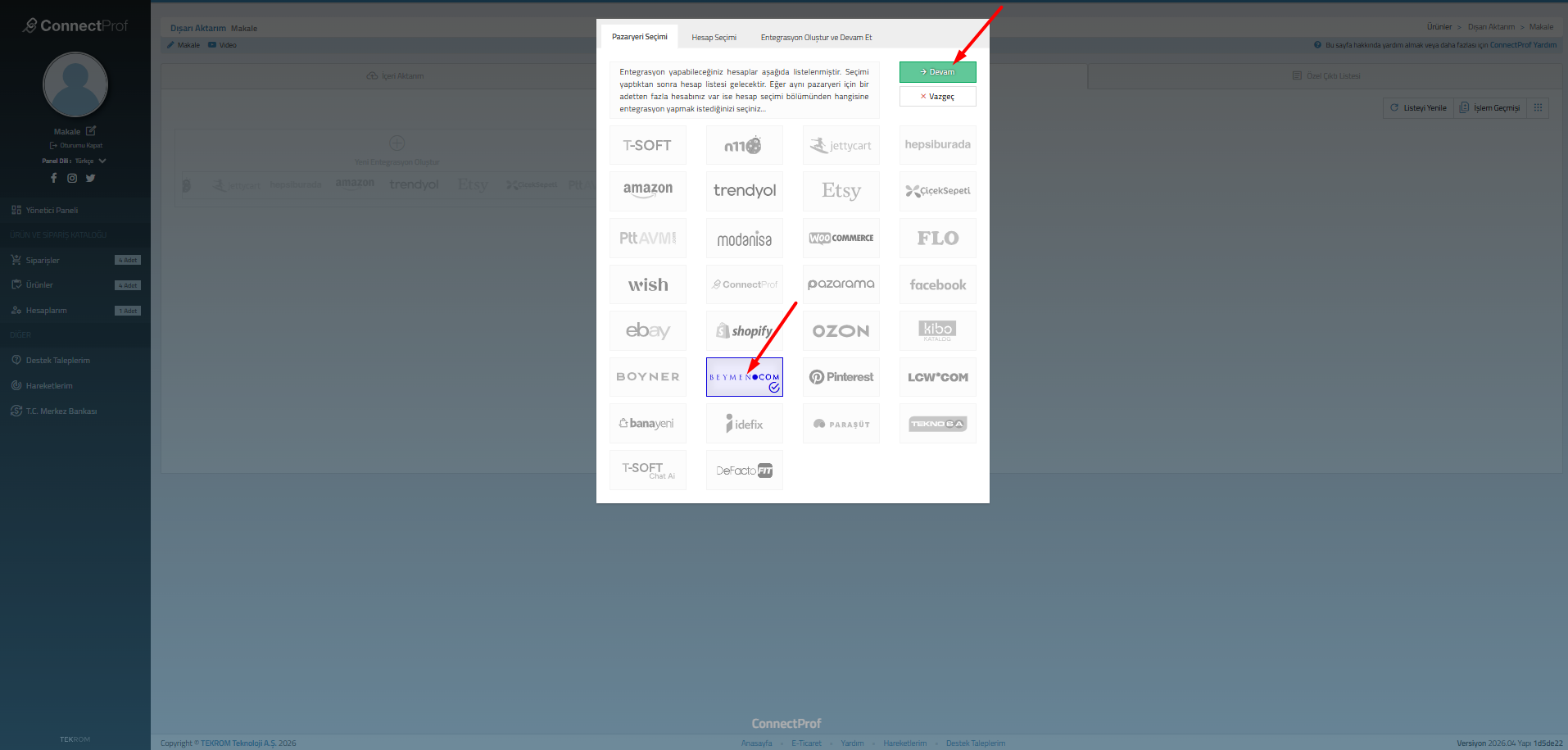
- Açılan pencerede daha önce tanımladığınız Beymen hesabını seçerek işlemi tamamlayın.
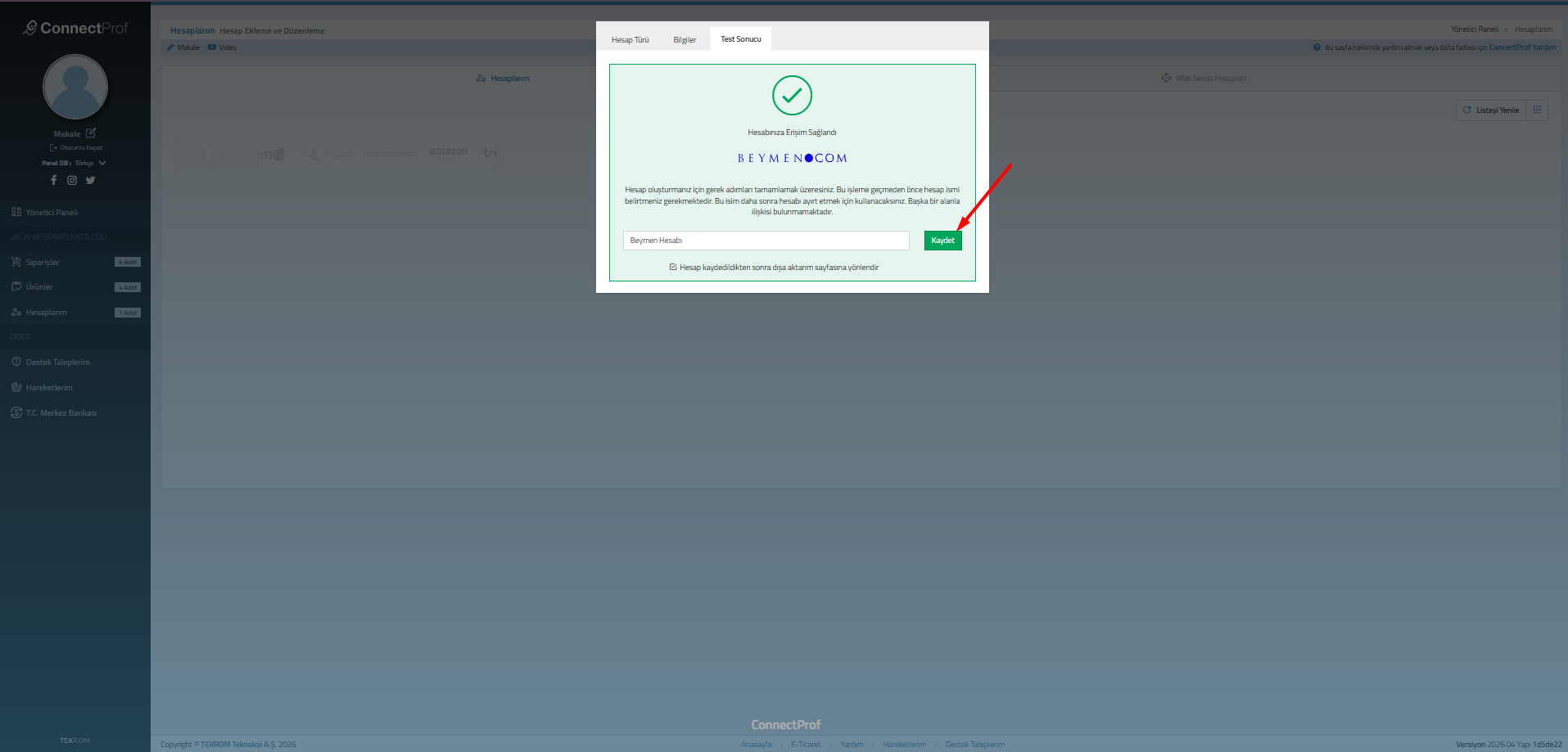
Gerekli kontrollerin sağlanabilmesi için Destek Ekibimiz ile iletişime geçmeniz gerekmektedir.
Alanlar ve Açıklamalar
| Alan / Buton | Açıklama |
|---|---|
| Filtrelenen | Belirlediğiniz kriterlere göre Beymen'e gönderilmeye hazır ürün sayısıdır. |
| Eklenen | Beymen tarafına başarılı bir şekilde aktarılmış ürün sayısıdır. |
| Sürekli Güncelleme | Stok ve fiyat bilgilerinin otomatik olarak kaç dakikada bir güncelleneceğini belirtir. |
Entegrasyon Ayarları
- ConnectProf panelinde sol menüden Ürün ve Sipariş Kataloğu > Ürünler sekmesine gidin.
- Üst menüden Dışarı Aktarım sekmesine tıklayın.
- Beymen Entegrasyonu kutucuğu üzerinde yer alan kırmızı renkli "Entegrasyon Ayarlarını Tamamlayın" butonuna tıklayın.
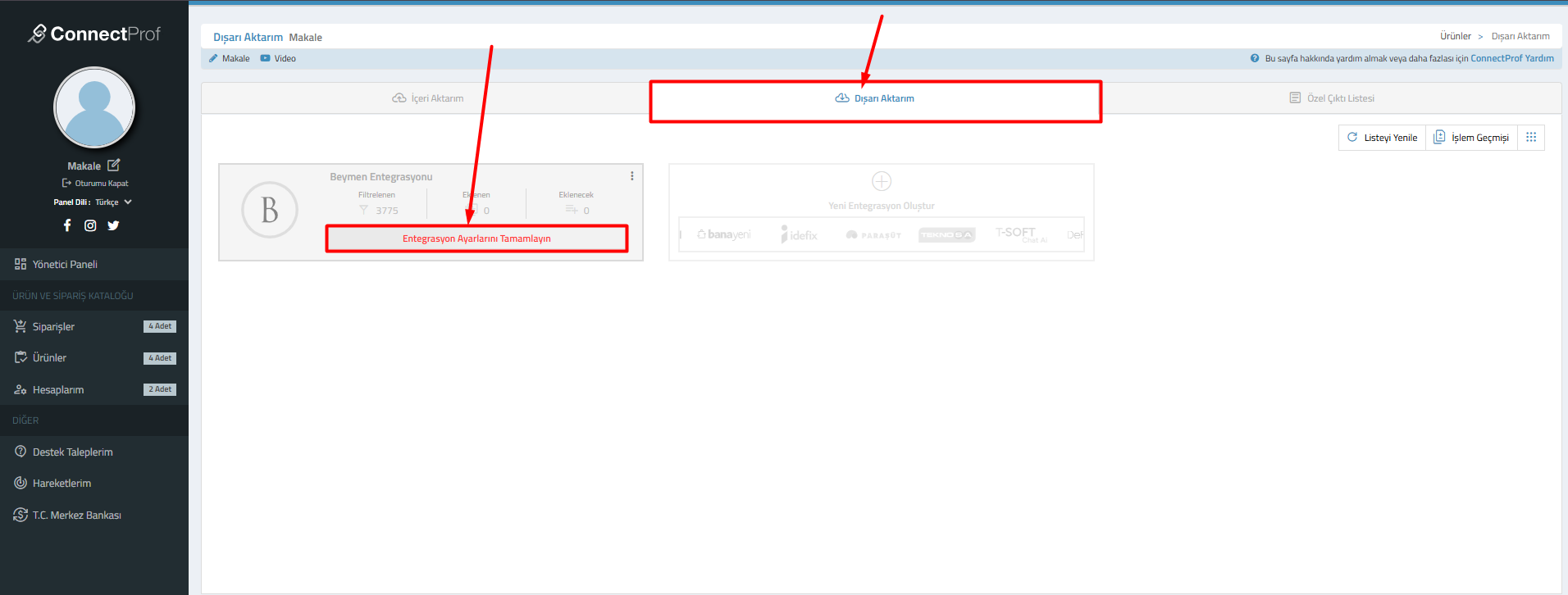
Görsel 1: Beymen entegrasyonu dışarı aktarım yönetim ekranı.
- Genel Ayarlar sekmesinde stok/fiyat limitlerini ve "Sadece Aktif Ürünleri Gönder" gibi filtreleri belirleyin.
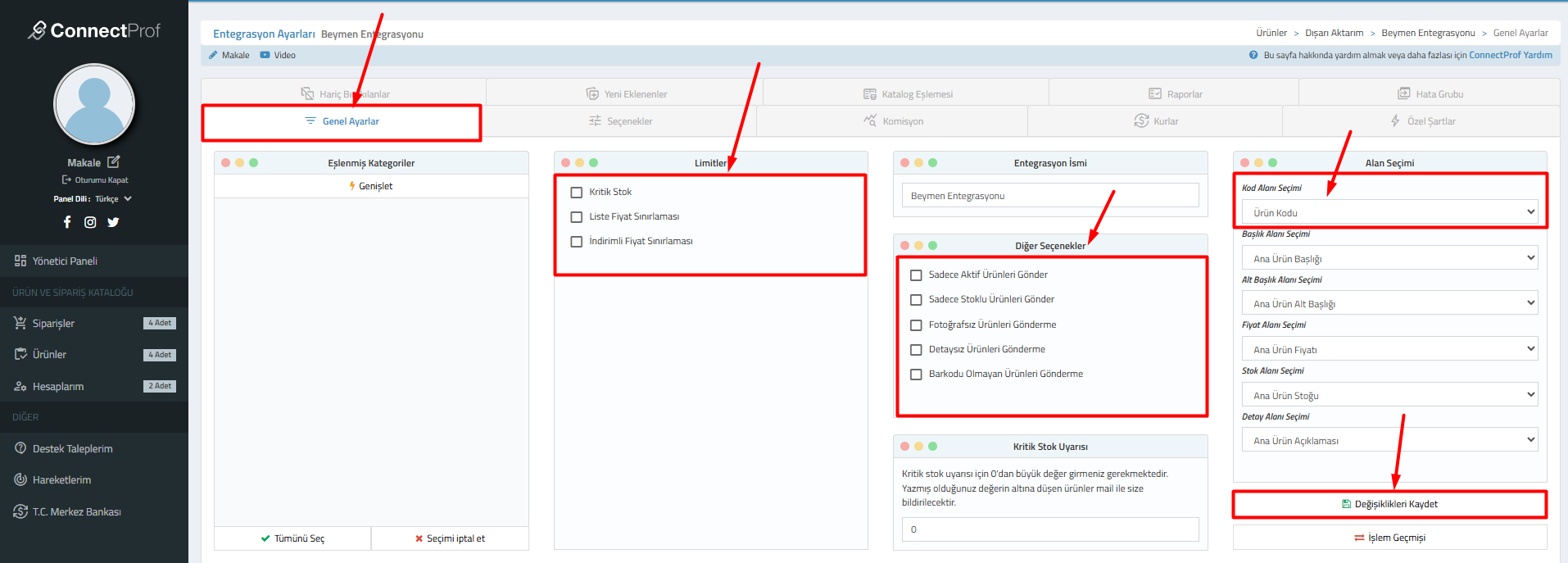
Görsel 2: Beymen için limitler ve alan seçimlerinin (Ürün Kodu, Barkod vb.) eşleştirilmesi.
- Seçenekler sekmesine geçerek Beymen'e özel zorunlu alanları (Cinsiyet, Yaş Grubu, Garanti Süresi vb.) doldurun.
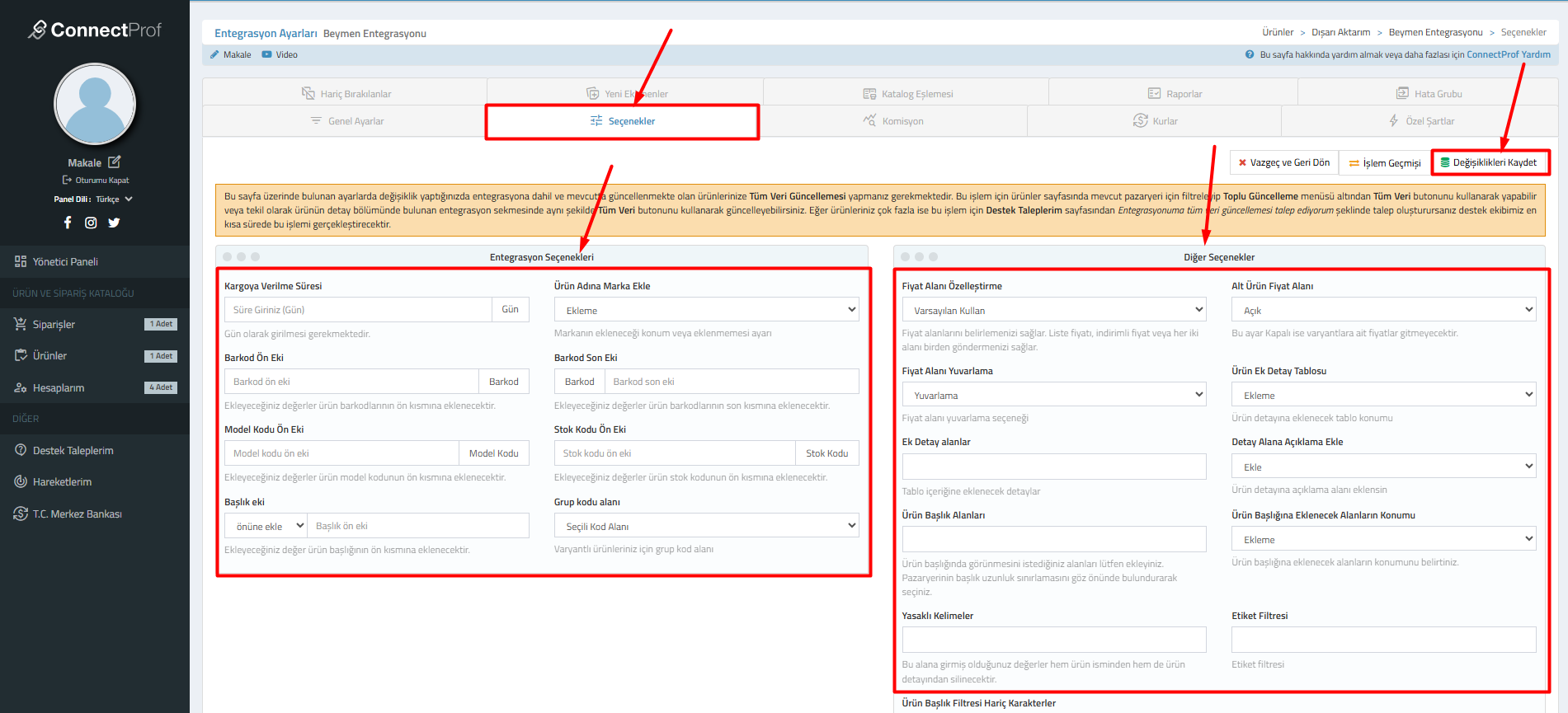
Görsel 3: Beymen'e özel pazar yeri seçenekleri ve ek detay ayarları.
- İşlemleri tamamlamak için sağ üstteki "Değişiklikleri Kaydet" butonuna basın.
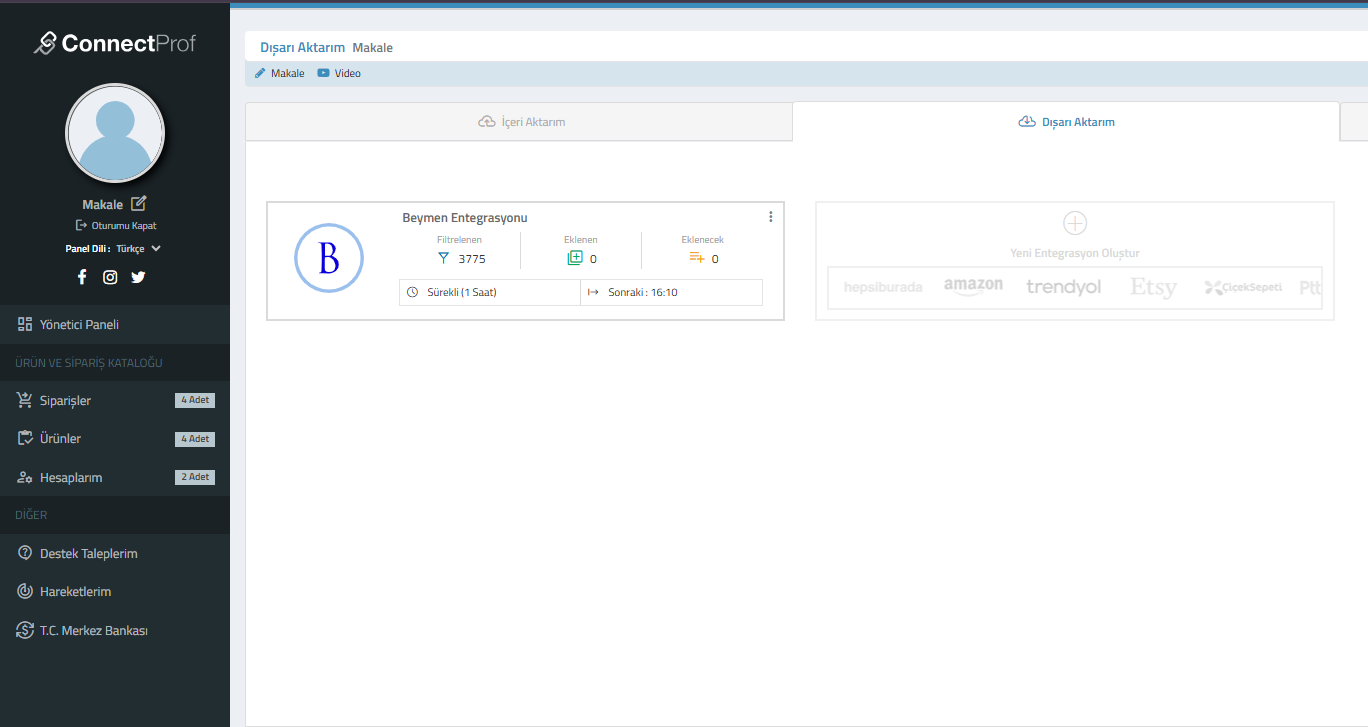
Görsel 4: Ayarları kaydedilmiş ve aktarıma hazır Beymen entegrasyonu.
Beymen Ayarları
| Parametre | Açıklama |
|---|---|
| Cinsiyet ve Yaş Grubu | Beymen ürün listelemelerinde zorunlu olan hedef kitle bilgisinin hangi alandan çekileceğini belirler. |
| Maksimum Satın Alma Adedi | Bir müşterinin tek bir siparişte bu üründen en fazla kaç adet alabileceğini kısıtlar. |
| Garanti Süresi | Ürünlerin garanti bilgilerinin (Ay bazında) sisteme iletilmesini sağlar. |
| Yasaklı Kelimeler | Başlık veya açıklamalarda Beymen tarafından istenmeyen kelimeleri otomatik temizler. |
⚠️ KRİTİK NOTLAR
Entegrasyonunuzun hatasız çalışması ve ürünlerinizin reddedilmemesi için aşağıdaki teknik gereklilikleri mutlaka kontrol ediniz:
Sık Sorulan Sorular
Barkodu olmayan ürünleri nasıl engellerim?
Genel Ayarlar altındaki "Diğer Seçenekler" bölümünden "Barkodu Olmayan Ürünleri Gönderme" kutucuğunu işaretleyerek kaydedebilirsiniz.
Kritik stok uyarısı nedir?
Stok miktarı belirlediğiniz rakamın altına düşen ürünler için sistemin size e-posta ile bildirim göndermesini sağlar.
Stok güncellemeleri ne kadar sürede yansır?
ConnectProf üzerinden yapılan güncellemeler API üzerinden anlık gönderilir. Sözleşmenizdeki entegrasyon sürelerine göre (Örn: 1 saatlik döngü) pazar yerinde güncellenir.
Siparişlerin kargo bilgileri nasıl güncellenir?
T-Soft panelinde kargo takip numarası girilip durum "Kargolandı" yapıldığında, bilgi otomatik olarak Beymen'e iletilir.
İptal/İade süreci entegre mi?
Pazar yerinden gelen iptal talepleri ConnectProf'ta görünür; ancak onay işlemlerinin Beymen partner paneli üzerinden yapılması önerilir.
Trendyol'dan ConnectProf'a Ürün Çekme
Bu makalede, Trendyol mağazanızdaki mevcut ürünlerinizi ConnectProf paneline nasıl aktaracağınız adım adım anlatılmaktadır. Bu işlem sayesinde ürünlerinizi tek tek açmak yerine Trendyol üzerindeki verilerinizle (fiyat, stok, açıklama, görsel) hızlıca entegre edebilirsiniz. Trendyol’dan ürün çekme işlemi için öncelikle lisansınızın açık olması gerekmektedir. Lisansınız açık ise “Hesaplarım” sayfasından Trendyol hesabınızın APİ bilgilerinizi eklemelisiniz.
Lisansınız var ise Destek ekibine talep oluşturarak işlemlerinize başlanmasını talep edebilirsiniz.
Lisansınız yok ise Satış temsilcileri ile görüşerek detaylı bilgi alabilirsiniz.
1. Aşama: Trendyol Hesabının Tanımlanması
Ürün aktarımına başlamadan önce Trendyol mağazanızı sisteme bağlamanız gerekmektedir.
- Yönetici Paneli ana sayfasında sağ üstte veya sol menüde bulunan Hesaplarım butonuna tıklayın.
- Açılan sayfada yeni bir hesap eklemek için + butonuna basın.
3. Pazaryeri listesinden Trendyol seçeneğini bulun ve üzerine tıklayarak Devam deyin.
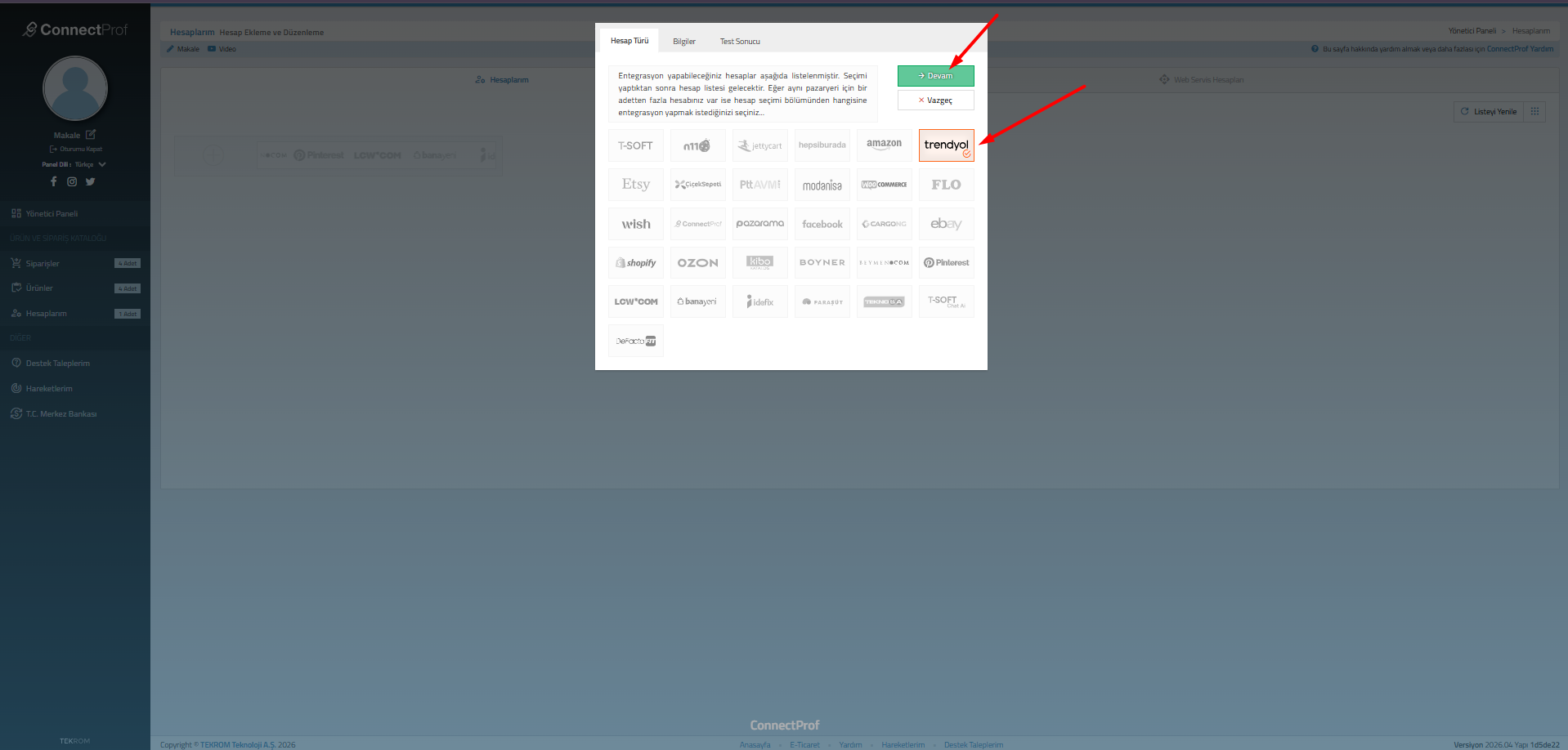
4. Bilgiler sekmesinde aşağıdaki alanları doldurun:
- API Kullanıcı Adı: Trendyol Partner panelinden aldığınız API Key.
- API Şifresi: Trendyol Partner panelinden aldığınız API Secret.
- Tedarikçi Kimliği: Trendyol Seller ID numaranız.
5. Test Sonucu sekmesine tıklayarak bağlantının başarılı olduğunu doğrulayın ve Devam butonuna basarak hesabı kaydedin.
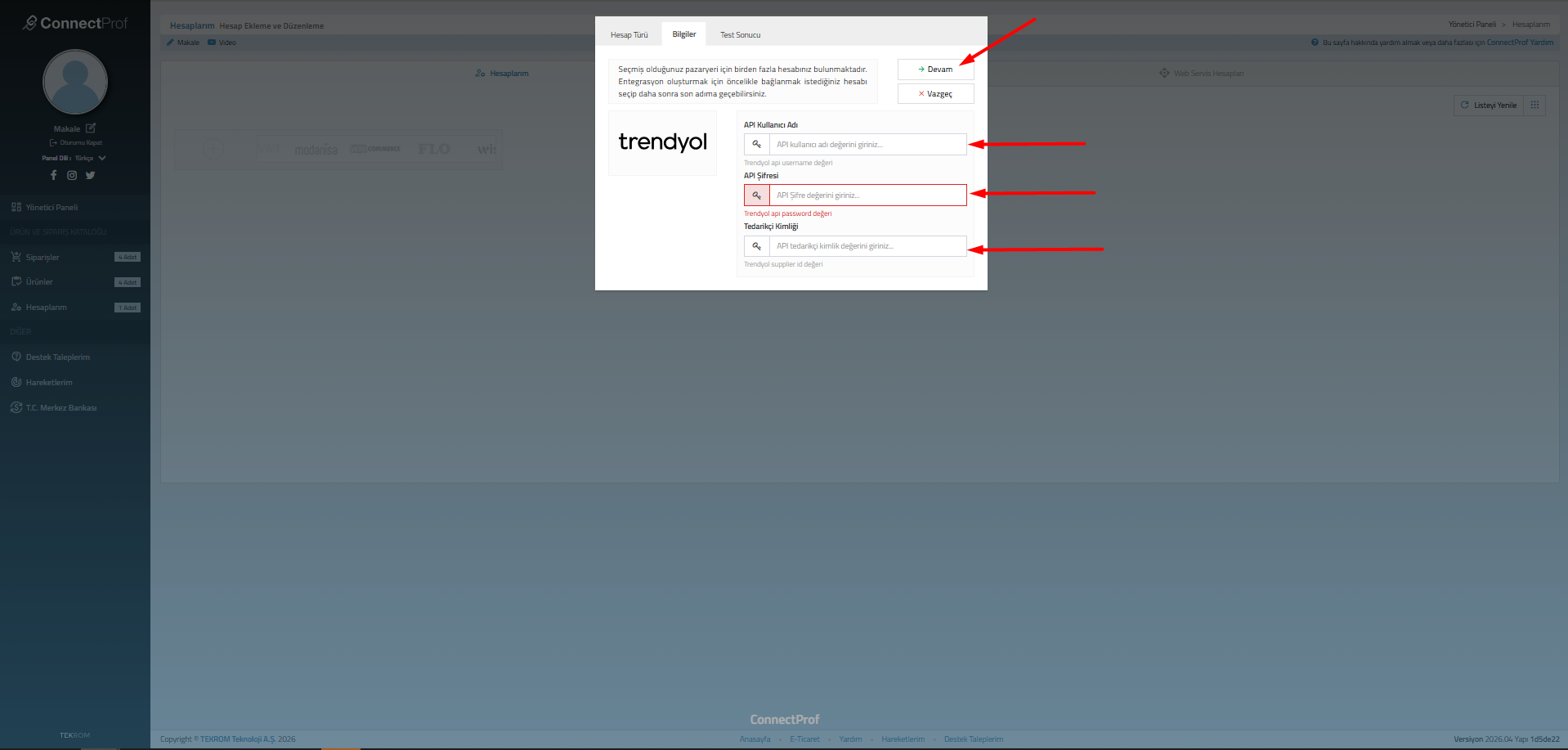
Not: Bu ekranda API Kullanıcı Adı veya API Şifresi hatalı girildiği takdirde sistem bağlantıyı gerçekleştiremez ve Bağlantı Başarısız hatasını gösterir.
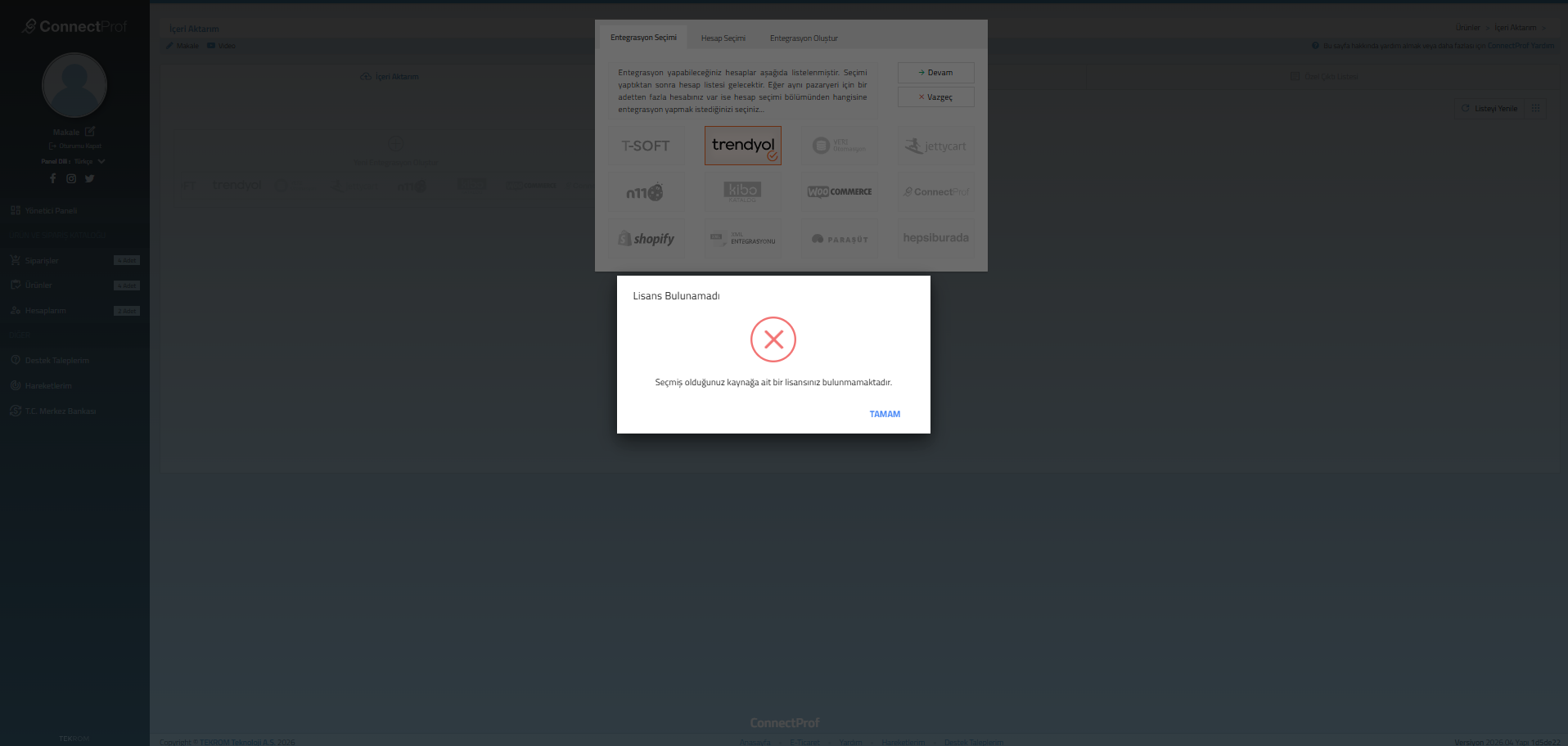
2. Aşama: Ürün Aktarımı
- Hesap ekleme işleminden sonra Yönetici paneli > Entegrasyonlar > İçeri Aktarım alanından “Yeni Entegrasyon Oluştur” butonuna tıklayınız.
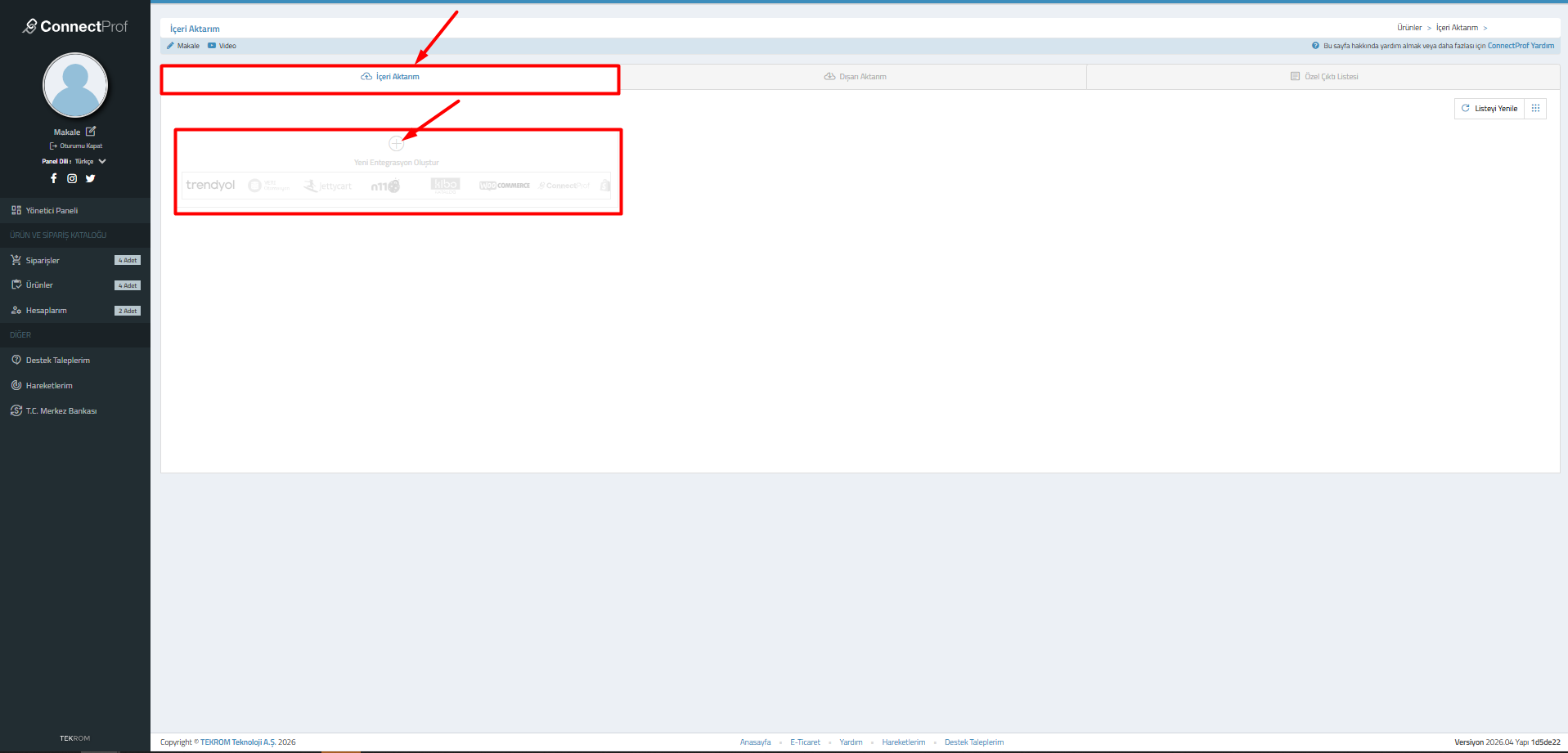
2. Kaynak Seçimi: "Pazaryeri" seçeneğini işaretleyip, listeden tanımladığınız Trendyol hesabını seçin. Hesaplarım kısmında daha önce hesaplarınızı tanımladığınız için bu aşamada Hesaplarım kısmında ki Trendyol hesabınız seçilmesi istenecektir.
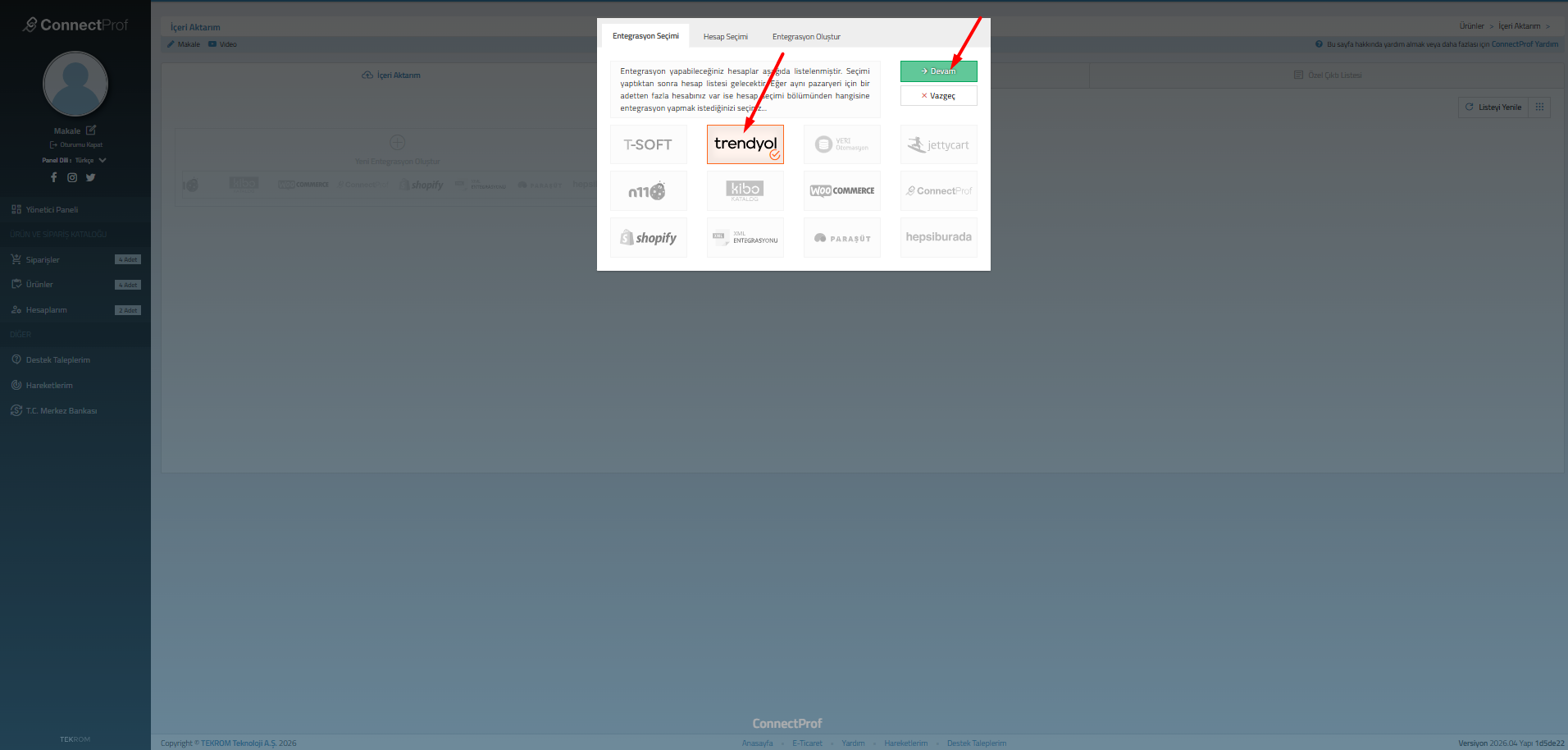
Hesap bilgileri doğru olması durumunda aşağıda ki gibi yanıt alıp İçeri Aktarım Kurulumunu başarıyla sağlamış olacaksınız.
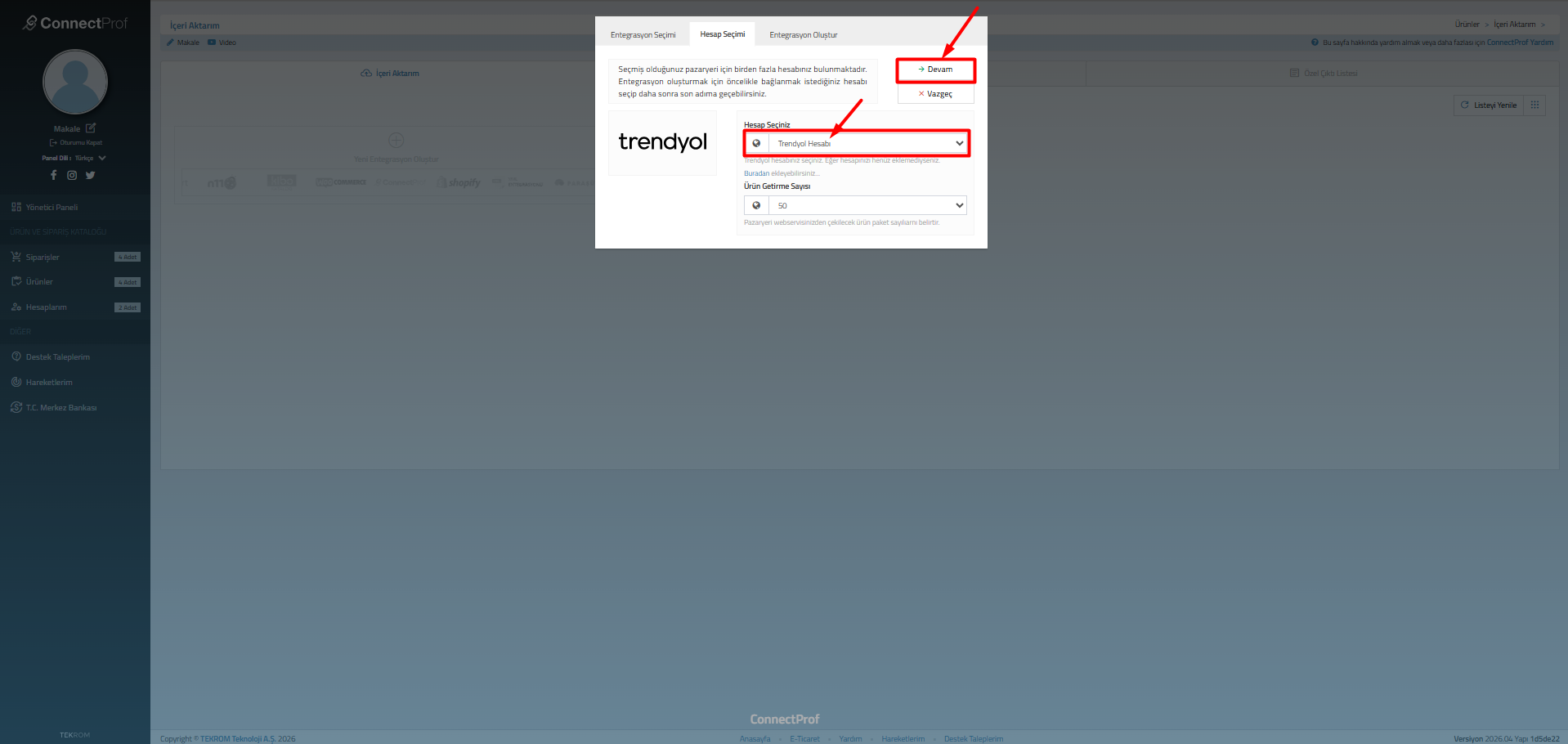
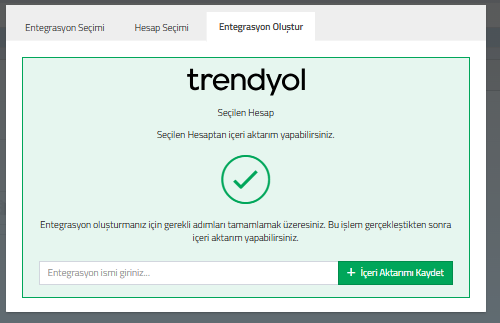
3. İçeri Aktarım entegrasyonu kurulduktan sonra Entegrasyonlar > İçeri Aktarım > Trendyol > Seçenekler alanından Ürün üzerinde güncellenmesini istediğiniz alanların seçimini yapabilirsiniz.
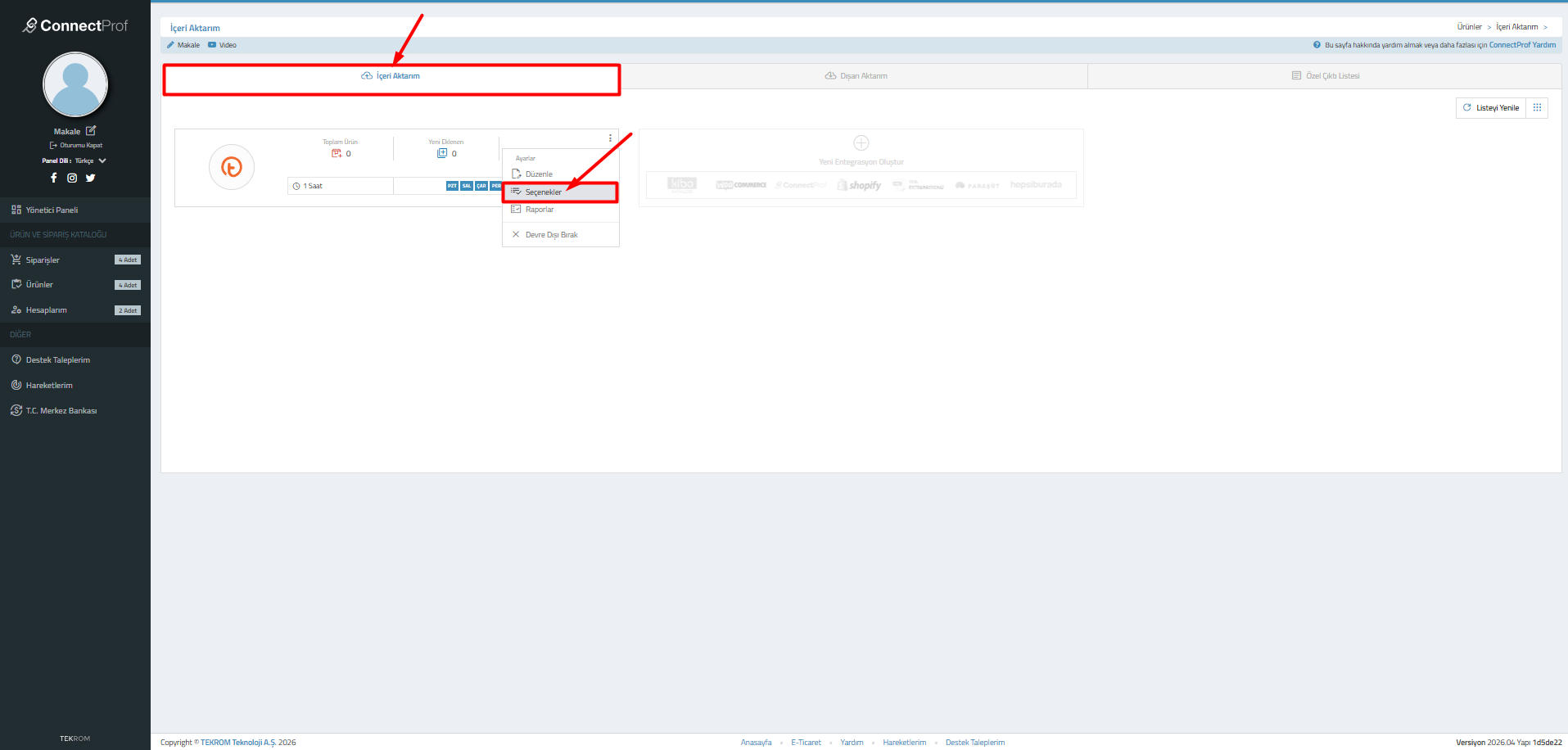
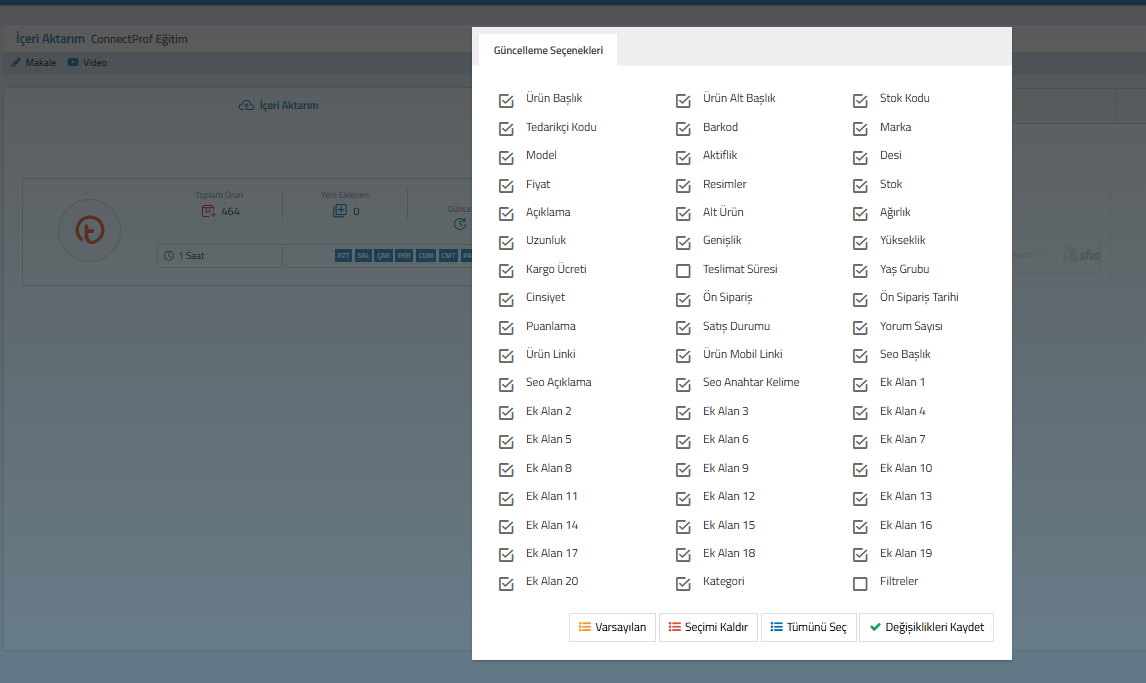
4. İşlemlerinizi tamamladıktan sonra güncelleme için destek talebi oluşturabilirsiniz.
5. Güncellemeden sonra ürünleriniz Yönetici Paneli > Ürün Listesi alanına gelecektir.
Alanlar ve Açıklamalar
| Alan Adı | Açıklama |
|---|---|
| API Kullanıcı Adı | Trendyol Partner panelinde size verilen API anahtarıdır. |
| API Şifresi | Entegrasyonun güvenliğini sağlayan özel şifredir. |
| Tedarikçi Kimliği (Supplier ID) | Trendyol mağazanızın 6 haneli benzersiz ID numarasıdır. |
Trendyol tarafından ConnectProf tarafına aktarılan ürünlerinizi tekrardan pazaryerlerine göndermek için aşağıda ki adımları ve makalelerimizi inceleyebilirsiniz.
2. Ürünlerinizi pazaryerine aktarmak için öncelikle aktarmak istediğiniz pazaryerine kategori eşlemesi yapılmalıdır. Kategori eşlemesi ile ilgili detaylı bilgi almak için tıklayınız.
3. Kategorisini eşlediğiniz ürünlerin pazaryerine aktarılması için Dışarı Aktarım Entegrasyon kurulması gereklidir. Dışarı aktarım entegrasyonu kurulumu ile ilgili detaylı bilgi almak için tıklayınız.
4. Dışa aktarım entegrasyonundan sonra son adım ise pazaryerine ürün aktarım işlemidir. Pazaryerine ürün aktarımı ile ilgili detaylı bilgi almak için tıklayınız.
Sık Sorulan Sorular
Ürün çekme işlemi ne kadar sürer?
Ürün sayınıza bağlı olarak değişmekle birlikte, ortalama 500 ürünlük bir liste 1-2 dakika içinde içeri aktarılır.
Ürünler çekilirken fiyatlar nasıl gelir?
Trendyol'daki güncel satış fiyatınız ne ise ConnectProf'a o fiyat üzerinden aktarılır. Daha sonra panelden bu fiyatları toplu değiştirebilirsiniz.
ConnectProf Trendyol Entegrasyonu Kurulum ve Kullanım Kılavuzu
Bu rehber, Trendyol mağazanızı ConnectProf paneline nasıl bağlayacağınızı, ürünlerinizi nasıl yöneteceğinizi ve stok/fiyat senkronizasyonunu nasıl sağlayacağınızı adım adım açıklamaktadır.
Ne İçin Kullanılır?
Trendyol entegrasyonu; ürünlerinizin stok ve fiyat bilgilerini tek merkezden yönetmek, sipariş süreçlerini otomatize etmek ve satış performansınızı ConnectProf paneli üzerinden anlık takip etmek için kullanılır.
Trendyol Satıcı Hesabı
Entegrasyonu kurabilmek için aktif bir Trendyol satıcı hesabınızın olması gerekir. Satış modelinize göre aşağıdaki seçeneklerden biriyle ilerleyebilirsiniz:

Trendyol API Bilgilerini Alma
1. Trendyol Satıcı Paneline Giriş Yapın
Trendyol Satıcı Paneli giriş ekranından kayıtlı e-posta adresiniz ve şifreniz ile oturum açın.
2. Hesap Bilgilerim Menüsüne Erişin
Giriş yaptıktan sonra sağ üst köşede bulunan kullanıcı adınızın veya mağaza adınızın olduğu profil ikonuna tıklayın. Açılan açılır menüden "Hesap Bilgilerim" seçeneğine tıklayın.
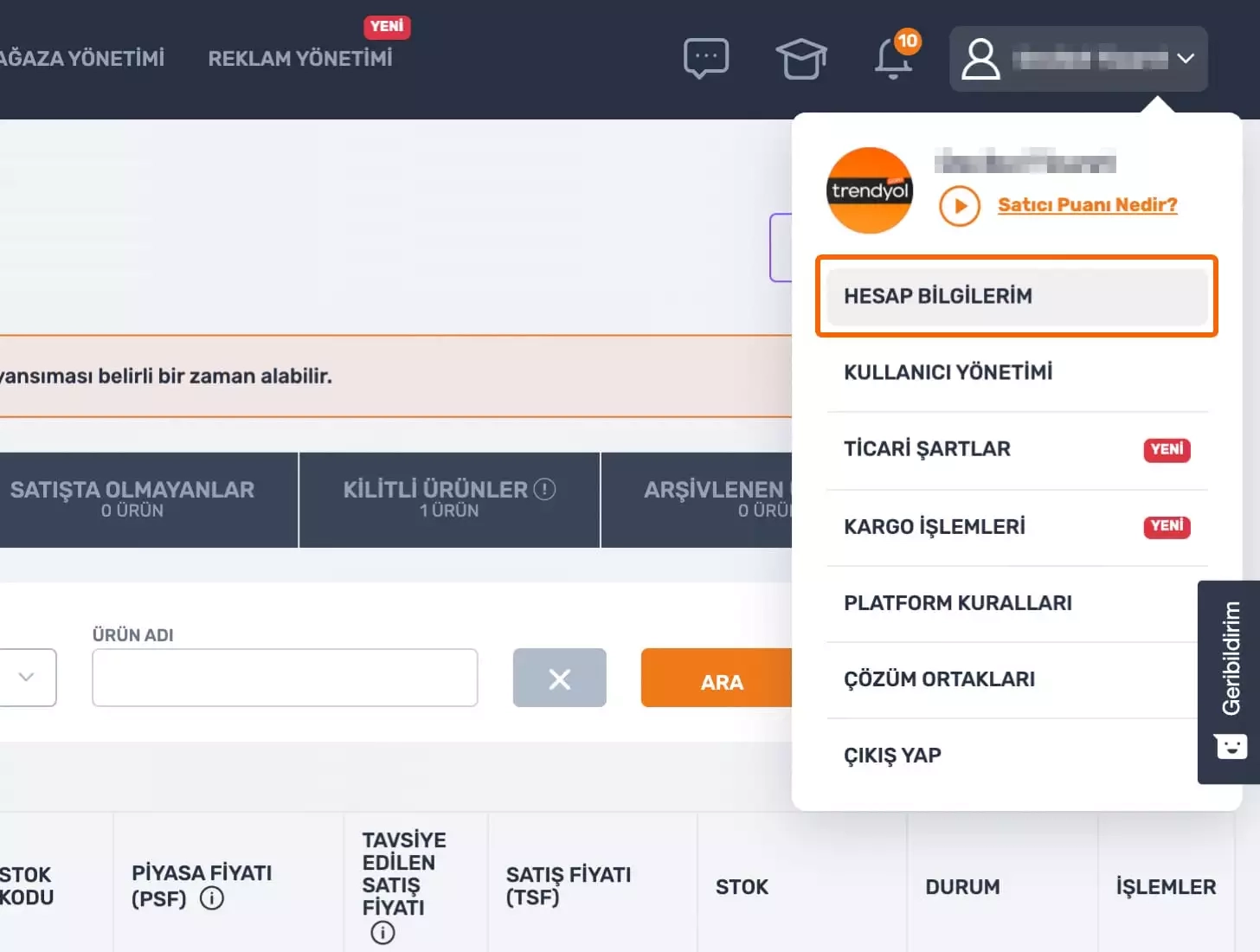
3. Entegrasyon Bilgileri Sekmesini Seçin
Hesabım sayfası açıldığında, üst kısımda yer alan sekmelerden "Entegrasyon Bilgileri" sekmesine geçiş yapın. Bu alanda ihtiyacınız olan tüm veriler listelenecektir:
Satıcı ID: ConnectProf'taki "Tedarikçi Kimliği" alanına yazılacak numara.
API Key: ConnectProf'taki "API Kullanıcı Adı" alanına yazılacak anahtar.
API Secret: ConnectProf'taki "API Şifresi" alanına yazılacak gizli anahtar.
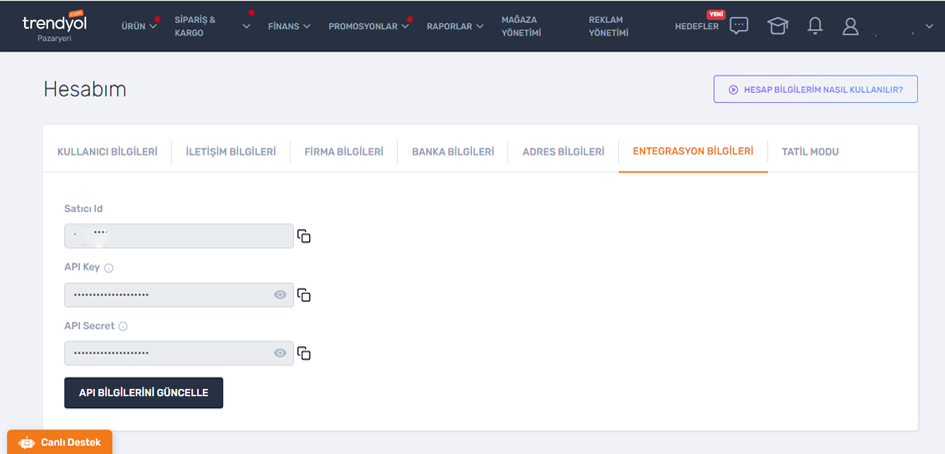
1. Trendyol Hesabını ConnectProf'a Ekleme
Hesabınızı bağlamak için aşağıdaki adımları izleyin:
- ConnectProf sol menüsünde yer alan Hesaplarım sekmesine tıklayın.
- Açılan ekranda sağ üstte bulunan Hesap Ekle (+) butonuna basın.
3. Pazaryeri listesinden Trendyol logosunu seçin.
4. Bilgiler sekmesinde aşağıdaki alanları doldurun:
- API Kullanıcı Adı: Trendyol paneli üzerinden aldığınız anahtar.
- API Şifresi: Entegrasyon şifreniz.
- Tedarikçi Kimliği: Trendyol Supplier ID numaranız.
5. Devam butonuna basarak bağlantıyı test edin ve kaydedin.
Girdiğiniz bilgiler Trendyol servisleri tarafından doğrulandığında "Hesabınıza Erişim Sağlandı" onay ekranı ile karşılaşırsınız.
Eğer girilen bilgilerden herhangi biri hatalı, eksik veya Trendyol tarafında yetkisiz ise sistem "Bağlantı Başarısız" uyarısı verecektir.
Alanlar ve Tanımlar
| Alan Adı | Açıklama |
|---|---|
| API Kullanıcı Adı | Trendyol tarafından verilen API entegrasyon kullanıcı bilgisidir. |
| Tedarikçi Kimliği (Supplier ID) | Mağazanıza tanımlanan benzersiz numaradır. |
| Ürün Durumu | Ürünün Trendyol panelinde "Başarılı" veya "Hatalı" olma durumunu gösterir. |
| Varyant Verileri | Ürüne ait seçeneklerin (renk, beden vb.) eşleşme bilgileridir. |
2. Entegrasyon Ayarları
- ConnectProf panelinizde sol menüden Ürün ve Sipariş Kataloğu > Ürünler sekmesine gidin.
- Üst menüden Dışarı Aktarım sekmesine tıklayın.
- Trendyol Entegrasyonu kutucuğu üzerinde bulunan kırmızı renkli "Entegrasyon Ayarlarını Tamamlayın" butonuna tıklayarak ayar ekranını açın.
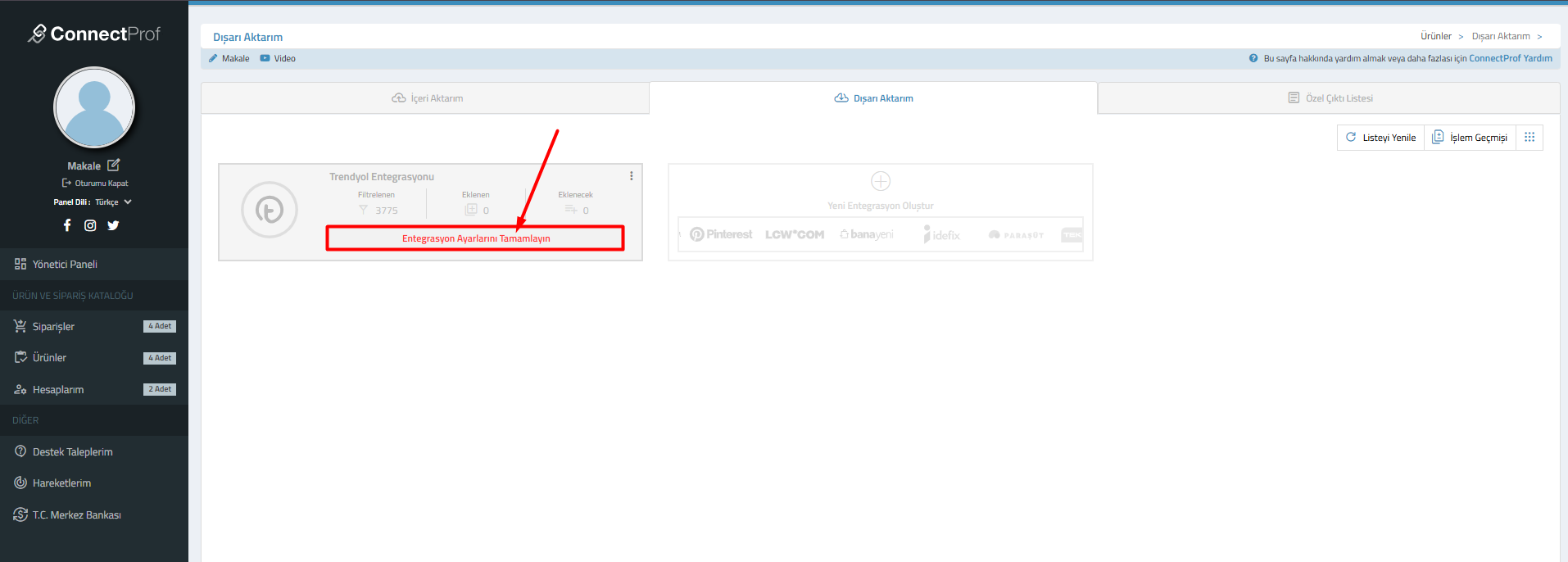
Görsel 1: Entegrasyon ayarları başlangıç ekranı.
- Genel Ayarlar sekmesinde ürün filtrelerini ve alan eşleştirmelerini yapın.
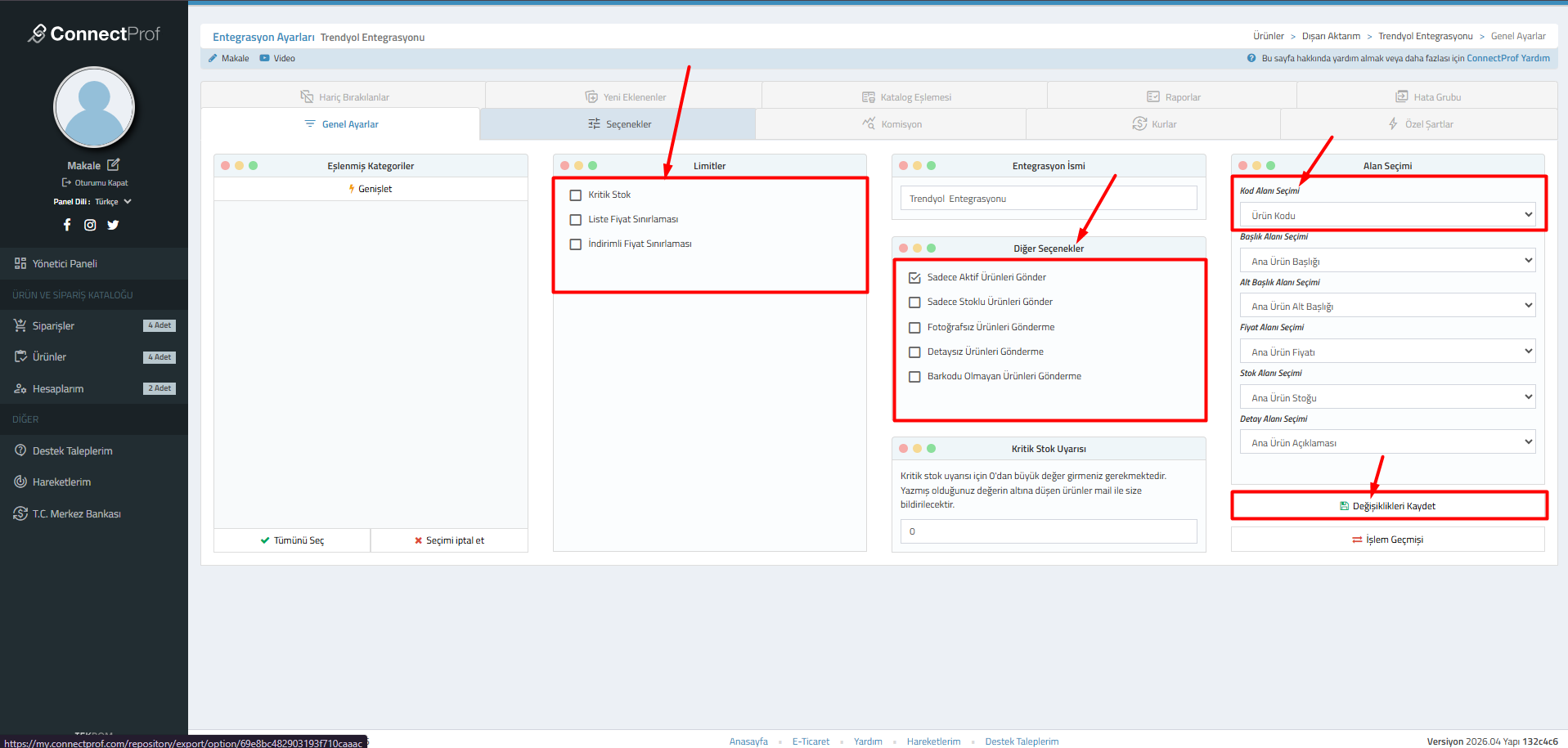
Görsel 2: Genel Ayarlar sekmesinde limitler ve alan seçimlerinin yapılandırılması.
- Üst menüdeki Seçenekler sekmesine geçerek kargo süresi ve marka/model ön ekleri gibi detayları belirleyin.
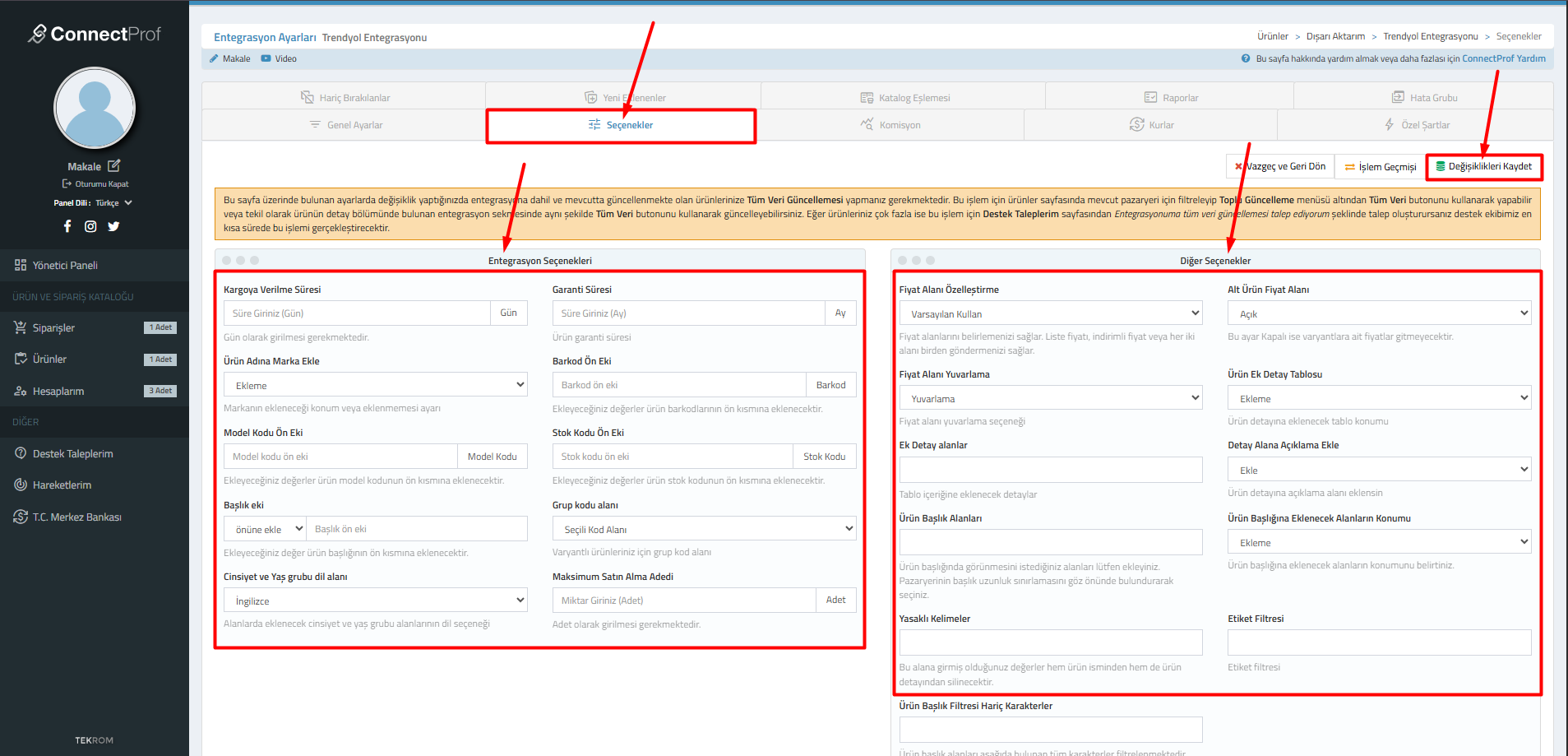
Görsel 3: Seçenekler sekmesinde pazar yerine özel operasyonel ayarlar.
- Sağ üst köşede bulunan "Değişiklikleri Kaydet" butonu ile işlemleri tamamlayın.
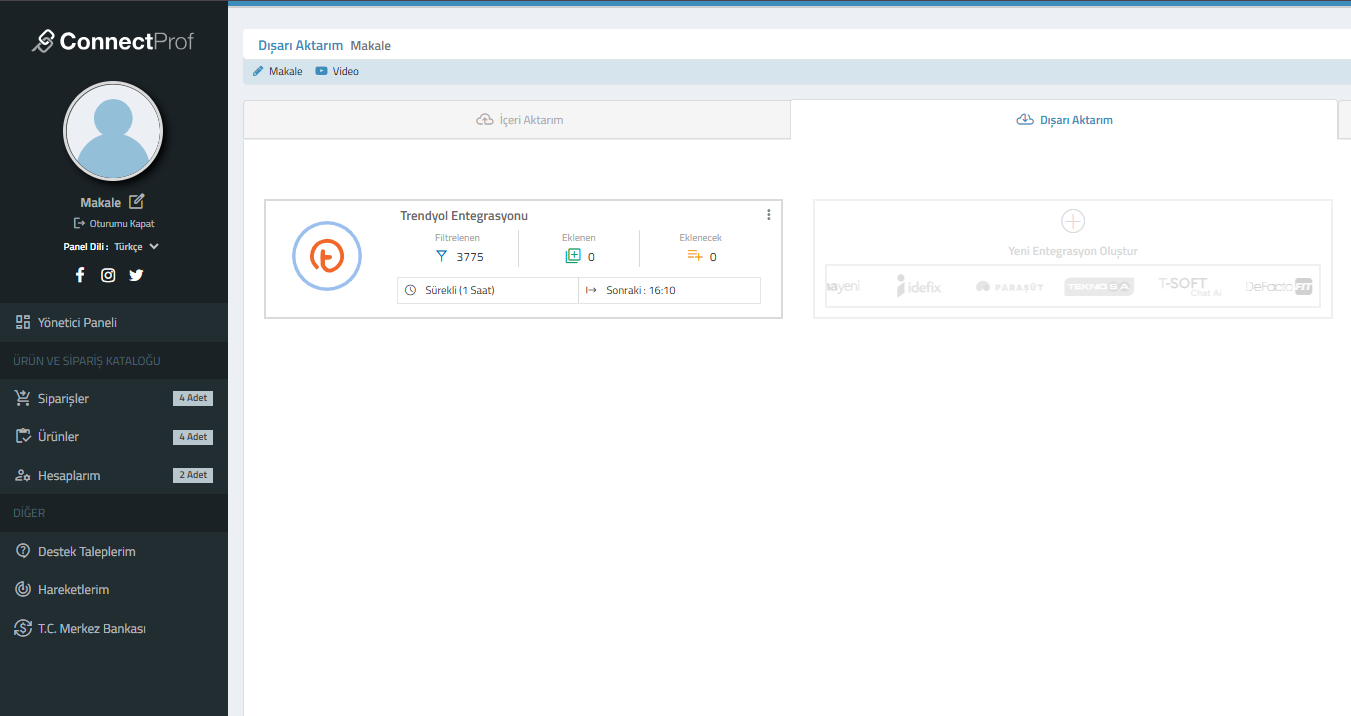
Görsel 4: Ayarlar tamamlandıktan sonra aktarımın aktifleştiği entegrasyon kutusu.
Alanlar / Ayarlar / Butonlar
1. Genel Ayarlar Sekmesi
| Ayar Grubu | Açıklama |
|---|---|
| Limitler | Kritik Stok, Liste Fiyat Sınırlaması ve İndirimli Fiyat Sınırlaması gibi filtrelerin aktif edildiği bölümdür. |
| Diğer Seçenekler | "Sadece Aktif Ürünleri Gönder", "Fotoğrafsız Ürünleri Gönderme" gibi teknik filtreleri içerir. |
| Alan Seçimi | Ürün Kodu, Barkod, Fiyat ve Stok gibi verilerin T-Soft tarafındaki hangi alandan çekileceğini belirler. |
2. Ürün ve Stok Yönetimi
Ürünlerinizi Trendyol'da satışa sunmak ve güncel tutmak için Ürünler menüsünü kullanabilirsiniz. Ürün yönetim panelinde her ürünün yanındaki logolar, o ürünün hangi pazaryerlerine bağlı olduğunu gösterir.
Hızlı stok ve fiyat güncellemeleri için liste üzerindeki ilgili alanları doğrudan düzenleyebilir veya toplu işlem menüsünü kullanabilirsiniz.
Bir ürünün Trendyol üzerindeki durumunu detaylı incelemek için:
- İlgili ürünün yanındaki düzenleme butonuna tıklayın.
- Ürün kartı içerisinde Trendyol sekmesine geçiş yapın.
- Bu ekranda ürünün Trendyol'daki Liste Fiyatı, İndirimli Fiyatı ve Stok bilgilerini kontrol edebilirsiniz.
- Stok & Fiyat butonu ile sadece sayısal verileri, Tüm Veri butonu ile tüm ürün içeriğini anlık olarak Trendyol'a gönderebilirsiniz. (Resim, açıklama vs.)
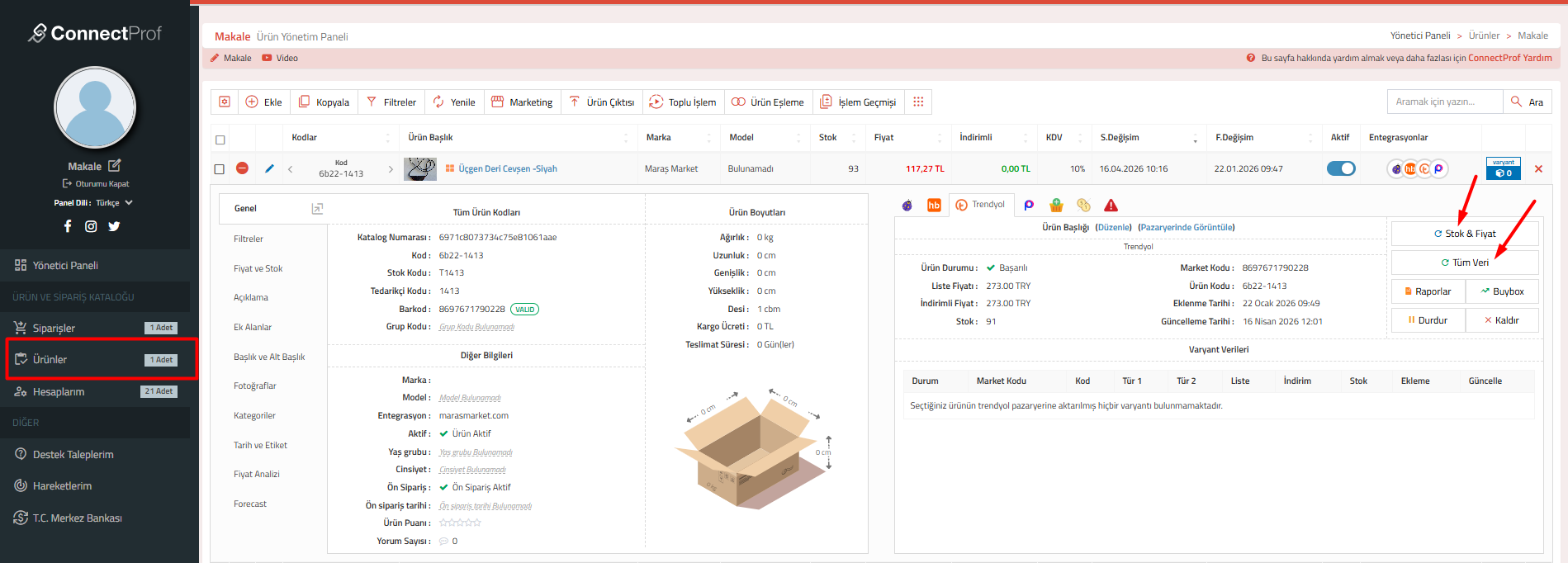
⚠️ KRİTİK NOTLAR
Entegrasyonunuzun hatasız çalışması ve ürünlerinizin reddedilmemesi için aşağıdaki teknik gereklilikleri mutlaka kontrol ediniz:
Sık Sorulan Sorular
Barkodu olmayan ürünleri nasıl engellerim?
Genel Ayarlar altındaki "Diğer Seçenekler" bölümünden "Barkodu Olmayan Ürünleri Gönderme" kutucuğunu işaretleyerek kaydedebilirsiniz.
Kritik stok uyarısı nedir?
Stok miktarı belirlediğiniz rakamın altına düşen ürünler için sistemin size e-posta ile bildirim göndermesini sağlar.
Stok güncellemeleri ne kadar sürede yansır?
ConnectProf üzerinden yapılan stok ve fiyat güncellemeleri, API üzerinden anlık olarak gönderilir ve genellikle birkaç dakika içinde pazar yerinde güncellenir. Stok ve Fiyat güncellemeleriniz sözleşmenizde bulunan entegrasyon sürelerinize göre değişiklik gösterebilir. ConnectProf > Entegrasyonlar sayfası üzerinden entegrasyon sürelerinizi kontrol edebilirsiniz.
Ürünüm neden güncellenmiyor?
Ürünün bağlı olduğu hesabın API bilgilerinin geçerli olduğundan ve ürünün ConnectProf üzerinde "Aktif" durumda olduğundan emin olun.
Siparişlerin kargo bilgileri nasıl güncellenir?
T-Soft panelinde siparişe kargo takip numarası girilip durum "Kargolandı" yapıldığında, bu bilgi API üzerinden otomatik olarak pazar yerine iletilir ve sipariş ilgili tarafta da kargolandı durumuna geçer.
İptal/İade süreci entegre mi?
Pazar yeri üzerinden gelen iptal talepleri entegrasyon üzerinden takip edilebilir; ancak nihai iade onay işleminin pazar yeri satıcı panelinden yapılması önerilir.
ConnectProf hakkında daha fazla bilgi almak için web sitemizi ziyaret edebilir veya bizimle iletişime geçebilirsiniz.
ConnectProf demosunu kullanarak entegrasyon sürecini deneyimleyebilir ve operasyonlarınıza uygunluğunu test edebilirsiniz. Demoya ulaşmak için tıklayınız.
Sık Sorulan Sorular
[Özellik Adı] nedir ve ne işe yarar?
[Özellik Adı], e-ticaret sitenizde [işlem] yapmanıza olanak sağlayan bir modüldür. Bu sayede [fayda] sağlayabilirsiniz.
Bu özelliği aktif etmek için bir ek lisans gerekir mi?
Bu özellik, [Paket Adı] ve üzeri paketlerde standart olarak sunulmaktadır. Lisansınız yoksa satış temsilcinizle iletişime geçebilirsiniz.
